
Ha nem látja az összes adatot egy cellában, a sormagasság vagy az oszlopszélesség módosítása segíthet:
Egyetlen oszlop (például az alábbi képen a B oszlop) szélességének növeléséhez húzza a B oszlopfejléc jobb oldalán lévő szegélyt, amíg az oszlop szélessége el nem éri a kívánt méretet. A szélesség csökkentéséhez húzza balra.

Tipp:
Az oszlopszélességet gyorsan igazíthatja a szöveghez, ha duplán kattint az oszlopfejlécek közötti szegélyre.
Ha több egymást követő oszlop szélességét szeretné növelni, jelölje ki a módosítani kívánt oszlopokat. Kattintson bármelyik kijelölt oszlop fejlécszegélyére, és húzza jobbra, az alábbi képen látható módon. A szélesség csökkentéséhez húzza balra.

A sormagasság módosítása
Egyetlen sor magasságának módosításához húzza a sorazonosító alsó szegélyét, amíg a sor magassága el nem éri a kívánt magasságot. A magasság csökkentéséhez húzza felfelé az alsó szegélyt.
Tipp:
A sormagasságot gyorsan igazíthatja a sorban lévő szöveg méretéhez, ha duplán kattint a sorfejlécek közötti szegélyre.
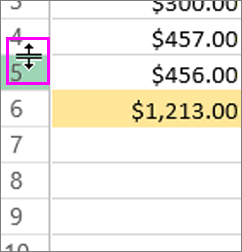
Ha több sor magasságát szeretné módosítani, jelölje ki a módosítani kívánt sorokat, majd húzza a megfelelő helyre a szegélyt a kijelölt sorfejlécek alatt.
További segítségre van szüksége?
Kérdéseivel mindig felkeresheti az Excel technikai közösség egyik szakértőjét, vagy segítséget kérhet a közösségekben.