
A területi formátum az Excelben a dátumokra, a pénznemekre, a képletek elválasztóira és egyebekre van hatással. Ha szervezeti fiókot használ, a Webes Excel alapértelmezett területi formátumbeállításai a munkafüzetet üzemeltető SharePoint-webhely területi beállításai.
Ez a cikk a saját területi formátumbeállításainak módosításához nyújt útmutatást a Webes Excel alkalmazásban. A Webes Excel-munkamenetek során a SharePoint-webhely területi beállításai felülbírálódnak. A beállításait egy harmadik féltől származó cookie tárolja. A területi beállítások csak az Excel-munkafüzetek Ön által megjelenített nézetére vonatkoznak, és nem lesznek hatással arra, hogy mások hogyan tekintik meg a munkafüzeteket.
Fontos
- Ha a böngészőben le vannak tiltva a külső cookie-k, nem fogja tudni módosítani a területi formátumbeállításokat ezen a módszeren.
- Ez a funkció csak a Microsoft állomásain tárolt fájlok esetében érhető el.
Az előnyben részesített regionális formátum beállítása a Webes Excel-ben
Kattintson a Fájlbeállítások>>területi beállítások elemre.
Kattintson a régiók legördülő menüre, válasszon ki egy régiót, majd kattintson a Módosítás gombra.

A böngésző-munkamenet frissül az új beállítás használatával.
A területi formátum a Számformátum párbeszédpanelen is beállítható.
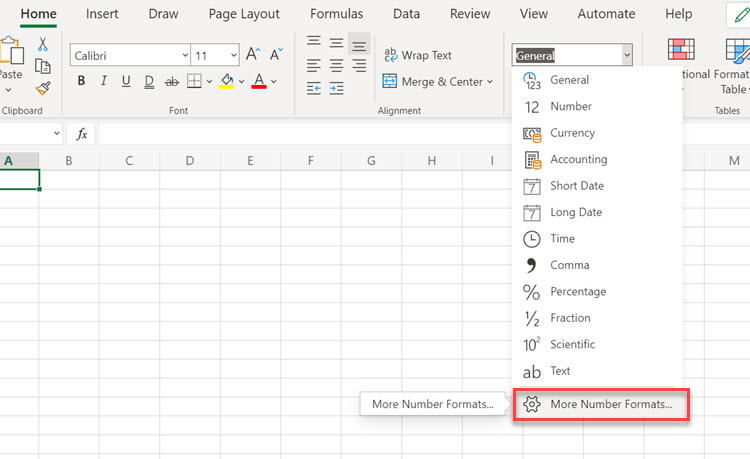
Kattintson a Kezdőlap>Számformátum>További számformátumok lehetőségre.
A Kategória területen kattintson a Dátum,az Idő vagy az Akciós elemre, majd válasszon egy területi beállítást a Területi beállítás menüből.
Válassza a Területi beállítás alapértelmezettként beállítása lehetőséget a kiválasztott területi beállítás alapértelmezett területi formátumként való beállításához, majd kattintson az OK gombra.

A böngésző-munkamenet frissül, és az új beállítást használja.