
A Microsoft Word-től eltérően a Microsoft Excelben nincs Kisbetű – nagybetű gomb a kis- és nagybetűk megváltoztatására. A NAGYBETŰS, a KISBETŰ és a TNÉV függvénnyel azonban automatikusan módosíthatja a meglévő szöveg írásmódját nagybetűsre, kisbetűsre vagy nagy kezdőbetűsre. A függvények valójában beépített képletek, amelyek meghatározott feladatok végrehajtására szolgálnak – jelen esetben a szöveg írásmódjának átalakítására.
Váltás a kis- és nagybetűk között
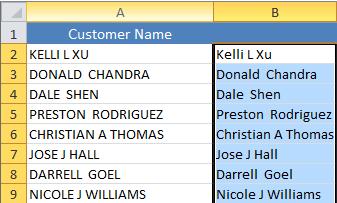
Az alábbi példában a TNÉV függvénnyel konvertáljuk az A oszlopban lévő nagybetűs neveket kezdő nagybetűssé, amely csak az egyes nevek első betűjét alakítja nagybetűssé.
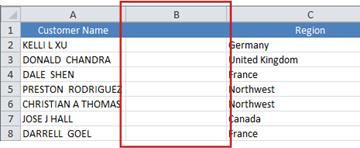
Először szúrjon be egy ideiglenes oszlopot az átalakítani kívánt szöveget tartalmazó oszlop mellett. Ebben az esetben felvettünk egy új oszlopot (B) a Vevőnév oszlop jobb oldalán.
Írja be a B2 cellába az =TNÉV(A2) képletet, majd nyomja le az Enter billentyűt.
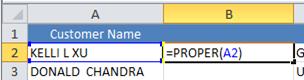
Ez a képlet átalakítja az A2 cellában lévő nevet nagybetűsről kezdő nagybetűsre. Ha kisbetűsre szeretné átalakítani a szöveget, használja ehelyett a =KISBETŰ(A2) képletet. A =NAGYBETŰS(A2) képletet akkor kell használnia, amikor nagybetűssé szeretné átalakítani a szöveget (az A2 értéket a megfelelő cellahivatkozással helyettesítve).
Most töltse ki a képletet az új oszlopban. Ennek leggyorsabb módja az, ha kijelöli a B2 cellát, és duplán kattint a cella jobb alsó sarkában látható kis fekete négyzetre.

Tipp:
Ha az adatok Excel-táblázatban találhatók, a képlet beírásakor automatikusan létrejön egy számított oszlop, amelynek értékei a kitöltésüket tartalmazzák.
Ezzel el kellett érnie, hogy az új oszlopban (B) lévő értékek ki legyenek jelölve. A CTRL+C billentyűkombinációt lenyomva másolja őket a vágólapra.
Kattintson a jobb gombbal az A2 cellára, válassza a Beillesztés, majd az Értékek parancsot. Ez a lépés lehetővé teszi, hogy a továbbiakban ne a szükségtelen képleteket, hanem csak a neveket illessze be.
Ezután törölheti a (B) oszlopot, mivel már nincs rá szükség.
További segítségre van szüksége?
Kérdéseivel mindig felkeresheti az Excel technikai közösség egyik szakértőjét, vagy segítséget kérhet a közösségekben.