
Ha nagy pont per hüvelyk (dpi) felbontást használ a nyomtatáshoz, akkor a nyomtatás azonban tovább tarthat. A nyomtató típusától függően módosíthatja a felbontás beállításait alacsonyabb dpi-beállításra. Ha a használt nyomtató támogatja a piszkozat minőségű nyomtatást, a gyorsabb nyomtatás érdekében megadhatja a piszkozat minőségét.
A nyomtatási felbontás módosítása
Jelölje ki azt a munkalapot, amelynek a nyomtatási felbontását módosítani szeretné.
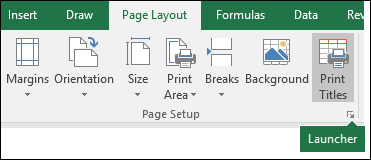
a. On the Page Layout tab, in the Page Setup group, select the Launcher
 .
.
b. Az Oldal lap Nyomtatási minőség mezőjében válassza ki a használni kívánt felbontást.
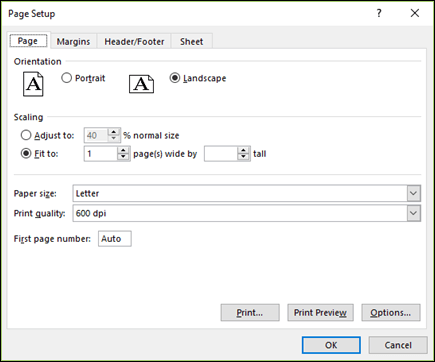
Megjegyzés
Az elérhető dpi-beállítások a használt nyomtató típusától függenek.
Vázlatminőség megadása nyomtatáskor
Jelölje ki a piszkozat minőségű nyomtatással nyomtatni kívánt munkalapot.
a. On the Page Layout tab, in the Page Setup group, select the Launcher
.
b. A Lap lap Nyomtatás csoportjában jelölje be a Piszkozatminőség jelölőnégyzetet.
További segítségre van szüksége?
Kérdéseivel mindig felkeresheti az Excel technikai közösség egyik szakértőjét, vagy segítséget kérhet a közösségekben.