
A nyomtató telepítése után győződjön meg arról, hogy csatlakoztatta az eszközt a számítógéphez. Az Excelben nyomtatót a Fájl és a Nyomtatás lehetőségekkel adhat hozzá és csatlakoztathat. Miután hozzáadta az eszközt, a Nyomtatás funkcióval vagy a Ctrl + P billentyűkombinációval nyomtathat.
Megjegyzés
Először ellenőrizze, hogy a nyomtató a gyártó utasításainak megfelelően van-e telepítve. A Windows beállításával és hibaelhárításával kapcsolatos lépésekért lásd: Nyomtatókapcsolati és nyomtatási problémák megoldása a Windowsban.
Tartalom
Csatlakozás nyomtatóhoz
Az Excelben válassza a Fájl>nyomtatása lehetőséget.
Tipp:
Ehelyett a Ctrl + P billentyűparancsot is használhatja.
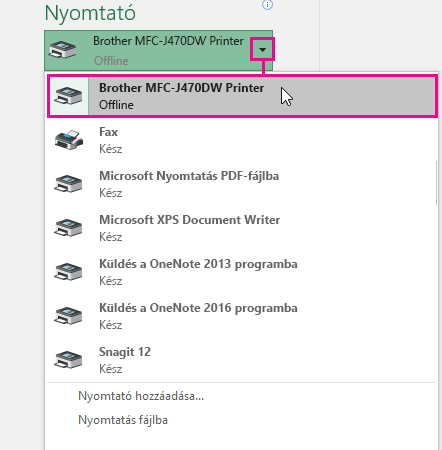
Válassza a Nyomtató legördülő nyilat, és válassza ki azt a nyomtatót, amelyhez csatlakozni szeretne.
Új nyomtató hozzáadása
Ha a csatlakoztatni kívánt nyomtató nem szerepel a listában, adja hozzá.
Az Excelben válassza a Fájl>nyomtatása lehetőséget.
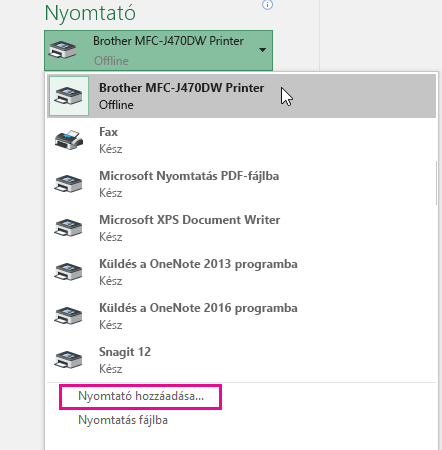
Válassza a Nyomtató legördülő menüt, majd a Nyomtató hozzáadása lehetőséget.
A Nyomtatók keresése párbeszédpanelen írja be a nyomtató nevét a Név szövegmezőbe. A kereséshez válassza a Keresés most lehetőséget.
Tipp:
Az összes nyomtató megkereséséhez hagyja üresen a Név mezőt, és válassza a Keresés most lehetőséget. A nyomtatónév egy részletére is rákereshet.
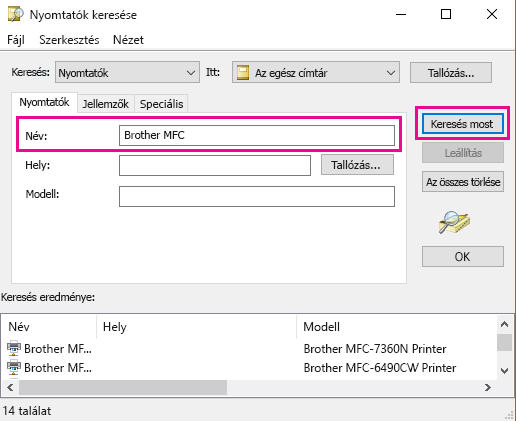
A keresési eredmények között válassza ki a nyomtatót, és válassza az OK gombot. A nyomtató csatlakoztatva van, és az Excel-dokumentum nyomtatása ezzel történik.
Alapértelmezett nyomtató beállítása
Az alapértelmezett nyomtató beállításával kapcsolatos további információkért lásd: Alapértelmezett nyomtató beállítása a Windowsban.
Lásd még
- Nyomtatás az Excelben
- Semmi sem történik, amikor nyomtatni próbálok az Excelben
- Nyomtatás megszakítása az Excelben
- A Nyomtatás gomb és néhány nyomtatóbeállítás nem érhető el
- Nyomtatókapcsolati és nyomtatási problémák megoldása a Windowsban
- Nyomtatási hibák elhárítása a Mac Word, a Mac Excel és a Mac PowerPoint appban