
Az egyéni függvények az M képletnyelvet használva bemeneti értékeket vesznek alapul, majd egyetlen kimeneti értéket adnak vissza. Ha van olyan logikája, amelyet sokszor szeretne újrahasználni, vagy ugyanazt a átalakításkészletet szeretné alkalmazni egy másik lekérdezésre vagy értékre, érdemes létrehozni egy egyéni függvényt, majd meghívni ott, ahol és amikor szüksége van rá. Egyéni függvények többféle módon is létrehozhatók:
- A Speciális szerkesztő segítségével saját "letét" kifejezést adhat hozzá, és az alapoktól kezdheti az indulást.
- Használja az Egyéni függvény meghívása parancsot.
- Vannak olyan további függvények létrehozási módjai is, amelyekről ez a súgótémakör nem beszél, például a Függvény létrehozása és a Hozzáadás lekérdezésként parancs. A részletes ismertetést A Power Query M függvények ismertetése (docs.com) és Az egyéni függvények használata (docs.com) című témakörben találja.
Egyszerű egyéni függvény létrehozása és meghívása a Speciális szerkesztő segítségével
Az alábbi példa egy régóta régi programozási hagyományt követő egyéni függvényt mutat be.
Üres lekérdezés létrehozása:
Excel Select Data>Get Data> fromOther sources>Üres lekérdezés.
Power Query Kattintson a jobb gombbal egy üres helyre a bal oldali Lekérdezések ablaktáblán, és válassza az Új lekérdezés>Egyéb források>üres lekérdezés parancsot.
A bal oldali Lekérdezések panelen kattintson duplán a névre, majd nevezze át az új üres lekérdezést "HelloWorld" névre.
Válassza ki az új lekérdezést, majd válassza a Kezdőlap>Speciális szerkesztő lehetőséget.
Cserélje le a sablon kezdőkódját a következő kódra:
let
HelloWorld = () => ("Hello World")
in
HelloWorldVálassza a Kész lehetőséget.
A "HelloWorld" lekérdezést egyéni függvényre módosította. Figyelje meg a függvény
 a tőle balra.
A függvény meghívásához jelölje ki, majd válassza a Meghívás az Adatelőnézetben lehetőséget.
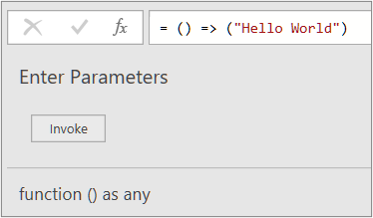
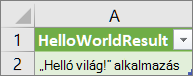
A függvény eredményei megjelennek az Adatok előnézetében, és hozzáadódnak a Lekérdezések ablaktáblához lekérdezésként az alapértelmezett névvel, Meghívott függvény. Lehet, hogy át szeretné nevezni valami értelmesebbre, például "HelloWorldResult"-ra.
Jelölje ki a lekérdezést, majd a Kezdőlap>bezárás & Betöltés elemre kattintva tekintse meg az eredményeket egy munkalapon.
Eredmény:
Hozzon létre és hívjon meg egy paraméterrel rendelkező egyéni függvényt a Speciális szerkesztő segítségével
A következő példa bemutatja, hogyan lehet paramétert átadni egy egyéni függvénynek egy decimális szám hexadecimálissá alakításához.
Üres lekérdezés létrehozása:
Excel Select Data>Get Data> fromOther sources>Üres lekérdezés.
Power Query Kattintson a jobb gombbal egy üres helyre a bal oldali Lekérdezések ablaktáblán, és válassza az Új lekérdezés>Egyéb források>üres lekérdezés parancsot.
A bal oldali Lekérdezések panelen nevezze át az új üres lekérdezést "MyHex" névre.
Válassza ki az új lekérdezést, majd válassza a Kezdőlap>Speciális szerkesztő lehetőséget.
Cserélje le a sablon kezdőkódját a következő kódra:
let
MyHex = (parameter1) => Number.ToText(parameter1,"X")
in
MyHexVálassza a Kész lehetőséget.
A "SajátHex" lekérdezést egyéni függvényre módosította. Figyelje meg a függvény
a tőle balra.A függvény meghívásához jelölje ki, majd az Adatminta mezőben adjon meg egy számot a paraméter1 mezőben, és válassza a Meghívás lehetőséget.
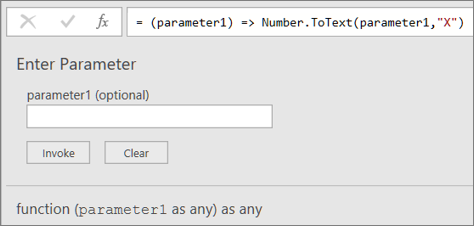
A függvény eredményei megjelennek az Adatok villámnézetében, és hozzáadódnak a Lekérdezések ablaktáblához lekérdezésként az alapértelmezett névvel, Meghívott függvény. Célszerű átnevezni valami értelmesebbre, például "SajátHexEredmény".
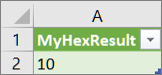
Jelölje ki a lekérdezést, majd a Kezdőlap>bezárás & Betöltés elemre kattintva tekintse meg az eredményeket egy munkalapon.
Eredmény:
Oszlop hozzáadása egyéni függvény meghívásával
Ha létrehozott egy függvényt, amely legalább egy paraméterrel rendelkezik, meghívhatja egyéni függvényként, és létrehozhat egy új oszlopot és egy új értéket a táblázat minden egyes sorához.
Lekérdezés megnyitásához keresse meg a korábban a Power Query-szerkesztőből betöltött egyet, jelöljön ki egy cellát az adatok között, majd válassza a Lekérdezés>szerkesztése lehetőséget. További információ: Lekérdezés létrehozása, szerkesztése és betöltése az Excelben (Power Query).
Megjegyzés Ebben a példában a lekérdezéshez legalább egy oszlopban szerepelnie kell egész szám adattípusnak.
Hozza létre a "MyHex" egyéni függvényt a Paraméterrel rendelkező egyéni függvény létrehozása és meghívása című szakaszban leírtak szerint a Speciális szerkesztő segítségével.
A lekérdezésben válassza az Oszlop> hozzáadásalehetőséget Egyéni függvény meghívása. Megjelenik az Egyéni függvény meghívása párbeszédpanel.
Írja be az új oszlop nevét (például "HexConvert") az Új oszlop neve mezőbe.
Válassza egy előre definiált egyéni függvény nevét a Függvénylekérdezés legördülő listában. Ebben a példában válassza a "MyHex" lehetőséget.
Mivel az egyéni függvény egy paraméterre hivatkozik, megjelenik a paraméter.
Jelöljön ki egy egész szám adattípusú oszlopot a függvény paramétereként.
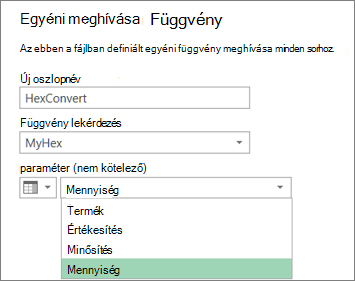
Kattintson az OK gombra.
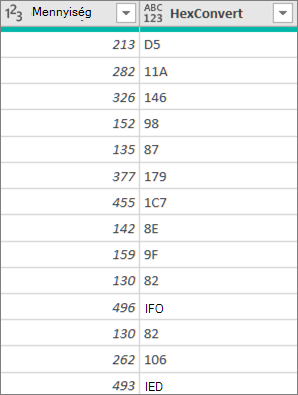
Eredmény
Létrejön egy új oszlop, amelyben a paraméterként megadott Egész szám oszlop hexadecimális értéke látható.
Lásd még
Excelhez készült Microsoft Power Query – súgó
Power Query-képletek létrehozása az Excelben
Paraméteres lekérdezés létrehozása