
Amikor először hoz létre makrót egy munkafüzetben, az csak abban a munkafüzetben működik. De mi a teendő, ha a makrót más munkafüzetekben is szeretné használni? Ha az Excel minden megnyitásakor el szeretné érni a makrókat, hozza létre őket egy Personal.xlsb nevű munkafüzetben. Ez a rejtett munkafüzet a számítógépen található, és az Excel minden egyes megnyitásakor megnyílik a háttérben.
A makrókat és a VBA-eszközöket az alapértelmezés szerint rejtett Fejlesztőeszközök lapon találja. Első lépésként meg kell jelenítenie ezt a lapot. További információ: A Fejlesztőeszközök lap megjelenítése.
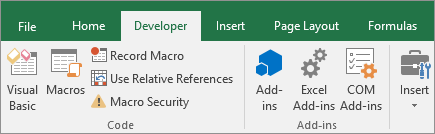 Ezután hozzon létre egy makrót. Rögzítünk egy semmit nem tevő makrót, de létrehozzuk az Egyéni makró nevű munkafüzetet.
A makrók létrehozásáról többet is megtudhat a Rövid útmutató: Makró létrehozása című témakörben.
- Lépjen a Fejlesztőeszközök lapra, és kattintson a Makró rögzítése gombra.

- A Makró rögzítése párbeszédpanelen ne adja meg a makró nevét a Makrónév mezőben. Mivel az csak egy ideiglenes makró, elfogadhatja az Excel által adott nevet (például Makró1), mivel ez csak egy ideiglenes makró.
A saját makrók létrehozását célszerű jól érthető nevekkel ellátni, hogy tisztában legyenek a makrókkal. - A Makró helye lap Egyéni makró-munkafüzet> OK eleme. Ez a legfontosabb lépés, mert ha még nincs személyes makró-munkafüzete, az Excel létre fog hozni Önnek egyet.
- Kattintson a Fejlesztőeszközök>Rögzítés leállítása gombra, és az Excel létrehozza az egyéni makrónaplóját.
- A munkafüzet bezárásakor a rendszer a munkafüzet és az egyéni makró munkafüzet mentésére egyaránt felajánlja a párbeszédpanelt.
A létrehozott makró megjelenítése:
Nyissa meg a Developer>Visual Basic alkalmazást a makrók tárolására szolgáló Visual Basic Editor (VBE) elindításához.
Az Egyéni makrókat tartalmazó munkafüzetet a projektböngésző bal oldali ablaktáblájában találja. Ha nem látja, nyissa meg aProjektkezelőmegtekintését>.
Kattintson duplán a VBA-projekt (PERSONAL.xlsb)Modulok>modul1 mappájára>, és megtalálja a rögzített üres Makró1 elemet. Törölheti vagy megtarthatja, hogy kódot adjon hozzá később.
Megjegyzés
Ha makrót rögzít az Excel új példányában, a VBA automatikusan létrehoz egy új Module mappát, és növeli a számát. Ha tehát már rendelkezik a Modul1 és a Modul2 modullal, akkor a VBA létrehozza a Modul3 modult. A Projektböngésző alatti Tulajdonságok ablakban átnevezheti a modulokat, így azok jobban tükrözik a bennük lévő makrók funkcióját.
Makrók áthelyezése egyik számítógépről a másikra
A Personal.xlsb fájl az XLSTART nevű mappában található. Ha meg szeretné osztani a makróit másokkal, másolhatja a makrót egy másik számítógép XLSTART mappájába, vagy a makrók egy részét vagy egészét más számítógépeken a Personal.xlsb fájlba. Az XLSTART keresésével megkeresheti a Windows Explorerben .
Ha van egy vagy csak néhány makrója, amelyet másokkal is meg szeretne osztani, elküldheti nekik az azokat tartalmazó munkafüzetet. A munkafüzetet megosztott hálózati meghajtón vagy SharePoint Services-tárban is elérhetővé teheti.
Ha többet szeretne tudni a makrók egyik munkafüzetből a másikba való másolásáról, olvassa el a Makrómodul másolása egy másik munkafüzetbe című témakört.
További segítségre van szüksége?
Kérdéseivel mindig felkeresheti az Excel technikai közösség egyik szakértőjét, vagy segítséget kérhet a közösségekben.