
Megjegyzés
Az XML-megfeleltetéseket és a hozzájuk kapcsolódó adatforrás-információt a program a munkafüzettel együtt menti, nem pedig egy adott munkalapra. A rosszindulatú felhasználók Visual Basic for Applications (VBA) makróval tekinthetik meg ezeket a potenciálisan bizalmas leképezési adatokat. Ezenkívül ha a munkafüzetet makróbarát Excel Open XML formátumban menti, a megfeleltetési adatok megtekinthetők a Microsoft Jegyzettömb alkalmazással vagy egy másik szövegszerkesztő programmal.
Az XML-megfeleltetés adatforrás-definíciójának törlése a munkafüzetből
Ha továbbra is használni szeretné a megfeleltetési információkat, de el kívánja távolítani az adatforrásra vonatkozó, esetleg bizalmas adatokat, törölheti a munkafüzetből az XML-séma adatforrás-definícióját. Ebben az esetben is exportálhatja az XML-adatokat.
Ez az eljárás véglegesen eltávolítja az aktuális adatforrás-definíciót az XML-megfeleltetésből.
Kattintson egy megfeleltetett cellára, és jelölje ki a kívánt XML-megfeleltetést.
Ha nem látható a Fejlesztőeszközök lap, megjelenítéséhez tegye a következőket:
- A Fájl lapon kattintson a Beállítások>menüszalag testreszabása lehetőségre.
- Jelölje be a Fejlesztőeszközök jelölőnégyzetet.
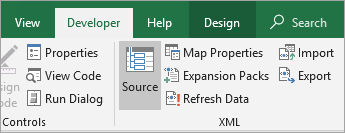
A Fejlesztőeszközök lapon kattintson a Tulajdonságok leképezése gombra.
Az XML-megfeleltetés tulajdonságai párbeszédpanel Adatforrás csoportjában törölje az Adatforrás-definíció mentése munkafüzetbe jelölőnégyzet jelölését.
Ez a jelölőnégyzet alapértelmezés szerint be van jelölve. Ha törli a jelet ebből a jelölőnégyzetből, azzal semmilyen adatot sem töröl a munkalapról.
Fontos
Az adatforrás definíciója tartalmazza az importált XML-adat kapcsolati adatait. Ezeknek az adatoknak a törlése megakadályozza, hogy mások megtekinthessék az információt, de a megfeleltetett adatokat továbbra is exportálhatja XML-fájlba. Ha azonban újra importálja az XML-adatfájlt, a program ismét menti az adatforrás-definíciót a fájllal együtt.
XML-megfeleltetés törlése munkafüzetből
Ha az XML-megfeleltetés törlése előtt törli a munkalapot, az Excel ettől még menti az adatforrások megfeleltetési adatait és valószínűleg az egyéb bizalmas adatokat is. Ha a bizalmas adatok eltávolításához frissíti a munkafüzetet, győződjön meg arról, hogy a munkalap törlése előtt törli az XML-megfeleltetést, hogy a megfeleltetés adatai véglegesen el legyenek távolítva a munkafüzetből.
Ha nem látható a Fejlesztőeszközök lap, megjelenítéséhez tegye a következőket:
- A Fájl lapon kattintson a Beállítások>menüszalag testreszabása lehetőségre.
- Jelölje be a Fejlesztőeszközök jelölőnégyzetet.
Kattintson a Fejlesztőeszközök lap XML csoportjában a Forrás gombra.
Az XML-forrás ablakban kattintson az XML-megfeleltetések elemre.
Megjelenik az XML-megfeleltetések párbeszédpanel.
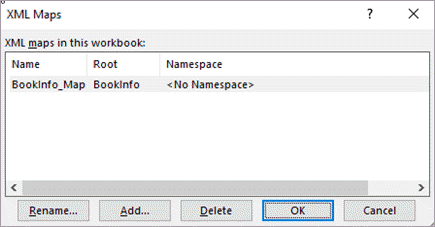
Jelölje ki a törölni kívánt XML-megfeleltetést.
Kattintson a Törlés, majd az OK gombra.
Megjegyzés
Az XML-megfeleltetés törlése esetén csak az XML-megfeleltetés törlődik, az XML-megfeleltetés által jelenleg megfeleltetett adatok nem.
További segítségre van szüksége?
Kérdéseivel mindig felkeresheti az Excel technikai közösség egyik szakértőjét, vagy segítséget kérhet a közösségekben.