
Sokszor nehéz átlátni, hogy egy beágyazott képlet hogyan számítja ki a végeredményt, hiszen az alkalmazás számos közbenső számítást és logikai tesztet végez e folyamat során. A Képletkiértékelő párbeszédpanel segítségével azonban megtekintheti a beágyazott képlet különböző részeit a számítások sorrendje szerint kiértékelve. Például az =HA(ÁTLAG(F2:F5)50>;SZUM(G2:G5);0) képletet egyszerűbb megérteni, ha láthatja az alábbi közbenső eredményeket:
| A párbeszédpanelen látható lépések | Leírás: |
|---|---|
| =HA(ÁTLAG(F2:F5)50>;SZUM(G2:G5);0) | Kezdetben a beágyazott képlet látható. Az ÁTLAG és a SZUM függvény a HA függvénybe van ágyazva. |
| =HA(40>; 50;SZUM(G2:G5);0) | Az F2:F5 cellatartomány az 55, a 35, a 45 és a 25 értéket tartalmazza, ezért az ÁTLAG(F2:F5) függvény eredménye 40 lesz. |
| =HA(Hamis;SZUM(G2:G5);0) | A 40 nem nagyobb, mint 50, ezért a HA függvény első argumentumában (a logikai_vizsgálat argumentumban) található kifejezés Hamis. |
| 0 | A HA függvény a harmadik (az érték_ha_hamis) argumentum értékét adja eredményül. A SZUM függvényt nem kell kiértékelni, mivel ez a HA függvény második (érték_ha_igaz) argumentuma, és ezt az alkalmazás csak akkor értékeli, ha a kifejezés Igaz. |
Jelölje ki a kiértékelni kívánt cellát. Egyszerre csak egy cellát lehet kiértékelni.
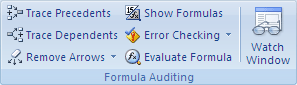
A Képletek lap Képletvizsgálat csoportjában kattintson a Képletkiértékelő gombra.
Válassza ki a Kiértékelés lehetőséget az aláhúzott hivatkozás megvizsgálásához. A kiértékelés eredménye dőlt formázással jelenik meg.
Ha a képlet aláhúzott része egy másik képletre mutató hivatkozás, a Belelépés lehetőséget választva jelenítse meg a másik képletet a Kiértékelés mezőben. A Visszaugrás lehetőséget kiválasztva lépjen vissza az előző cellába és képletre.Megjegyzés
A Belelépés gomb nem használható a képletben második alkalommal megjelenő hivatkozás esetében, illetve ha a képlet külön munkafüzetben lévő cellára hivatkozik.
Addig folytassa a műveletet, amíg a képlet minden részét ki nem értékeli.
A kiértékelés ismételt megtekintéséhez válassza az Újraindítás lehetőséget.
A kiértékelés befejezéséhez válassza a Bezárás gombot.Megjegyzés
- A HA vagy a VÁLASZT függvényt használó képletek egyes részeinek kiértékelése nem történik meg, és a Kiértékelés mezőben a #HIÁNYZIK hibaérték jelenik meg.
- Ha a hivatkozás üres, nulla érték (0) jelenik meg a Kiértékelés mezőben.
- A körkörös hivatkozásokat tartalmazó képletek nem biztos, hogy a várt módon lesznek kiértékelve. Ha körkörös hivatkozásokra van szükség, engedélyezheti az iteratív számítást.
- A munkalap módosításakor az alkalmazás a következő függvények értékét mindig újraszámolja, és emiatt a Képletkiértékelő más eredményt adhat, mint ami a cellában megjelenik: VÉL, ELTOLÁS, CELLA, INDIREKT, MOST, MA, VÉLETLEN.KÖZÖTT, INFÓ és SZUMHA (bizonyos esetekben).