
Ha pénzben kifejezett értékként szeretne számokat megjeleníteni, pénznemként kell formáznia a használni kívánt számokat. Ehhez a Pénznem vagy a Könyvelői formátumot kell alkalmaznia a formázandó cellákra. A számformázási lehetőségek a Kezdőlap lap Szám csoportjából érhetők el.

Tartalom
- Számok formázása pénznemként
- A Pénznem formátum eltávolítása
- A Pénznem és a Könyvelői formátum közötti különbségek
- Különböző pénznemformázási beállításokat tartalmazó munkafüzetsablon létrehozása
Számok formázása pénznemként
Ha az alapértelmezett pénznemszimbólummal szeretné megjeleníteni a számokat, jelölje ki a kívánt cellát vagy cellatartományt, majd válassza a Könyvelési számformátum a Kezdőlap lap Szám csoportjában. (Ha inkább a Pénznem formátumot használná, jelölje ki a cellákat, és nyomja le a Ctrl+Shift+$ billentyűkombinációt.)
Ha további beállítási lehetőségekre van szüksége bármelyik formátumhoz, vagy módosítani szeretné a kijelölt adatok egyéb formázási tulajdonságait, kövesse az alábbi lépéseket.
Jelölje ki a formázni kívánt cellákat
A Kezdőlap lapon válassza a Szám felirat melletti Számformátum-indító ikont.
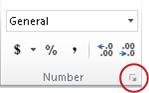
Tipp:
A Cellák formázása párbeszédpanel a Ctrl+1 billentyűkombináció lenyomásával is megnyitható.
A Cellák formázása párbeszédpanel Kategória listájában válassza a Pénznem vagy a Könyvelési lehetőséget.
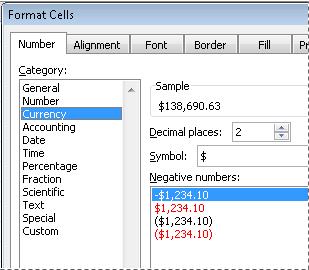
A Szimbólum mezőben válassza ki a kívánt pénznemszimbólumot.
Megjegyzés
Ha egy pénzbeli értéket a pénznem jele nélkül kíván megjeleníteni, válassza a Nincs lehetőséget.
A Tizedesjegyek mezőbe írja be a megjeleníteni kívánt tizedesjegyek számát. Ha például a 138 691 Ft értéket szeretné megjeleníteni a cellában a 138 690,63 Ft érték helyett, írja be a 0 értéket a Tizedesjegyekmezőbe.
A módosítások elvégzése közben figyelje a Mintamezőben látható számot. Ez mutatja, hogy a tizedesjegyek módosítása hogyan fogja befolyásolni a szám megjelenítését.
A Negatív számok listában jelölje ki azt a stílust, amelyet a negatív számokhoz szeretne használni. Ha nem szeretné a negatív számok megjelenítésének meglévő lehetőségeit használni, saját számformátumot is létrehozhat. Az egyéni formátumok létrehozásáról további információt az Egyéni számformátum létrehozása és törlése című témakörben talál.
Megjegyzés
A Negatív számok mező nem érhető el a Könyvelési számformátummal. Ennek az az oka, hogy a könyvelési gyakorlatban a negatív számokat általában zárójellel jelölik.
A Cellák formázása párbeszédpanel bezárásához kattintson az OK gombra.
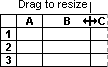
Ha az Excel a Pénznem formátum alkalmazása után ##### jelenik meg egy cellában, a cella valószínűleg nem elég széles az adatok megjelenítéséhez. Az oszlopszélesség növeléséhez kattintson duplán annak az oszlopnak a jobb oldali szegélyére, amelyben a ##### hibát tartalmazó cella található. Ezzel automatikusan módosítja az oszlop szélességét úgy, hogy éppen elférjen a szám. A jobb oldali szegély húzásával is módosíthatja az oszlopszélességet, míg el nem éri a kívánt méretet.
A Pénznem formátum eltávolítása
Ha el szeretné távolítani a Pénznem formátumot, az alábbi lépéseket követve alaphelyzetbe állíthatja a számformátumot.
- Jelölje ki a Pénznem formátummal formázott cellákat.
- A Kezdőlap lap Szám csoportjában válassza az Általános lehetőséget.
Az Általános formátummal formázott cellákra nem vonatkozik konkrét számformátum.
A Pénznem és a Könyvelői formátum közötti különbségek
Mindkét formátummal pénzben kifejezett értékek jeleníthetők meg, de különbségek is vannak közöttük. Ezeket foglalja össze az alábbi táblázat.
| Formátum | Leírás: | Példa |
|---|---|---|
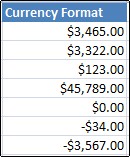
| Pénznem | Ha egy számot a Pénznem formátummal formáz, akkor a szám utolsó karaktere után megjelenik a pénznem rövidítése. Megadhatja a megjeleníteni kívánt tizedesjegyek számát, hogy szeretne-e ezreselválasztó szóközt használni, vagy hogy milyen formában szeretné megjeleníteni a negatív számokat. Tipp: A Pénznem formátum gyors alkalmazásához jelölje ki a formázni kívánt cellát vagy cellatartományt, és nyomja le a Ctrl+Shift+$ billentyűkombinációt. |
|
| Formátum | Leírás: | Példa |
|---|---|---|
| Könyvelői | A Pénznem formátumhoz hasonlóan a Könyvelői formátum is pénzben kifejezett értéket jelenít meg, de a pénznem rövidítését és a számok tizedesvesszőjét oszlopba rendezi. Ezzel a formátummal azonban egy oszlopba igazítja a pénznemszimbólumokat és a számok tizedesvesszőjét. A Pénznem formátumhoz hasonlóan itt is megadható, hogy hány tizedesjegy jelenjen meg, és legyen-e ezreselválasztó. A negatív számok megjelenítési módja azonban nem változtatható meg. Ez csak egyéni számformátum létrehozásával lehetséges. Tipp: A Könyvelői formátum gyors alkalmazásához jelölje ki a formázandó cellát vagy cellatartományt. A Kezdőlap lap Szám csoportjában válassza a Könyvelési számformátum . Ha az alapértelmezettől eltérő pénznemszimbólumot szeretne megjeleníteni, válassza a Könyvelési számformátum Könyvelési számformátum melletti nyilat, majd válasszon egy másik pénznemszimbólumot. |
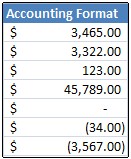
|
Különböző pénznemformázási beállításokat tartalmazó munkafüzetsablon létrehozása
Ha gyakran használja a Pénznem formátumot munkafüzeteiben, időt takaríthat meg egy konkrét pénznemformázási beállításokat tartalmazó munkafüzet létrehozásával, majd sablonként való mentésével. A sablont a későbbiekben további munkafüzetek létrehozásához is használhatja.
Hozzon létre egy munkafüzetet.
Jelölje ki azt a munkalapot vagy azokat a munkalapokat, amely(ek)nek alapértelmezett számformátumát módosítani szeretné.
Munkalapok kijelöléseKijelölés Teendő Egyetlen lap Jelölje ki a lapfület.

Ha nem látja a kívánt lapot, a lapfülgörgető gombokkal jelenítse meg a lapot, majd jelölje ki a lapot.

Két vagy több szomszédos lap Jelölje ki az első lap fülét. Ezután a Shift billentyűt lenyomva tartva jelölje ki az utolsó kijelölendő lap fülét. Két vagy több nem szomszédos lap Jelölje ki az első lap fülét. Ezután a Ctrl billentyűt nyomva tartva jelölje ki a többi kijelölendő lap fülét. Munkafüzet összes lapja Kattintson a jobb gombbal egy lapfülre, és válassza a helyi menü Az összes lap kijelölése parancsát. Tipp:
Ha több munkalap van kijelölve, a munkalap tetején lévő címsoron megjelenik a [Csoport] felirat. Ha meg szeretné szüntetni egy munkafüzet több munkalapjának kijelölését, kattintson egy nem kijelölt lapra. Ha nem látható nem kijelölt munkalap, kattintson a jobb gombbal egy kijelölt munkalap fülére, majd válassza a Csoport szétbontása parancsot.
Jelölje ki a formázandó cellákat vagy oszlopokat, majd alkalmazza rájuk a Pénznem formátumot.
Végezze el a munkafüzeten a további kívánt módosításokat, majd az alábbi műveletekkel mentse sablonként:
Munkafüzet mentése sablonként
Ha első alkalommal ment munkafüzetet sablonba, először adja meg a személyes sablonok alapértelmezett helyét:
- Válassza a Fájl, majd a Beállítások lehetőséget.
- Válassza a Mentés lehetőséget, majd a Munkafüzetek mentése csoportban írja be a személyes sablonok elérési útját Az Alapértelmezett személyes sablonok helye mezőbe.
Az elérési út rendszerint a C:\Users\felhasználónév\Documents\Egyéni Office-sablonok\ mappa.

- Kattintson az OK gombra.
A beállítás megadása után a Saját sablonok mappába mentett összes egyéni sablon automatikusan megjelenik a Személyes területen az Új lap (Új fájl> menü) lapon.
Válassza a Fájl, majd az Exportálás lehetőséget.
Az Exportálás csoportban válassza a Fájltípus módosítása lehetőséget.
A Munkafüzet-fájltípusok csoportban kattintson duplán a Sablon elemre.
A Fájlnév mezőbe írja be a sablon nevét.
Válassza a Mentés lehetőséget, majd zárja be a sablont.
Munkafüzet létrehozása a sablon alapján
- Válassza a Fájl, majd az Új lehetőséget.
- Válassza a Személyes lehetőséget.
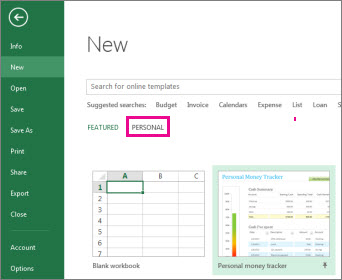
- Kattintson duplán az imént létrehozott sablonra.
Az Excel a sablon alapján új munkafüzetet hoz létre.