
Ha dátumot vagy időpontot ír be egy cellába, az az alapértelmezett dátum- és időformátumban jelenik meg. Ez az alapértelmezett formátum a Vezérlőpulton megadott regionális dátum- és időbeállításokon alapul, és a beállítások Vezérlőpult módosításakor módosul. A számok számos más dátum- és időformátumban is megjeleníthetők, amelyek többségét nem befolyásolják a Vezérlőpult beállításai.
Tartalom
- Számok megjelenítése dátumként vagy időpontként
- Egyéni dátum- és időformátum létrehozása
- Tippek a dátumok és időpontok megjelenítéséhez
Számok megjelenítése dátumként vagy időpontként
A dátumokat és időpontokat beírás közben is formázhatja. Ha például a 2/2 értéket írja egy cellába, az Excel ezt automatikusan dátumként értelmezi, és a 2-Feb értéket jeleníti meg a cellában. Ha ezt nem szeretné – például a 2009. február 2. vagy a 2009. február 2 . dátumot szeretné megjeleníteni a cellában –, akkor a Cellák formázása párbeszédpanelen választhat egy másik dátumformátumot az alábbi eljárásban ismertetett módon. Hasonlóképpen, ha a 9:30 a vagy a 9:30 p értéket írja be egy cellába, az Excel ezt időként értelmezi, és a 9 :30 vagy 21:30 értéket jeleníti meg. Ismét testre szabhatja az idő megjelenítését a Cellák formázása párbeszédpanelen.
A Kezdőlap lap Szám csoportjában kattintson a Szám csoport párbeszédpanel-megnyitó ikonjára.
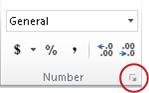
A CTRL+1 billentyűkombinációt lenyomva is megnyithatja a Cellák formázása párbeszédpanelt.A Kategória listában kattintson a Dátum vagy az Idő elemre.
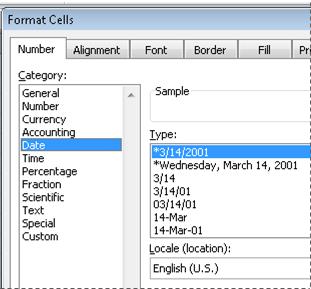
A Típus listában kattintson a használni kívánt dátum- vagy időformátumra.
Megjegyzés
A csillaggal (*) kezdődő dátum- és időformátumok a Vezérlőpulton megadott helyi dátum- és időbeállítás-módosításokat tükrözik. A nem csillag karakterrel kezdődő formátumokat nem befolyásolják a Vezérlőpulton megadott beállítások.
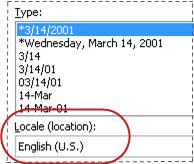
A dátumok és időpontok más nyelvek formátumban való megjelenítéséhez kattintson a kívánt nyelvi beállításra a Területi beállítás mezőben.
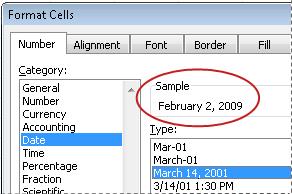
A kijelölt munkalap aktív cellájában lévő szám megjelenik a Minta mezőben, így megtekintheti a kiválasztott számformázási beállításokat.
Egyéni dátum- és időformátum létrehozása
- A Kezdőlap lapon a Szám csoport jobb alsó sarkában található ikonra kattintva nyissa meg a párbeszédpanelt.
A CTRL+1 billentyűkombinációt lenyomva is megnyithatja a Cellák formázása párbeszédpanelt. - A Kategória mezőben kattintson a Dátum vagy az Idő elemre, majd válassza ki a létrehozni kívánt számformátumhoz legközelebb álló számformátumot. (Egyéni számformátumok létrehozásakor könnyebb egy meglévő formátumból kiindulni, mint az alapoktól kezdeni.)
- A Kategória mezőben jelölje ki az Egyéni elemet. A Típus mezőben a 3. lépésben kiválasztott dátum- vagy időformátumnak megfelelő formátumkódnak kell megjelennie. A beépített dátum- és időformátum nem módosítható és nem törölhető, nem kell tehát amiatt, hogy felülírja azt.
- A Típus mezőben végezze el a formátum szükséges módosításait. Az alábbi táblázatokban található kódok bármelyikét használhatja:
Napok, hónapok és évek
| Megjelenítendő alak | Használandó kód |
|---|---|
| Hónapok számmal: 1–12. | h |
| Hónapok számmal: 01–12. | hh |
| Hónapok betűvel: jan–dec. | hhh |
| Hónapok betűvel: január–december | hhhh |
| Hónapok a hónap első betűje szerint | hhhhh |
| Napok számmal: 1–31. | n |
| Napok számmal: 01–31. | nn |
| Napok betűvel: H–V. | nnn |
| Napok betűvel: hétfő–vasárnap | nnnn |
| Évek számmal: 00–99. | éé |
| Évek számmal: 1900–9999. | éééé |
Ha közvetlenül az "ó" vagy az "óó" kód után, illetve közvetlenül az "mm" kód elé a "p" karaktert írja, akkor az Excel a hónap helyett perceket jelenít meg.
Óra, perc és másodperc
| Megjelenítendő alak | Használandó kód |
|---|---|
| Óraszám: 0–23. | ó |
| Óraszám: 00–23. | óó |
| Percszám: 0–59. | p |
| Percszám: 00–59. | pp |
| Másodperc számmal: 0–59 | m |
| Másodperc számmal: 00–59 | ss |
| Óraszám: hajnali 4 óra | ó AM/PM |
| Idő mint 16:36 PM | ó:pp DE/DU |
| Idő mint 4:36:03 P | ó:pp:mm AM/PM |
| Eltelt idő órában; Például: 25,02 | [ó]:pp |
| Eltelt idő percben; Például: 63:46 | [pp]:mm |
| Eltelt idő másodpercben | [ss] |
| A másodperc törtrészei | ó:pp:mm,00 |
AM és PM Ha a formátum de. vagy délután jelölést tartalmaz, az óra a 12 órás formátum szerint működik, amelyben a "de." az éjfél és a dél közé, míg a "du." a dél és az éjfél közé eső időpontokat jelöli. Egyébként az órák a 24 órás rendszeren alapulnak. Az "m" vagy "mm" kódnak közvetlenül a "h" vagy "hh" kód után, vagy közvetlenül az "ss" kód előtt kell megjelennie; Ellenkező esetben az Excel nem percet, hanem hónapot jelenít meg.
Az egyéni számformátumok létrehozása bonyolult lehet, ha korábban nem tette meg. Az egyéni számformátumok létrehozásáról az Egyéni számformátum létrehozása és törlése című témakörben olvashat részletesen.
Tippek a dátumok és időpontok megjelenítéséhez
- Az alapértelmezett dátum- vagy időformátum gyors használatához kattintson a dátumot vagy időt tartalmazó cellára, és nyomja le a CTRL+SHIFT+# vagy a CTRL+SHIFT+@ billentyűkombinációt.
- Ha egy cella dátum- vagy időformátum alkalmazása után ##### jelenik meg, akkor a cella valószínűleg nem elég széles az adatok megjelenítéséhez. Az oszlopszélesség növeléséhez kattintson duplán a cellákat tartalmazó oszlop jobb oldali szegélyére. Ezzel automatikusan módosítja az oszlop szélességét úgy, hogy éppen elférjen a szám. A jobb oldali szegély húzásával is módosíthatja az oszlopszélességet, amíg el nem éri a kívánt oszlopméretet.
- Amikor megpróbál visszavonni egy dátum- vagy időformátumot a Kategória lista Általános elemére kattintva, az Excel megjelenít egy számkódot. Amikor ismét megad egy dátumot vagy időt, az Excel az alapértelmezett dátum- vagy időformátumot jeleníti meg. Ha adott dátum- vagy időformátumot szeretne megadni (például 2010. január), a Kategória listában a Szöveg elemet választva szövegként formázhatja.
- Az aktuális dátum gyors beírásához jelöljön ki egy üres cellát, majd nyomja le a CTRL+; (pontosvessző), majd szükség esetén nyomja le az ENTER billentyűt. Ha olyan dátumot szeretne beszúrni, amely a munkalap minden megnyitásakor vagy egy képlet minden újraszámításakor az aktuális dátumra frissül, írja be a =MA() függvényt egy üres cellába, és nyomja le az ENTER billentyűt.
További segítségre van szüksége?
Kérdéseivel mindig felkeresheti az Excel technikai közösség egyik szakértőjét, vagy segítséget kérhet a közösségekben.