A szöveg vagy számok formázásával láthatóbbá teheti azokat, különösen nagy munkalapok esetén. Az alapértelmezett formátumok módosítása kiterjed például a cellák betűszínének, stílusának, méretének és igazításának módosítására, valamint formázási effektusok alkalmazására. Ez a cikk bemutatja, hogyan alkalmazhat különböző formátumokat, és hogyan vonhatja vissza őket.
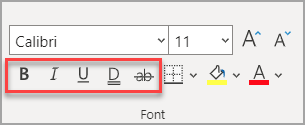
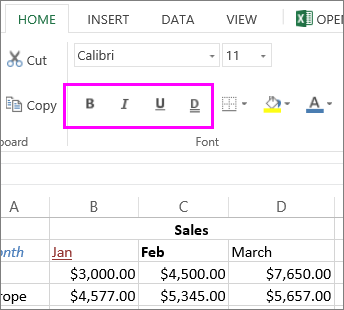
Ha a cellákban lévő szöveget vagy számokat félkövér, dőlt, illetve egyszeres vagy dupla aláhúzással szeretné megjeleníteni, jelölje ki a cellát, és a Kezdőlapon válassza ki a kívánt formátumot:
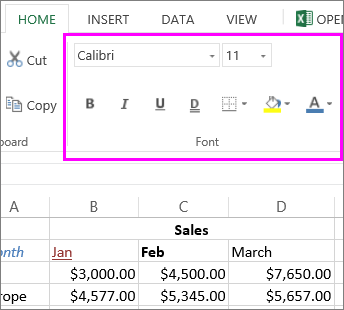
A betűstílus, a betűméret, a szín módosítása vagy effektusok alkalmazása
Kattintson a Kezdőlap gombra, majd:
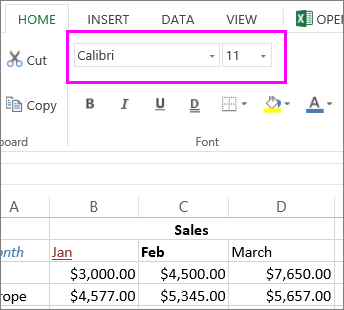
Ha másik betűstílust szeretne használni, kattintson az alapértelmezett Calibri betűtípus melletti nyílra, és válassza ki a kívánt stílust.
A betűméret növeléséhez vagy csökkentéséhez kattintson az alapértelmezett 11-es betűméret melletti nyílra, és válasszon másik szövegméretet.
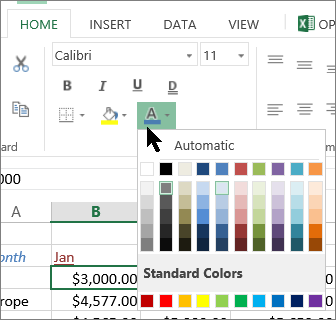
A betűszín módosításához kattintson a Betűszín gombra, és válasszon egy színt.
Háttérszín hozzáadásához kattintson a Betűszín felirat mellettiKitöltőszín elemre.
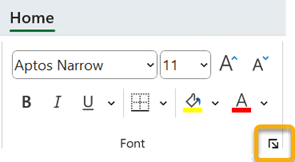
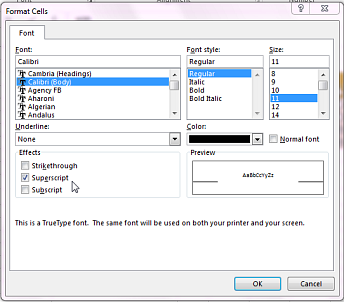
Áthúzott, illetve a felső vagy az alsó index formázásának alkalmazásához kattintson a párbeszédpanel-megnyitó ikonra, majd az Effektusok csoport egyik beállításának kiválasztásához.
A szövegigazítás módosítása
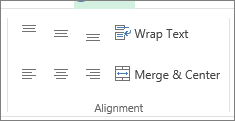
A szöveget elhelyezheti a cellában úgy, hogy középre, balra vagy jobbra igazítsa azt. Ha a szöveg hosszú sor, a Sortöréssel egészítheti ki a szöveget.
Jelölje ki az igazítani kívánt szöveget, majd a Kezdőlapon válassza ki a kívánt igazítási beállítást.
Formázás törlése
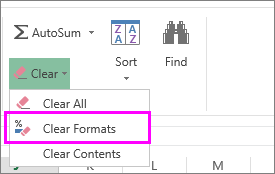
Ha bármilyen formázás alkalmazása után meggondolja magát, a visszavonásához jelölje ki a szöveget, majd a Kezdőlapon kattintson a Formázás törlése> gombra.