A Power Query egy vagy több oszlop azonos értékeit egyetlen csoportosított sorba csoportosíthatja. Az oszlopokat csoportosíthatja összesítő függvény használatával, illetve sor szerinti csoportosítást végezhet.
Példa
Az alábbi eljárások ezen a lekérdezési adatpéldán alapulnak:
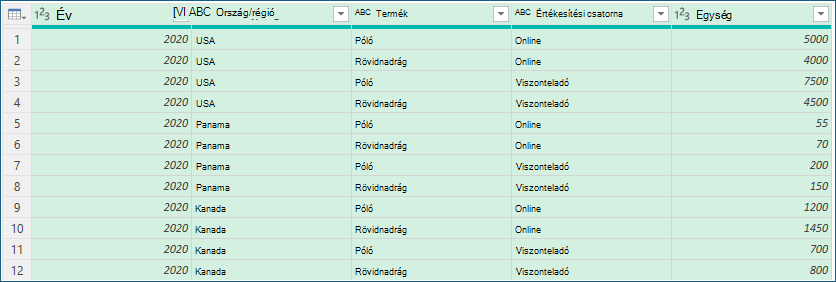
Oszlop csoportosítása összesítő függvény használatával
Az adatokat csoportosíthatja összesítő függvényekkel, például az Összeg és az Átlag függvénnyel. Előfordulhat például, hogy össze szeretné síteni az eladott termékek összesített számát az Ország/régió és az Értékesítési csatorna szinten, az Ország/régió és az Értékesítési csatorna oszlopok szerint csoportosítva.
Lekérdezés megnyitásához keresse meg a korábban a Power Query-szerkesztőből betöltött egyet, jelöljön ki egy cellát az adatok között, majd válassza a Lekérdezés>szerkesztése lehetőséget. További információt a Lekérdezés létrehozása, betöltése vagy szerkesztése az Excelben című témakörben talál.
Válassza a Kezdőlap>csoportosítási szempontja lehetőséget.
A Csoportosítási szempont párbeszédpanelen a Speciális gombra kattintva több oszlopot is kijelölhet a csoportosításhoz.
További oszlop hozzáadásához válassza a Csoportosítás hozzáadása lehetőséget.
Tipp:
Csoport törléséhez vagy áthelyezéséhez válassza a csoportosítás nevét tartalmazó mező melletti Egyebek (...) lehetőséget.
Jelölje ki az Ország/régió és az Értékesítési csatorna oszlopot.
A következő szakaszban:
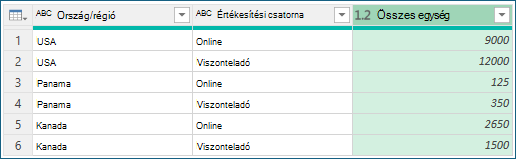
Új oszlopnév Az új oszlopfejléchez írja be az "Összes egység" értéket.
Művelet Válassza az Összeg lehetőséget. Az elérhető összegzések a következők: Összeg,Átlag,Medián, Min, Max, Sorok számlálása és Külön sorok száma.
Oszlop Válassza a Mennyiség lehetőséget az összesíteni kívánt oszlop megadásához.
Kattintson az OK gombra.
Eredmény
Csoportosítás soronként
A sorműveletekhez nincs szükség oszlopra, mivel a Csoportosítás párbeszédpanel egy sor szerint csoportosítja az adatokat. Új oszlop létrehozásakor két választási lehetősége van:
Sorok számlálása , amely megjeleníti az egyes csoportosított sorok sorainak számát.
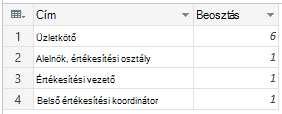
Minden sor A program beszúr egy belső táblázatértéket . Itt található a csoportosítás alapjául szolgáló oszlopok összes sora. Később igény szerint kibővítheti az oszlopokat. További információt a Lista, Rekord vagy Táblázat strukturált oszlopokkal végzett műveletek című témakörben talál.
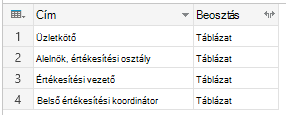
Eljárás
Ha például az összes sor szerint szeretne csoportosítani, akkor az eladott tételek teljes számát szeretné megjeleníteni, illetve két további oszlopra, amelyekben megadhatja a legjobban teljesítő termék nevét és eladott egységeit, az ország és az értékesítési csatorna szintjén összesítve.
Lekérdezés megnyitásához keresse meg a korábban a Power Query-szerkesztőből betöltött egyet, jelöljön ki egy cellát az adatok között, majd válassza a Lekérdezés>szerkesztése lehetőséget. További információt a Lekérdezés létrehozása, betöltése vagy szerkesztése az Excelben című témakörben talál.
Válassza a Kezdőlap>csoportosítási szempontja lehetőséget.
A Csoportosítási szempont párbeszédpanelen a Speciális gombra kattintva több oszlopot is kijelölhet a csoportosításhoz.
A párbeszédpanel alján az Összesítés hozzáadása elemet választva oszlopot is felvehet az összesítéshez.
Tipp:
Összesítés törléséhez vagy áthelyezéséhez válassza az Egyebek (...) lehetőséget az oszlop mező mellett.
A Csoportosítási szempont csoportban válassza az Ország/régió és az Értékesítési csatorna oszlopot.
Hozzon létre két új oszlopot az alábbiak végrehajtásával:
Összesítés Az Egységek oszlop összesítése az Összeg művelettel. Nevezze el ezt az oszlopot Összes egység.
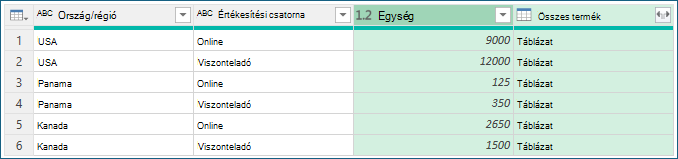
Minden sor Vegyen fel egy új Termékek oszlopot az Összes sor művelettel. Nevezze el az oszlopot Összes termék. Mivel ez a művelet minden sorra hatással van, nem szükséges kijelölni az Oszlop csoportban, így az nem érhető el.
Válassza az OK gombot.
Eredmény