
Ha el szeretné távolítani a nézetből, bármelyik munkalapot elrejtheti. A rejtett munkalapokon tárolt adatok nem láthatók, de a többi munkalapról vagy munkafüzetből továbbra is hivatkozhat rájuk, és szükség esetén egyszerűen felfedheti a rejtett munkalapokat.
Kattintson a jobb gombbal az elrejteni kívánt lapfülre, vagy bármelyik látható lapra, ha meg szeretné jeleníteni a lapokat.
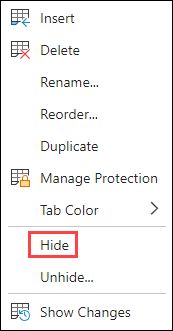
A megjelenő menüben végezze el az alábbi műveletek valamelyikét:
A lap elrejtéséhez válassza az Elrejtés lehetőséget.
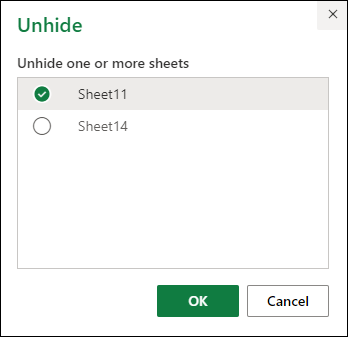
A rejtett lapok felfedéséhez jelölje ki a kívánt lapokat a megjelenő Felfedés párbeszédpanelen, majd válassza az OK gombot.

Megjegyzés
Több lap kijelöléséhez tegye az alábbiak egyikét:
- Tartsa lenyomva a CTRL (vagy Macen a Command) billentyűt, majd kattintson az elemekre a kijelölésükhöz.
- Tartsa lenyomva a SHIFT billentyűt, majd módosítsa a kijelölést a fel és le nyílbillentyűkkel.
Ezek a lépések a Microsoft 365 előfizetők számára működnek, csakúgy, mint az Ön operációs rendszerének megfelelő lapon található lépések. Ha végleges Office-verziót szeretne használni, az alábbi lapokon tájékozódhat az adott Excel-verzió által támogatott lépésekről.
Munkalap elrejtése és felfedése
Jelölje ki az elrejteni kívánt munkalapokat.
Munkalapok kijelöléseKijelölés Teendő Egyetlen lap Jelölje ki a lapfület.

Ha nem látja a kívánt fület, kattintson a munkalapfülektől balra található görgetőgombokra a fül megjelenítéséhez, majd válassza ki a fület.Két vagy több szomszédos lap Jelölje ki az első lap fülét. Ezután a Shift billentyűt lenyomva tartva jelölje ki az utolsó kijelölendő lap fülét. Két vagy több nem szomszédos lap Jelölje ki az első lap fülét. Ezután a Ctrl billentyűt nyomva tartva jelölje ki a többi kijelölendő lap fülét. Munkafüzet összes lapja Kattintson a jobb gombbal egy lapfülre, és válassza a helyi menü Az összes lap kijelölése parancsát. Tipp:
Ha több munkalap van kijelölve, a munkalap tetején lévő címsoron megjelenik a [Csoport] felirat. Ha meg szeretné szüntetni egy munkafüzet több munkalapjának kijelölését, kattintson egy nem kijelölt lapra. Ha nem látható nem kijelölt munkalap, kattintson a jobb gombbal egy kijelölt munkalap fülére, majd kattintson a helyi menü Csoport szétbontása parancsára.
A Kezdőlap lap Cellák csoportjában válassza aLáthatóság>formázása>lehetőséget Elrejtés & Lap felfedése> ésElrejtés gomb.

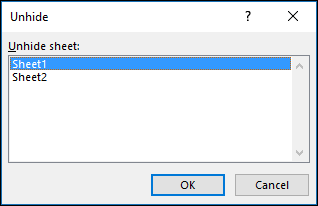
A munkalapok felfedéséhez kövesse ugyanezeket a lépéseket, csak válassza a Felfedés lehetőséget. Megjelenik egy párbeszédpanel a rejtett munkalapokkal, így jelölje ki azokat, amelyeket fel szeretne fedni.
Megjegyzés
A VBA-kóddal elrejtett munkalapok tulajdonsága xlSheetVeryHidden; a Felfedés paranccsal nem jeleníthetők meg a rejtett lapok. Ha VBA-kódot tartalmazó munkafüzetet használ, és rejtett munkalapokkal kapcsolatos problémákat tapasztal, további információért forduljon a munkafüzet tulajdonosához.
Munkafüzetablak elrejtése és felfedése
- A Nézet lap Ablak csoportjában kattintson az Elrejtés vagy a Felfedés gombra.
Mac gépen ez a menüszalag feletti Fájl menü Ablak menüjében található.

Megjegyzés
- Amikor felfed egy munkafüzetet, válasszon a Felfedés párbeszédpanelen megjelenő listából.
- Ha a Felfedés gomb nem érhető el, a munkafüzet nem tartalmaz rejtett munkafüzetablakot.
- Kilépéskor az Excel megkérdezi, hogy szeretné-e a rejtett munkafüzetablak módosításait menteni. Kattintson az Igen gombra, ha azt szeretné, hogy a munkafüzet következő megnyitásakor ugyanúgy jelenjen meg, mint amelyben hagyta (rejtett vagy felfedett) legyen.
Munkafüzetablak elrejtése és megjelenítése a Windows-tálcán
Munkafüzetablakok elrejtése és megjelenítése az Egydokumentumos felülettel, ahol minden egyes munkafüzet saját ablakban nyílik meg.
- Kattintson a Fájlbeállítások> gombra.
- Ezután kattintson a Speciális>megjelenítés> elemre, törölje a jelölést vagy jelölje be Az összes ablak megjelenítése a tálcán jelölőnégyzetet.



További segítségre van szüksége?
Kérdéseivel mindig felkeresheti az Excel technikai közösség egyik szakértőjét, vagy segítséget kérhet a közösségekben.