
A Power Query (Beolvasás & Átalakítás) és a Power Pivot kiegészítik egymást. Az adatok importálásához a Power Query használatát ajánljuk. A Power Pivot nagyszerűen használható az importált adatok modellezéséhez. Az Excelben mindkettőt felhasználhatja az adatok formázására, és így felfedezheti és ábrázolhatja őket kimutatásokban, kimutatásdiagramokban és Power BI-ban.
Röviden, a Power Query lehetővé teszi az adatok Excelbe másolását, akár munkalapokon, akár az Excel-adatmodellben. A Power Pivot segítségével gazdagíthatja az adatmodellt.
Power Query
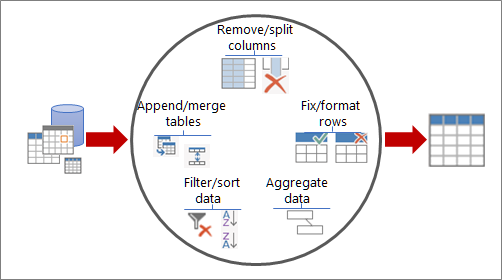
A Power Query segítségével megkeresheti az adatforrásokat, kapcsolatot létesíthet, majd igényeinek megfelelően alakíthatja az adatokat (például oszlopokat távolíthat el, módosíthat adattípusokat vagy táblákat egyesíthet). Ezután a lekérdezést betöltheti az Excelbe, és diagramokat és jelentéseket hozhat létre. A Power Query használatának négy fázisa van:
- Csatlakozás Adatok importálása és kapcsolat létesítése a felhőben, szolgáltatáson belül vagy helyben.
- Átalakítás Az adatokat az igényei szerint alakíthatja, miközben az eredeti forrás változatlan marad.
- Összevonás Tovább alakíthatja az adatokat, több forrásból származó integrálással, hogy egyedi nézetet kapjon az adatokról.
- Betöltés Töltse ki a lekérdezést, és mentse munkalapra vagy adatmodellbe.
Gondoljon erre így. A váza egy agyagdarabként kezdődik, amelyet valami praktikussá és széppé formálunk. Az adatok ugyanazok. Igényeinek megfelelő táblázattá kell alakítani, amely vonzó jelentéseket és irányítópultokat tesz lehetővé.
Power Pivot
Amikor adatokat helyez el egy Excel-adatmodellben, a Power Pivot bővítményben elemzési műveletek segítségével tovább fejlesztheti őket. A következőket teheti:
- Kapcsolatok létrehozása táblázatok között
- Számított oszlopok és mértékek hirdetése adatelemzési kifejezésekkel (DAX) a Power Pivotban
- Fő teljesítménymutatók (KPI-k) létrehozása a Power Pivotban
- Perspektívák létrehozása
- Mezők hierarchiákba rendezése

Megjegyzések
- Az adatmodell frissítése nem támogatott a SharePoint Online-ban és a helyszíni SharePointban.
- A Power Query segítségével létrehozott Excel-adatmodelleket nem importálhatja táblázatos modellbe az SQL Server Data Tools szolgáltatásban.
Lásd még
Excelhez készült Microsoft Power Query – súgó
Ismerkedés a Microsoft Excelhez készült Power Pivot használatával