
A legfőbb oka a #NAME? hiba jelenik meg a képletben, az, hogy elírás van a képlet nevében. Tanulmányozza a következő példát:
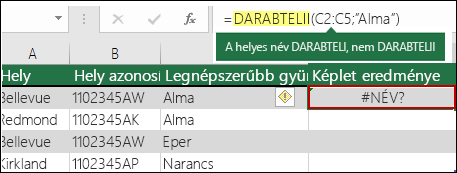
Fontos
A #NAME? hiba azt jelzi, hogy valamit ki kell javítani a szintaxisban, így amikor ezt a hibát látja a képletben, feloldhatja azt. A hiba elfedéséhez ne használjon hibakezelő függvényeket (például HAHIBA).
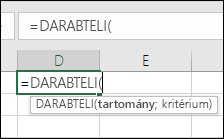
Ha el szeretné kerülni a képletnevekben előforduló elírásokat, használja az Excel Képletkiértékelő varázslóját. Amikor elkezdi beírni egy képlet nevét egy cellában vagy a szerkesztőlécen, egy legördülő listában megjelenik a beírt szavaknak megfelelő képletek listája. Miután beírta a képlet nevét és a nyitó zárójeleket, a Képletkiértékelő varázsló rámutatásnál megjelenő szövegként megjeleníti a szintaxist.
A szintaxishibákat a függvényvarázsló használatával is elkerülheti. Jelölje ki a képletet tartalmazó cellát, majd a Képletek lapon nyomja le a  Függvény beszúrása.
Az Excel automatikusan betölti a varázslót.
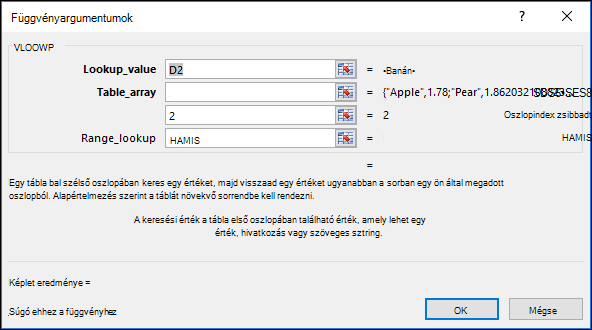 Az argumentumok kiválasztásakor az Excel mindegyikről megjeleníti a tudnivalókat.
Az alábbiakban felsoroljuk a #NAME egyéb okait? hibát ad vissza.
A képlet olyan névre hivatkozik, amely nincs definiálva
Ha a képlet egy olyan névre hivatkozik, amely nincs definiálva az Excelben, megjelenik a #NAME? hibát ad vissza.
Nézze meg a következő példát, amelyben egy SZUM függvény a Nyereség névre hivatkozik, amely egy nem definiált név a munkafüzetben.
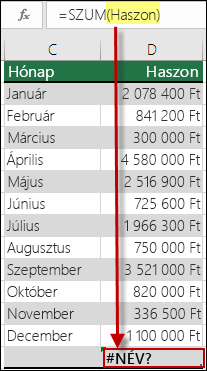
Megoldás: Adjon meg egy nevet a Névkezelőben, majd adja hozzá a nevet a képlethez az alábbi lépésekkel:
Ha már vannak adatai a táblázatban, és hozzá szeretne rendelni egy nevet adott cellákhoz vagy cellatartományhoz, először jelölje ki a cellákat a táblázatban. Ha új tartományt szeretne létrehozni, akkor kihagyhatja ezt a lépést.
Lépjen a Képletek>Definiált nevek> lapra, válassza a Név megadása, majd a Név megadása lehetőséget.
Írjon be egy egyedi nevet.
A Hatókör listában adja meg, hogy a nevet csak az adott munkalapon belül vagy a teljes munkafüzetben szeretné-e elérhetővé tenni.
Szükség esetén írjon be egy megjegyzést.
Kattintson az OK gombra.
A következő lépés a név hozzáadása a képlethez.Helyezze a kurzort a képlet szintaxisában arra a pontra, ahová fel szeretné venni az éppen létrehozott nevet.
Lépjen a Képletek>definiált neveihez > válassza a Használat képletben lehetőséget, majd jelölje ki a hozzáadni kívánt definiált nevet.
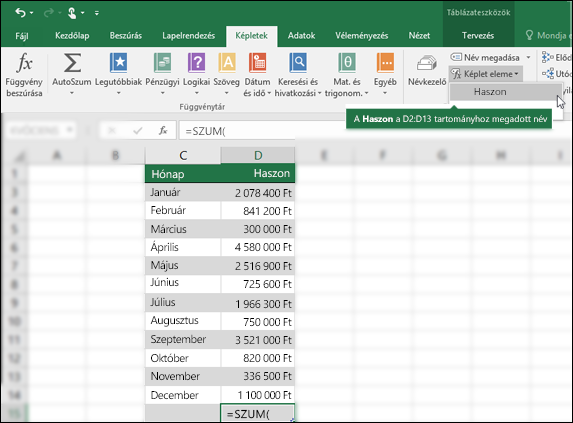
A definiált nevek használatáról további információt a Nevek definiálása és használata képletekben című témakörben talál.
A képlet elírást tartalmaz a definiált névben
Ha a szintaxis helytelenül hivatkozik egy definiált névre, megjelenik a #NAME? hibát ad vissza.
Az előző példánál maradva, a Nyereség oszlophoz létre lett hozva egy definiált név a táblázatban. A következő példában a név helytelenül van írva, így a függvény továbbra is hibát ad a #NAME? hibát ad vissza.
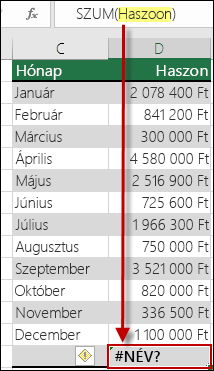
Megoldás: Javítsa ki a szintaxisban az elírást, és próbálkozzon újra a képlettel.
Tipp:
Ahelyett, hogy kézzel írná be a definiált neveket a képletekbe, megadhatja, hogy az Excel automatikusan megtegye ezt Ön helyett. Lépjen a Képletek>definiált neveihez> válassza a Használat képletben lehetőséget, majd jelölje ki a hozzáadni kívánt definiált nevet. Az Excel hozzáadja a nevet a képlethez.
A szintaxisból dupla idézőjelek hiányoznak a szöveges értékeknél
Amikor szöveges hivatkozásokat használ a képletekben, a szöveget idézőjelek közé kell tennie, még akkor is, ha csak szóközt használ. Ha a szintaxisból hiányoznak a dupla idézőjelek ("") egy szöveges értéknél, megjelenik a #NAME hiba.
Tekintse meg az alábbi példát.
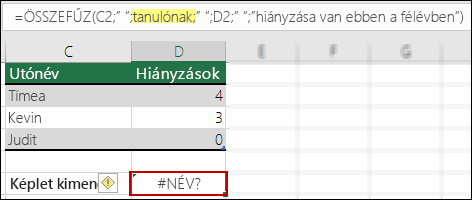
A példában szereplő szintaxisból hiányoznak a dupla idézőjelek a has szóhoz; Ez magyarázza a hibát.
Megoldás: Térjen vissza a szintaxishoz, és nézze meg, hogy az összes szöveges érték körül szerepelnek-e idézőjelek.
Egy tartományhivatkozásból hiányzik a kettőspont
Ha egy tartományhivatkozásból hiányzik a kettőspont, a képlet #NAME? hibát ad vissza.
A következő példában az INDEX képlet #NÉV? hibát ad vissza, mivel a B2–B12 tartományból hiányzik a kettőspont.
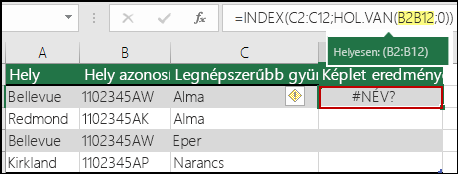
Megoldás: Ellenőrizze a szintaxist, és gondoskodjon arról, hogy a tartományhivatkozások tartalmazzanak kettőspontot.
Olyan függvényt használ, amely egy, az Excelben nem engedélyezett bővítményt igényel
Van néhány olyan Excel-függvény, amely csak akkor működik, ha bizonyos bővítmények engedélyezve vannak. Ha egyébként használja ezeket a függvényeket, az #NAME? hibát ad vissza. Az EUROCONVERT függvény használatához például engedélyezni kell az Euró pénznemeszközök bővítményt. Ha az Analysis ToolPak bővítményt igénylő egyéni függvényeket vagy makrókat használ, gondoskodnia kell arról, hogy engedélyezve legyen az Analysis ToolPak bővítmény.
Bővítmények engedélyezése az Excelben:
- Nyissa meg a Fájlbeállításokat>.
- Válassza a Bővítmények lehetőséget.
- A Kezelés listában válassza az Excel-bővítmények elemet, majd az Ugrás gombot.
- Jelölje be a megfelelő jelölőnégyzetet, és válassza az OK gombot.
További segítségre van szüksége?
Kérdéseivel mindig felkeresheti az Excel technikai közösség egyik szakértőjét, vagy segítséget kérhet a közösségekben.
Lásd még
A képletek áttekintése az Excelben