
Ha azt szeretné, hogy a Microsoft Excel-munkalapok nyomtatásakor is megjelenjenek az oldalszámok, beszúrhat oldalszámokat a munkalapok élőfejébe vagy élőlábába. A beszúrt oldalszámok Normál nézetben nem jelennek meg a munkalapon, csak a Lapelrendezés nézetben és a nyomtatott lapokon láthatók.
Megjegyzés
A témakörben szereplő képernyőképek az Excel 2016-ban készültek. Ha az Excel egy másik verzióját használja, előfordulhat, hogy kicsit mást lát a programban, de a funkciók – ha a leírás nem jelzi másképp – megegyeznek.
Oldalszámozás hozzáadása egyetlen munkalaphoz
- Jelölje ki azt a munkalapot, amelybe oldalszámokat szeretne beszúrni.
- A Beszúrás lap Szöveg csoportjában válassza az Élőfej & az Élőláb gombot.
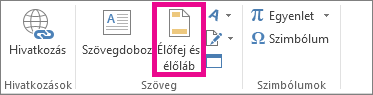
Az Excel megjeleníti a munkalapot Lapelrendezés nézetben. Ezt a nézetet az állapotsoron lévő Lapelrendezés kattintva is megjelenítheti.
 - Az élőfej vagy élőláb bal oldali, középső vagy jobb oldali szakaszának mezőjébe kattintva adja meg, hogy hol jelenjen meg az oldalszám az élőfejben vagy élőlábban. Az élőfej középső szakaszának neve Élőfej hozzáadása , míg az élőláb középső szakaszának neve Élőláb hozzáadása. Ekkor megjelenik az Élőfej & az Élőláb lap.
- Az Élőfej & az Élőláb lap Élőfej & Élőláb elemei csoportjában válassza az Oldalszám gombot.
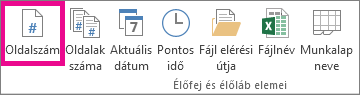
A kiválasztott szakaszban megjelenik az &[Oldal] helyőrző szöveg.
Ha az összes oldal számát is meg szeretné adni, akkor az &[Oldal] helyőrző után írjon be egy / jelet, majd kattintson az Élőfej és élőláb elemei csoport Oldalak száma gombjára.
A kiválasztott szakaszban ezután az &[Oldal]/&[Összes] helyőrző szöveg jelenik meg. - Az élőfej vagy élőláb területén kívül jelöljön ki egy tetszőleges helyet a tényleges oldalszámok megjelenítéséhez Lap elrendezése nézetben.
- Miután befejezte a műveleteket a Lapelrendezés nézetben, a Nézet lap Munkafüzetnézetek csoportjában válassza a Normál lehetőséget.
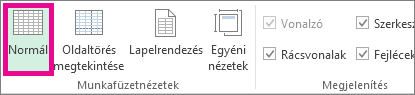
Azt is megteheti, hogy az állapotsoron a Normál lehetőséget választja.
A munkalap oldalszámozását nemcsak a Lap elrendezése nézetben szúrhatja be, ahol láthatja is őket, hanem a Lapelrendezés>oldalbeállítási párbeszédpanelen is, ahol egyszerre több munkalap oldalszámozását is beállíthatja. Az egyéb laptípusok, például diagramlapok esetén csak az Oldalbeállítás párbeszédpanelen tudja beállítani az oldalszámozást.
Oldalszámozás beállítása több munkalapon
Ha a munkafüzet több munkalapján szeretné beállítani az oldalszámozást, akkor a Lapelrendezés>lapbeállítása párbeszédpanelt kell használnia. Ha például munkafüzete két kétoldalas munkalapból áll, akkor az első munkalap két oldalán az 1-es és 2-es oldalszám lesz látható. A második munkalap két oldalán szintén az 1-es és 2-es oldalszám fog megjelenni.
Tipp:
Ha a munkafüzet munkalapjait folytonosan szeretné számozni, akkor módosítania kell az egyes munkafüzetek kezdő oldalszámát. További tudnivalókat az Eltérő szám beállítása a kezdő oldalon című témakörben talál.
- Jelölje ki azokat a munkalapokat vagy diagramlapokat, amelyeken oldalszámozást szeretne elhelyezni.
| Kijelölés | Teendő |
|---|---|
| Egyetlen lap | Jelölje ki a lapfület.
Ha a kívánt lapfül nem látható, megjelenítéséhez kattintson a lapfülgörgető nyilak valamelyikére, majd a fülre. 
|
| Két vagy több szomszédos lap | Jelölje ki az első lap fülét. Ezután a Shift billentyűt nyomva tartva az utolsó kijelölendő lap fülére kattint. |
| Két vagy több nem szomszédos lap | Jelölje ki az első lap fülét. Ezután a Ctrl billentyűt lenyomva tartva kattintson a többi kijelölendő lap fülére. |
| Munkafüzet összes lapja | Kattintson a jobb gombbal egy lapfülre, és válassza a helyi menü Az összes lap kijelölése parancsát. |
Tipp:
Ha több munkalap van kijelölve, a munkalap tetején lévő címsoron megjelenik a Csoportosítás elem. Ha meg szeretné szüntetni egy munkafüzet több munkalapjának kijelölését, jelöljön ki egy nem kijelölt munkalapot. Ha nem látható nem kijelölt munkalap, kattintson a jobb gombbal egy kijelölt munkalap fülére, majd válassza a Csoport szétbontása parancsot.
On the Page Layout tab, in the Page Setup group, select the dialog box launcher
 az Oldalbeállítás elem mellett.
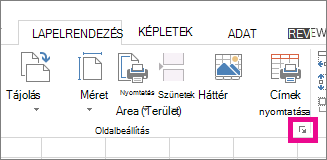
Az Oldalbeállítás párbeszédpanel Élőfej és élőláb lapján válassza az Egyéni élőfej vagy az Egyéni élőláb lehetőséget.
Határozza meg, hogy hol jelenjen meg a fejlécen vagy láblécen belül az oldalszámozás: ehhez kattintson a Bal oldalon, a Középen vagy a Jobb oldalon mezőbe.
Számok beszúrásához válassza az Oldalszám beszúrása gombot
 .
.
A kiválasztott szakaszban megjelenik az &[Oldal] helyőrző szöveg.Megjegyzés
- Ha hozzá szeretné adni az oldalak teljes számát, írjon be egy szóközt az&[Oldal] után, majd egy szóközt, majd válassza az Oldalak számának beszúrása gomb
 .
. - A kijelölt szakaszban ezután az &[Oldal]/&[Összes] helyőrző szöveg jelenik meg.
- Ha hozzá szeretné adni az oldalak teljes számát, írjon be egy szóközt az&[Oldal] után, majd egy szóközt, majd válassza az Oldalak számának beszúrása gomb
Eltérő szám beállítása a kezdő oldalon
Ha folytonosan szeretné megszámozni egy munkafüzet munkalapjainak oldalait, akkor először állítsa be az oldalszámozást a munkafüzet munkalapjain, majd az alábbi eljárással állítsa át az egyes munkalapok kezdő oldalainak oldalszámát a megfelelő értékre. Ha például a munkafüzet két munkalapból áll, amelyek mindegyike két oldalra lesz kinyomtatva, akkor az alábbi eljárással állítsa be, hogy a második munkafüzet oldalszámozása a 3-as számmal kezdődjön.
- On the Page Layout tab, in the Page Setup group, select the dialog box launcher az Oldalbeállítás elem mellett.
- Írja be az első oldalon megjelenítendő oldalszámot az Oldal lap Első oldalszám mezőjébe.
Az alapértelmezett számozás alkalmazásához válassza az Automatikus lehetőséget az Első oldalszám listában.
Az oldalak számozási sorrendjének módosítása
Az Excel alapértelmezés szerint először felülről lefelé, majd balról jobbra haladva számozza és nyomtatja az oldalakat, de ez a számozási és nyomtatási irány módosítható úgy, hogy először balról jobbra, majd ezután felülről lefelé számozza az oldalakat.
- Jelölje ki azt a munkalapot, amelynek módosítani szeretné a számozási irányát.
- On the Page Layout tab, in the Page Setup group, select the dialog box launcher az Oldalbeállítás elem mellett.
- A Lap lap Oldalak sorrendje csoportjában válassza a Le, majd az újra vagy az Újra, végül a le lehetőséget.
A beállításoknak megfelelő irányok a nyomtatási képen láthatók.
Oldalszámozás törlése
- Jelölje ki azokat a munkalapokat vagy diagramlapokat, amelyekről el szeretné távolítani az oldalszámozást.
| Kijelölés | Teendő |
|---|---|
| Egyetlen lap | Jelölje ki a lapfület.
Ha a kívánt lapfül nem látható, megjelenítéséhez kattintson a lapfülgörgető nyilak valamelyikére, majd a fülre.
|
| Két vagy több szomszédos lap | Jelölje ki az első lap fülét. Ezután a Shift billentyűt nyomva tartva az utolsó kijelölendő lap fülére kattint. |
| Két vagy több nem szomszédos lap | Jelölje ki az első lap fülét. Ezután a Ctrl billentyűt lenyomva tartva kattintson a többi kijelölendő lap fülére. |
| Munkafüzet összes lapja | Kattintson a jobb gombbal egy lapfülre, és válassza a helyi menü Az összes lap kijelölése parancsát. |
Tipp:
Ha több munkalap van kijelölve, a munkalap tetején lévő címsoron megjelenik a Csoportosítás elem. Ha meg szeretné szüntetni egy munkafüzet több munkalapjának kijelölését, jelöljön ki egy nem kijelölt munkalapot. Ha nem látható nem kijelölt munkalap, kattintson a jobb gombbal egy kijelölt munkalap fülére, majd válassza a helyi menü Csoport szétbontása parancsát.
On the Page Layout tab, in the Page Setup group, select the dialog box launcher
az Oldalbeállítás elem mellett.
Az Élőfej/élőláb lap Élőfej vagy Élőláb legördülő listájában válassza a (nincs) lehetőséget.
Megjegyzés
Előfordulhat, hogy a ( nincs) beállítás kiválasztásához a lista tetejére kell görgetnie.
További segítségre van szüksége?
Kérdéseivel mindig felkeresheti az Excel technikai közösség egyik szakértőjét, vagy segítséget kérhet a közösségekben.