
A Kép a cellában funkcióval képeket szúrhat be a cellákba, valamint a meglévő lebegő képeket, amelyek a cellák fölött találhatók, cellává alakíthatja.
Kép beszúrása cellába
Képeket többféle módon szúrhat be egy cellába:
- A KÉP függvénnyel
- Kép beszúrása egy cellába a menüszalagról
- Több kép beszúrása egyszerre
- Kép beillesztése a vágólapról származó cellába
- Váltás a Kép cellák felett funkcióról a Kép a cellában funkcióra
- Kép elhelyezése cellában a helyi menü segítségével
- Váltás a cellában lévő kép nézetről a cellák feletti kép nézetre
- Helyettesítő szöveg hozzáadása a képhez az akadálymentesség érdekében
Megjegyzés
Az Excel a következő képfájltípusokat támogatja: JPG/JPEG, PNG, BMP, ICO, WEBP, TIF/TIFF, GIF (nem animált).
Kép beszúrása egy cellába a menüszalagról
Válassza a Beszúrás lapon az Ábrák lehetőséget.
Válassza a Képek lehetőséget, majd helyezze el a cellában.
A Kép beszúrása legördülő menüben válasszon az alábbi lehetőségek közül:
- Válassza az Ez az eszköz lehetőséget kép beszúrásához az eszközről.
- Válassza a Tárolt képek lehetőséget a képek beszúrásához.
- Válassza az Online képek lehetőséget a kép internetről való beszúrásához.
Jelölje ki a képet, és válassza a Beszúrás gombot.
Több kép beszúrása egyszerre
Miután kijelölte azt a forrást, ahonnan a képet be szeretné szúrni, jelöljön ki több képet, majd válassza a Beszúrás gombot.
Az alkalmazás az összes kijelölt képet egyszerre beszúrja a munkafüzet celláiba az aktív cellától kezdve az oszlopban lefelé a képek száma esetén. Ezzel felülírja az adott cellákban aktuálisan található értékeket.
Kép beillesztése cellába
Ha a kép a vágólapra van másolva, beillesztheti képként egy cellába.
- Kattintson a jobb gombbal a cellára.
- A Beillesztés beállításai csoportban válassza a Kép beillesztése cellába lehetőséget.
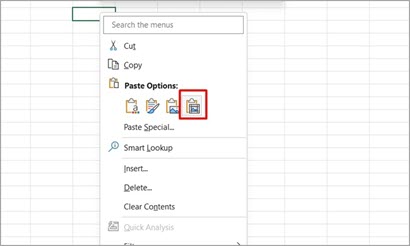
Megjegyzés
Ha a vágólapon egy kép található, az alapértelmezett Beillesztés beállítás vagy a Ctrl+V billentyűkombináció a cellák fölé illeszti be a képet.
Váltás a Kép cellák felett funkcióról a Kép a cellában funkcióra
Egyszerűen válthat a képtípusok között, és a cellák felett lebegő képeket egy cellában lévő képpé alakíthatja.
Amikor egy képet cellák fölé jelöl ki, és a Cellába helyezi a helyet, a kép a cella felső cellájába kerül, ahol a cella fölötti kép lebeg.
- Jelöljön ki egy cellák felett lebegő képet.
- A Képformátum lapon válassza a Hely a cellában lehetőséget.
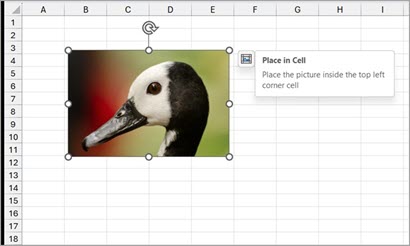
Kép elhelyezése cellában a helyi menü segítségével
- Jelöljön ki egy képet, és kattintson rá jobb gombbal a helyi menü megnyitásához.
- Válassza a Hely cellában lehetőséget.
Váltás a cellában lévő kép nézetről a cellák feletti kép nézetre
Ha szeretné, hogy a kép a cellák felett lebegjen, egyszerűen válthat a közöttük a helyi menüben. Kattintson a jobb gombbal a cellában lévő képre, és válassza a Kép a cellábanparancsot.>
Helyettesítő szöveg hozzáadása a képhez az akadálymentesség érdekében
Azt javasoljuk, hogy vegyen fel helyettesítő szöveget a képre. A helyettesítő szövegek segítik a látássérült felhasználókat a képek és más grafikus tartalom megértésében. Amikor valaki képernyőolvasót használva talál egy képet egy dokumentumban, hallani fogja a képet leíró helyettesítő szöveget; Helyettesítő szöveg nélkül csak azt tudhatják, hogy elérték a képet, de nem tudják, hogy mi látható rajta.
Kattintson a jobb gombbal a cellában lévő képre, válassza a Helyettesítő szöveg megtekintése lehetőséget, és töltse ki az oldalsó ablaktáblában lévő helyettesítő szöveget.
További információért tekintse meg a Minden, amit tudnia kell a hatékony helyettesítő szöveg írásához című részt.