
Kibocsátási megjegyzések
Féléves nagyvállalati csatorna
Féléves nagyvállalati csatorna (előzetes verzió)
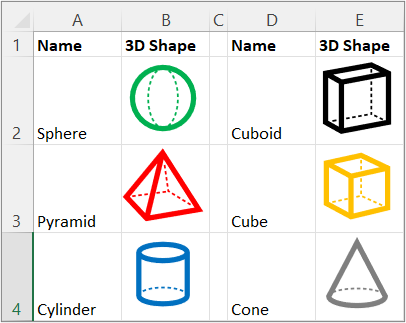
A KÉP függvény képeket szúr be egy forráshelyről származó cellákba helyettesítő szöveggel együtt. Ezután áthelyezheti és átméretezheti a cellákat, rendezheti és szűrheti a cellákat, és képeket használhat egy Excel-táblázatban. Ezzel a függvénnyel vizuálisan bővítheti az adatlistákat, például a leltárakat, a játékokat, az alkalmazottakat és a matematikai fogalmakat.
Szintaxis
=KÉP(forrás, [alternatív szöveg], [méretezés], [magasság], [szélesség])
A KÉP függvény a következő argumentumokat használja:
forrás A képfájl URL-címe egy "https" protokoll használatával. Kötelező megadni. A támogatott fájlformátumok közé tartozik a BMP, a JPG/JPEG, a GIF, a TIFF, a PNG, az ICO és a WEBP (a WEBP nem támogatott a weben és Androidon).
alt_text A kép akadálymentességét leíró helyettesítő szöveg. Nem kötelező.
méretezés Megadja a kép méreteit. Nem kötelező. Számos érték lehetséges:
- 0 A kép igazítása a cellába és az oldalarány megtartása.
- 1 Töltse ki a cellát a képpel, és hagyja figyelmen kívül az oldalarányát.
- 2 Megtartja az eredeti képméretet, amely meghaladhatja a cella határait.
- 3 Testre szabhatja a képméretet a magasság és szélesség argumentumok használatával.
magasság A kép egyéni magassága képpontban. Nem kötelező.
Szélesség A kép egyéni szélessége képpontban. Nem kötelező.
(ha csak a magasság/szélesség argumentumok egyike van megadva, a kép oldalaránya a megadott argumentumnak megfelelő marad)
Megjegyzések
Figyelmeztetés
Előfordulhat, hogy egy üzenet arról tájékoztatja, hogy bizonyos csatolt adattípushoz való hozzáférés ki van kapcsolva, mert külső forráshoz kell kapcsolódnia. Ha megbízik a kapcsolatban, bekapcsolhatja a képekhez való hozzáférést. További információért lásd: A külső tartalmak blokkolása vagy a blokkolás feloldása az Office-dokumentumokban című témakört.
Legyen óvatos a magasság és a szélesség testreszabásakor, mivel ez torzíthatja a méretarányt, vagyis az eredeti képmagasság és -szélesség közötti arányarányt.
Ha a forrás egy hitelesítést igénylő URL-cím, a kép nem jelenik meg.
Ha a forrás egy átirányított URL-cím, biztonsági okokból le van tiltva.
A 255 karakteres URL-korlát megkerüléséhez kerülje a hosszú URL-címek másolását a böngésző címsorából. Ehelyett kattintson a jobb gombbal a képre a böngészőben, válassza a Képhivatkozás másolása lehetőséget, illessze be az értéket az Excel egyik cellájába, majd hivatkozzon a cellára forrásként. Ha például a hosszú URL-címet az F10-be másolja, hozza létre a következő függvényhívást: =KÉP(F10).
Kisegítő lehetőségek
Javasoljuk, hogy az akadálymentesség elősegítéséhez használjon hatékony helyettesítő szöveget:
- Jelölje ki a KÉP képletet tartalmazó cellát, majd a szerkesztőlécen adja hozzá a helyettesítő szöveget a képlet második argumentumaként (helyettesítő szöveg).
- Ha a kép csatolt adattípus vagy rekord, Adjon hozzá helyettesítő szöveget az eredeti adatforráshoz, vagy kérje meg a rendszergazdát, hogy adja hozzá.
- Ha a kép egy összetettebb képletből származik, adjon hozzá helyettesítő szöveget a képlethez vagy ahhoz a forráshoz, ahonnan a kép származik.
További információért tekintse meg a Minden, amit tudnia kell a hatékony helyettesítő szöveg írásához című részt.
Hibák
Az Excel #VALUE! hiba a következő körülmények között:
- Ha a képfájl formátuma nem támogatott.
- Ha a forrás vagy helyettesítő szöveg nem sztring.
- Ha a méretezés nem 0 és 3 között van.
- Ha a méretezés 3, de a magasság és a szélesség üres, vagy 1-nél kisebb értékeket tartalmaz.
- Ha a méretezés 0, 1 vagy 2, és Ön megadja a szélességet vagy a magasságot is.
További információ: #ÉRTÉK! hiba kijavítása.
Ha probléma van az internetkapcsolattal vagy a forrást szolgáltató kiszolgálóval, az Excel egy #KAPCSOLAT! hibát ad vissza. hibát. Ellenőrizze az internetkapcsolatot az eszközön, és próbálja meg újból. További információ: #KAPCSOLAT! hiba kijavítása.
Ha a biztonsági beállítások blokkolják a cella képfájljához való hozzáférést, az Excel egy #BLOKKOLVA hibát ad vissza. hibát. Ellenőrizze a csatolt adattípusok biztonsági beállításait. Ha ez a webes Excelben vagy az Excel Mobile-ban fordul elő, győződjön meg arról, hogy a munkafüzet tetején található üzleti sáv használatával engedélyezi a képeket. További információ: #BLOKKOLVA! hiba kijavítása.
Példák
Másolja ki a mintaadatokat az alábbi táblázatból, és illessze be azokat egy új Excel-munkalap A1 cellájába.
1. példa
A példa beillesztése után hagyja kijelölve. Állítsa a cellastílust Normál (Kezdőlapcellastílusok>), a sormagasságot 30-ra (Otthoni>formázás>sormagassága), az oszlopszélességet 16-ra (Otthoni>formátum>oszlopszélessége).
| Adatok | |
|---|---|
| https://support.content.office.net/en-us/media/35aecc53-b3c1-4895-8a7d-554716941806.jpg | Henger |
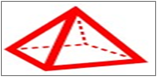
| https://support.content.office.net/en-us/media/926439a2-bc79-4b8b-9205-60892650e5d3.jpg | Piramis |
| Képlet | Eredmény: |
| =KÉP("https://support.content.office.net/en-us/media/2d9e717a-0077-438f-8e5e-f85a1305d4ad.jpg", "Sphere") |
|
| =KÉP(A2, B2, 0) |
|
| =KÉP(A3, B3, 1) |
|
2. példa
A példa beillesztése után hagyja kijelölve. Állítsa a cellastílust Normál (Kezdőlapcellastílusok>), a sormagasságot 57 (Otthoni>formátum>sormagassága) és az oszlopszélességet 21 (Otthoni>formátum>oszlopszélessége) értékre.
| Adatok | |
|---|---|
| https://support.content.office.net/en-us/media/926439a2-bc79-4b8b-9205-60892650e5d3.jpg | Piramis |
| Képlet | Eredmény: |
| =KÉP(A2, B2, 3, 100, 200) |
|