
Ha külső adatforrást kell megtekintenie vagy kezelnie, érdemes megtalálnia az igényeinek megfelelő párbeszédpanelt:
- A Legutóbbi források párbeszédpanel segítségével egyszerűen megtekintheti a gyakran használt, már importált adatforrásokat, és kényelmesen módosíthatja az egyes adatforrások kapcsolati adatait.
- Az Engedélyek módosítása párbeszédpanelen megkeresheti és frissítheti az adatforrások hitelesítő adatait, illetve beállíthatja az adatvédelmi szinteket. További információ: Adatvédelmi szintek beállítása.
- A Lekérdezés beállításai párbeszédpanelen további biztonsági beállításokat adhat meg a natív adatbázis-lekérdezések, tanúsítványok és hitelesítési szolgáltatások számára. Növelje tovább adatai biztonsági szintjét.
Munkafüzet adatainak megosztása másokkal
Legyen óvatos, amikor megoszt egy munkafüzetet másokkal, akik esetleg frissíteni szeretnék az adatokat vagy módosítani szeretnék azt. Az adatforrás hitelesítő adatainak beállításától függően előfordulhat, hogy a frissítési hibák elkerülése érdekében hozzáférést kell kérniük az adatforráshoz. Az adatvédelmi beállítástól függően ezenfelül előfordulhat, hogy nem tudják megtekinteni a bizalmas adatokat, például a fizetéseket vagy a projektek közzétételi dátumait. Ez különösen fontos akkor, ha közösen dolgozik egy munkafüzeten, vagy módosítja azt. Alkalmi adatütközés esetén általában az a személy nyer, aki a módosítást először végzi el. Ha azonban az adatokat később frissíti, ezek a módosítások elveszhetnek. További információt a Külső adatok megosztása ODC-fájl használatával című témakörben talál.
A legutóbb használt adatforrások megtekintése
Az Excel szükség esetén listát vezet a legutóbb használt adatforrásokról, hogy könnyebben megtalálhassa és kezelhesse őket.
Tegye a következők valamelyikét:
Excel Válassza az Adatok>legutóbbi források lehetőséget.
A Power Query-szerkesztőben válassza a Kezdőlap>Legutóbbi források lehetőséget.
Megjelenik a Legutóbbi források párbeszédpanel.
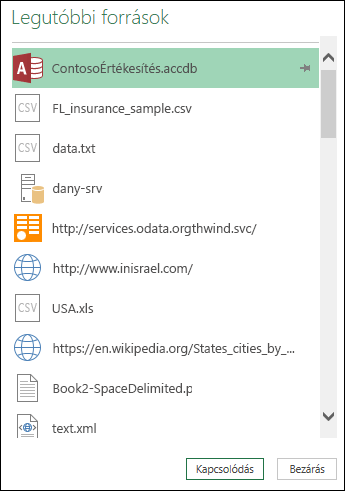
Jelöljön ki egy adatforrást a listából, majd válassza a Csatlakozás lehetőséget.
Megjelenik a Kezelő párbeszédpanel. Minden adatforráshoz más beállítások tartoznak.
Tipp Kattintson a jobb gombbal egy adatforrásra a listában további parancsok végrehajtásához, ilyen például az Elérési út másolása vagy a PIN-kódbejegyzések kezelése.
Adatforrások hitelesítő adatainak kezelése
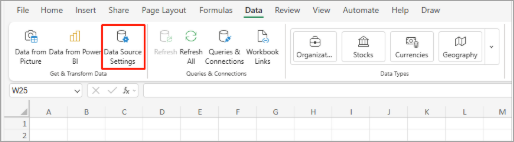
Az Adatforrás beállításai párbeszédpanel megjelenítéséhez tegye az alábbiak egyikét:
A Power Query szolgáltatásban válassza a Fájl>kezdőlapjának>adatforrás-beállításait.Excel Válassza az Adatlekérés>>adatforrás-beállításai lehetőséget.
Válassza ki a következők egyikét:
Adatforrások az aktuális munkafüzetben Ez az alapértelmezett beállítás, és alul a Forrás módosítása gomb is látható.Globális engedélyek Az összes munkafüzet engedélyeinek módosítása.
Ha sok adatforrás van, írja be a keresett kifejezést a Keresés adatforrás beállításai mezőbe , vagy válassza a Rendezés A-Z parancsot az Excelben, amellyel a jobb oldali Rendezés betűrendbe
 az adatokat, és név vagy adatforrástípus szerint rendezheti az adatokat.
Ha módosítani szeretne egy adatforrást, jelölje ki azt, válassza az Adatforrás lehetőséget, majd végezze el a módosításokat az adatforrás párbeszédpaneljén. Ez ugyanaz a párbeszédpanel, mint az adatok első importálásakor. Az egyes típusú adatforrásokhoz különböző párbeszédpanel tartozik.
Tipp Natív adatbázis-lekérdezéssel (például SQL) rendelkező adatbázisok esetében az SQL-utasítást csak erről a párbeszédpanelről lehet megtekinteni. Az SQL-utasítások szerkesztéséről az Adatok importálása adatbázisból natív adatbázis-lekérdezéssel (Power Query) című témakörben olvashat bővebben.
Az Engedélyek törlése/Az összes engedély törlése gombbal törölheti a kijelölt adatforrás vagy az összes adatforrás engedélyeit. Legyen óvatos a parancs használatakor. A törlésüket követően az engedélyeket már nem fogja tudni visszaszerezni.
Az Engedélyek módosítása párbeszédpanel megjelenítéséhez jelöljön ki egy adatforrást a listából, majd válassza az Engedélyek szerkesztése elemet.
A Hitelesítő adatok csoportban láthatja, hogy az adatforrás engedélytípusa meg van határozva, például Névtelen.
Az engedély eltávolításához válassza a Törlés lehetőséget. Az engedély típusánál most a Nincs megadva érték látható.
Engedély hozzáadásához vagy módosításához válassza a Szerkesztés lehetőséget.
A párbeszédpanel bal oldali ablaktáblájában (zöld színű) válassza ki a kívánt hitelesítőadat-típust:
Megjegyzés A jelszó nem lesz titkosítva küldéskor. Egyes adatforrások nem támogatnak bizonyos hitelesítő adattípusokat.
Névtelen Az adatforrást bárki használhatja, nincs szükség hitelesítő adatokra.Windows Adja meg Windows-felhasználónevét és -jelszavát.
Alapszintű Írja be a felhasználónevét és a jelszavát.
Web API Adja meg a webes forrás eléréséhez szükséges kulcsot, amely esetenként előzetes regisztrációt igényel.
Szervezeti fiók Jelentkezzen be munkahelyi vagy iskolai fiókjába.
Szigorúbb biztonság beállítása
A Lekérdezési beállítások párbeszédpanel megjelenítéséhez tegye az alábbiak egyikét:
A Power Query-szerkesztőben válassza a Fájlbeállítások>és a Beállítások>lekérdezés beállításai lehetőséget.Excel Válassza az Adatlekérés>>beállításait.
Válassza a Biztonság lehetőséget a bal oldali ablaktáblában a GLOBÁLIS területen.
A jobb oldali ablaktáblában hajtsa végre a kívánt műveletet:
Natív adatbázis-lekérdezések alattJelölje be a Felhasználói jóváhagyás megkövetelése az új natív adatbázis-lekérdezésekhez jelölőnégyzetet, vagy törölje belőle a jelet.A Tanúsítvány-visszavonás ellenőrzése csoportban Jelölje be a Tanúsítvány-visszavonási ellenőrzés engedélyezése jelölőnégyzetet, vagy törölje a jelölését.
A HTTPS-adatforrásokkal létesített kapcsolatok nem biztonságosak, ha a kapcsolat tanúsítványát feltörték. A visszavonási ellenőrzés biztosítja, hogy az ismert feltört tanúsítványok ne legyenek használhatók. Ez az ellenőrzés sikertelen lehet az önaláírt tanúsítványok vagy a proxykapcsolatokhoz használt tanúsítványok esetében. Ha ezeknek a tanúsítványoknak nem lehet megfelelő CRL-terjesztési pontot adni, akkor ezt az ellenőrzést le kell tiltani. Ellenkező esetben ennek az ellenőrzésnek engedélyezve kell lennie.
A Webes előnézet figyelmeztetési szintje alatt válassza a következőt:
Nincs Soha ne jelenítsen meg figyelmeztetést a webes előnézet megjelenítése előtt.
Mérsékelt Figyelmeztetést jelenít meg a webes előnézet megjelenítése előtt, ha az URL-címet nem adta meg explicit módon, vagy nem hagyta jóvá megbízhatóként a munkamenet során.
Szigorú A webes előnézet megjelenítése előtt mindig jelenítsen meg figyelmeztetést.
A Jóváhagyott ADFS-hitelesítési szolgáltatások csoportban jegyezze fel az alábbiakat:
Bejelentkezéskor a rendszer néha ismeretlen hitelesítési szolgáltatás jóváhagyását kéri. Megjelenik a jóváhagyott ismeretlen hitelesítési szolgáltatások listája. Ha töröl egy bejegyzést a listából, eltávolítja a jóváhagyást, és bejelentkezéskor ismét felszólítja a rendszer.
Ha nincs jóváhagyott lista, a következő üzenet jelenik meg: "Ezen a számítógépen nem hagyott jóvá egyetlen hitelesítési szolgáltatást sem".
Az Excel Services-hitelesítés beállítása
Az Excel Services használata esetén használja az Excel Services hitelesítési beállítások párbeszédpaneljét:
- Válassza az Adatlekérdezések>& kapcsolatok lehetőséget.
- A munkafüzet lekérdezéseinek megjelenítéséhez válassza a Lekérdezések lapot.
- Kattintson a jobb gombbal a kívánt lekérdezésre, és válassza a Tulajdonságok parancsot.
- A Lekérdezés tulajdonságai párbeszédpanelen válassza a Definíció fület.
További információ: Az Excel Services hitelesítési beállításai.



Lásd még
Excelhez készült Microsoft Power Query – súgó