
A munkafüzetek hivatkozásait karbantartani és frissíteni kell a megfelelő működéshez. Frissítenie kell őket, hogy megkapja a legújabb értékeket, és megkeresheti őket a munkafüzetben, ha hibásak lesznek.
Munkafüzet hivatkozásainak frissítése és frissítése
Az alábbiak szerint biztosíthatja, hogy a forrásmunkafüzetek legújabb értékei jelenjenek meg.
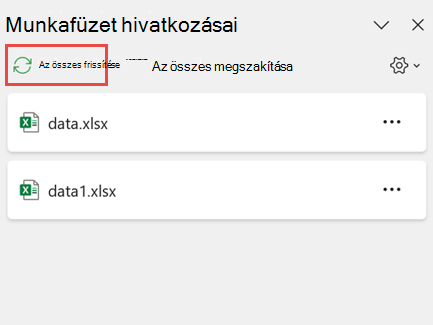
Az összes munkafüzet-hivatkozás frissítése
- A Munkafüzet-csatolások ablaktábla megnyitásához válassza az Adatlekérdezések>és kapcsolatok>munkafüzet-hivatkozások lehetőséget.
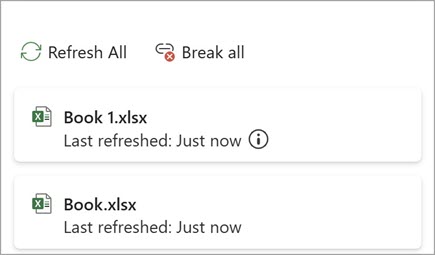
- Válassza Az összes frissítése lehetőséget az ablaktábla tetején.
Egy adott munkafüzet hivatkozásának frissítése
- A Munkafüzet-csatolások ablaktábla megnyitásához válassza az Adatlekérdezések>és kapcsolatok>munkafüzet-hivatkozások lehetőséget.
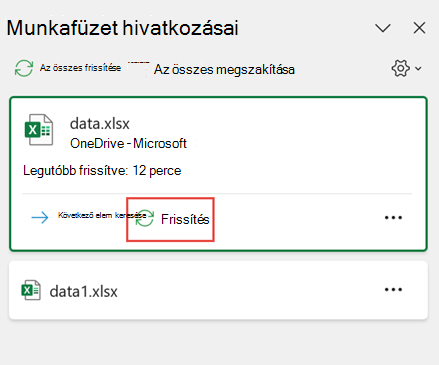
- Jelölje ki a munkafüzetet a listában, és válassza a Frissítés gombot.
Az összes munkafüzet-csatolás automatikus frissítése
Megjegyzés
Az asztali munkafüzetekben nem található meg az Automatikus frissítés parancs, mivel ez a művelet általában automatikus újraszámítással történik meg a munkafüzet megnyitásakor. További információt a képletek újraszámolásának, közelítésének és pontosságának módosítása az Excelben című témakörben talál.
A munkafüzet-csatolások frissítésére figyelmeztető ablak beállítása
Eldöntheti, hogy a munkafüzetben lévő hivatkozások frissüljenek-e a fájl megnyitásakor a felhasználó által megadott beállításnak megfelelően, vagy ne frissüljenek-e a fájl megnyitásakor, vagy automatikusan frissüljenek-e a felhasználó értesítése nélkül.
Ez a lehetőség a munkafüzet minden felhasználóját érinti. Ha úgy dönt, hogy nem frissíti a hivatkozásokat, és kikapcsolja a figyelmeztető üzenetet, akkor a munkafüzet felhasználói nem fognak tudni arról, hogy elavult adatokkal dolgozhatnak.
A Munkafüzet-csatolások ablaktábla megnyitásához válassza az Adatlekérdezések>és kapcsolatok>munkafüzet-hivatkozások lehetőséget.
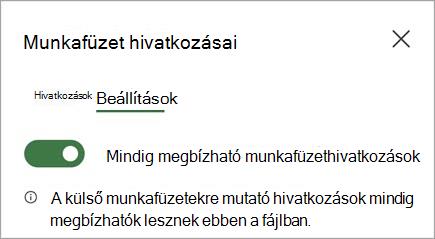
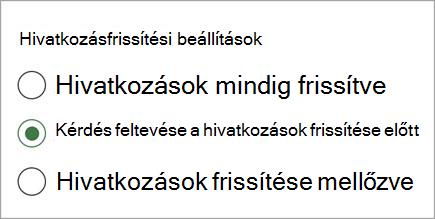
Válassza ki és bontsa ki a Beállítások frissítése elemet az ablaktábla jobb felső sarkában, és válasszon az alábbi lehetőségek közül:
- Kérelem frissítésre Megkérdezi a felhasználót, hogy frissítse-e vagy sem, amikor megnyitja a munkafüzetet.
- Mindig frissítés A munkafüzet megnyitásakor automatikusan frissíti az összes hivatkozást.
- Ne frissítse Nem frissül megnyitáskor, és nem kérdez rá a felhasználóra.
A munkafüzet csatolásainak frissítési módjának szabályozása
Ha megnyit egy célmunkafüzetet, és a forrásmunkafüzet nincs megnyitva, akkor a Védőkordon figyelmeztetheti Önt a hivatkozások frissítésére.
A Védőkordon figyelmeztető üzenetét vezérelheti, és azt is meghatározhatja, hogy a program frissítse-e a hivatkozásokat, ha nem jelenít meg figyelmeztetést. Dönthet úgy is, hogy csak bizonyos hivatkozásokat frissít, ha a munkafüzet egynél több hivatkozást tartalmaz.
Munkafüzet-csatolások kézi frissítése
- Zárjon be minden forrásmunkafüzetet. Ha valamelyik forrásmunkafüzet meg van nyitva, a többi pedig be van zárva, akkor a frissítés nem lesz egységes.
- Nyissa meg a célmunkafüzetet.
- A nem biztonságos hivatkozásokra figyelmeztető párbeszédpanelen válassza a Frissítés lehetőséget. Ez a művelet frissíti a munkafüzet összes adatcsatolását.
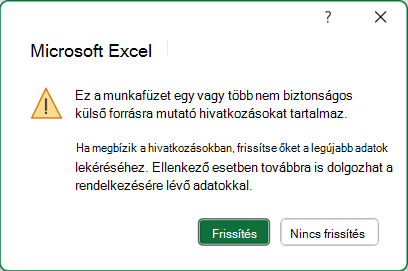
Ha csak adott csatolásokat szeretne frissíteni, válassza a Ne frissítsen lehetőséget, és olvassa el alább A forrásmunkafüzet módosítása című szakaszt.
Amikor megjelenik egy biztonsági figyelmeztető sáv, amikor megnyit egy munkafüzetet
Ha egy munkafüzet első megnyitásakor biztonsági figyelmeztető sáv jelenik meg, az azt jelenti, hogy a munkafüzet még nem megbízható. A munkafüzet megbízhatónak nyilvánítása:
Válassza a Tartalom engedélyezése lehetőséget. A művelet eredményeként a munkafüzet megbízhatóvá válik az adott munkamenet során, és frissíti a hivatkozásokat.
Ha egy párbeszédpanel azt kéri, hogy a dokumentumot nyilvánítsa megbízhatónak, válassza az Igen gombot, hogy a jövőben elkerülje a biztonsági figyelmeztetést. Ha a "Nem" gombra kattint, a munkafüzet következő megnyitásakor megjelenik a biztonsági figyelmeztetés.
Megjegyzés
A beállításoktól függően a nem biztonságos hivatkozásokra figyelmeztető párbeszédpanel is megjelenhet.
Munkafüzet-csatolások karbantartása
Időnként előfordulhat, hogy módosítania kell a forrásmunkafüzetet, vagy ha a munkafüzet hivatkozása megszakad, vagy megszűnik a hivatkozása.
A forrásmunkafüzet megnyitása
A jelentősebb módosítások elvégzése előtt célszerű lehet megvizsgálni és megvizsgálni a forrásmunkafüzetet.
- A Munkafüzet-csatolások ablaktábla megnyitásához válassza az Adatlekérdezések>és kapcsolatok>munkafüzet-hivatkozások lehetőséget.
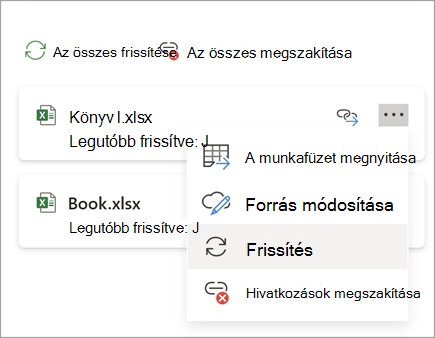
- Válassza a További parancsok (...) lehetőséget a kötelező munkafüzet mellett, majd válassza a Munkafüzet megnyitása lehetőséget.
A forrásmunkafüzet módosítása
A célmunkafüzeten belüli összes hivatkozás forrásmunkafüzetének módosítása:
- A Munkafüzet-csatolások ablaktábla megnyitásához válassza az Adatlekérdezések>és kapcsolatok>munkafüzet-hivatkozások lehetőséget.
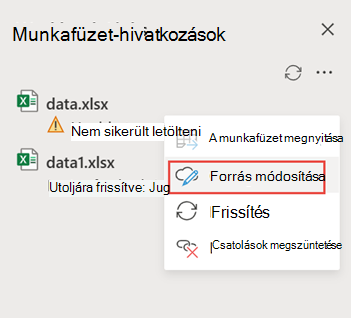
- Válassza a További parancsok (...) lehetőséget a megfelelő munkafüzet mellett, majd válassza a Forrásváltás lehetőséget.
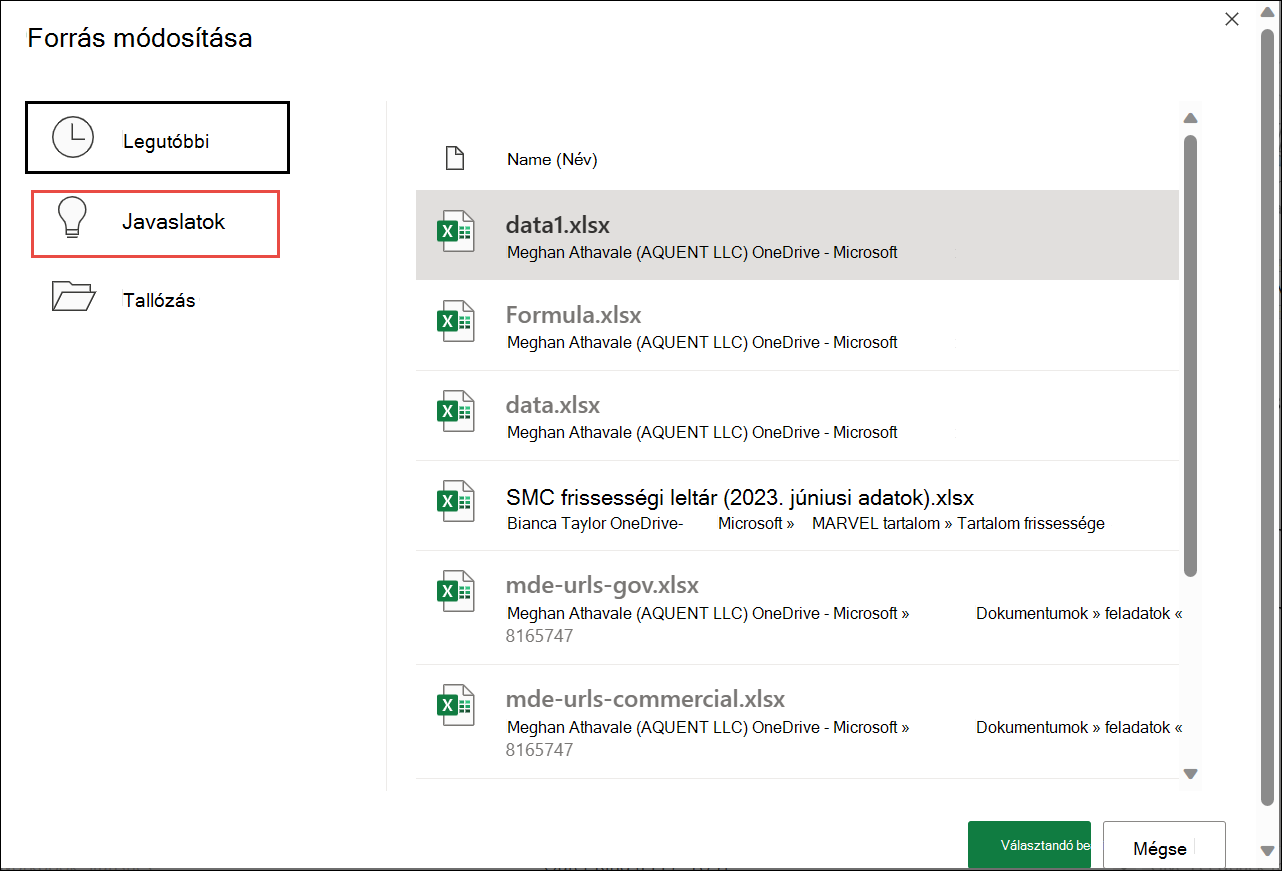
- A Forrás módosítása párbeszédpanel Legutóbbiak területén jelölje ki az új forrásmunkafüzetet. Vagy válassza a Tallózás gombot, és a párbeszédpanelen nyissa meg az új forrásfájlt.
A célmunkafüzeten belül egy adott hivatkozás forrásmunkafüzetének módosítása:
- Keresse meg a külső hivatkozás új forrásaként használni kívánt munkafüzetet, és jegyezze fel a helyét.
- A célmunkafüzetben jelölje ki azt a cellát, amelynek a külső hivatkozását módosítani szeretné.
- A szerkesztőlécen keressen egy másik munkafüzetre mutató hivatkozást (például C:\Jelentések\[Budget.xlsx], és helyettesítse azt az új forrásmunkafüzet helyével.
Megszakadt munkafüzet-csatolás javítása
- A Munkafüzet-csatolások ablaktábla megnyitásához válassza az Adatlekérdezések>és kapcsolatok>munkafüzet-hivatkozások lehetőséget.
- Válassza a További parancsok (...) lehetőséget a kijavítani kívánt hivatkozásokat tartalmazó adatmunkafüzet mellett, majd válassza a Forrás módosítása lehetőséget.
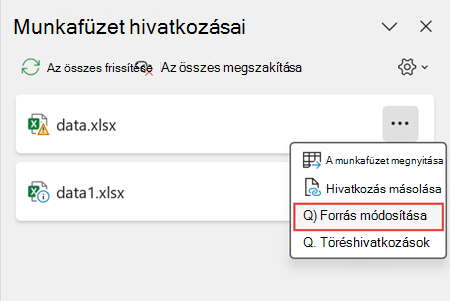
- A Forrás módosítása párbeszédpanelen tallózással keresse meg a csatolt adatokat tartalmazó fájl helyét.
- Válassza ki az új forrásfájlt.
Munkafüzet csatolásának megszüntetése
A Munkafüzet-csatolások ablaktábla megnyitásához válassza az Adatlekérdezések>és kapcsolatok>munkafüzet-hivatkozások lehetőséget.
Válassza a További parancsok (...) lehetőséget a kötelező munkafüzet mellett, majd válassza a Csatolások megszüntetése lehetőséget.
Fontos
- Ha megszünteti a forrásmunkafüzet hivatkozásának a csatolását, a program minden, a forrásmunkafüzetben tárolt értéket felhasználó képletet aktuális értékké alakít. Ha például megszünteti a munkafüzet csatolását: =SZUM([Budget.xls]Éves! C10:C25), a SZUM képlet helyére a számított érték kerül, legyen az. Mivel ez a művelet nem vonható vissza, érdemes biztonsági másolatot készíteni a célmunkafüzet megfelelő verziójáról.
- Ha külső adattartományt használ, előfordulhat, hogy a lekérdezés egyik paramétere egy másik munkafüzetből származó adatokat használ. Az ilyen típusú csatolásokat is érdemes ellenőrizni és eltávolítani.
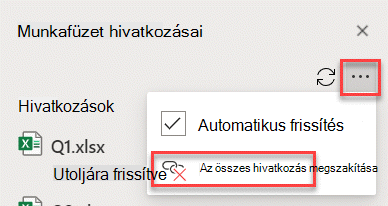
Minden munkafüzetcsatolás megszüntetése
- A Munkafüzet-csatolások ablaktábla megnyitásához válassza az Adatlekérdezések>és kapcsolatok>munkafüzet-hivatkozások lehetőséget.
- Válassza az Összes megszakítása lehetőséget az ablaktábla tetején.
Munkafüzet-hivatkozások keresése
Nem lehet automatikusan megkeresni az összes munkafüzet-hivatkozást egy munkafüzetben. Másképp kell kinéznie a képletekben, a definiált nevekben, az objektumokban (például szövegdobozokban vagy alakzatokban), a diagramcímekben és a diagramok adatsoraiban.
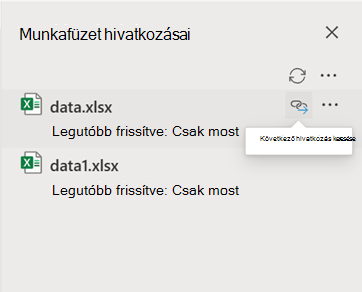
A következő munkafüzet hivatkozásának megkeresése
Egy munkafüzet több munkafüzet-hivatkozást is tartalmazhat. Így keresheti meg a megfelelőt.
- A Munkafüzet-csatolások ablaktábla megnyitásához válassza az Adatlekérdezések>és kapcsolatok>munkafüzet-hivatkozások lehetőséget.
- Jelölje ki a munkafüzetet a listában, és válassza a Következő gombot.
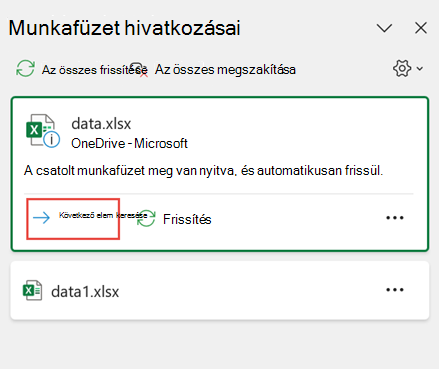
A képletekben használt munkafüzet-hivatkozások keresése
A Ctrl+F billentyűkombinációt lenyomva nyissa meg a Keresés és csere párbeszédpanelt.
Kattintson a Beállítások gombra.
A Keresett szöveg mezőbe írja be az .xl karakterláncot.
A Hatókör mezőben kattintson a Munkafüzet elemre.
A Hely mezőben kattintson a Képletek elemre.
Kattintson a Keresés mindenhol gombra.
A megjelenő listában keresse meg a Képlet oszlopban az .xl elemet tartalmazó képleteket. Ebben az esetben az Excel a költségvetési Master.xlsx több példányát találta meg.
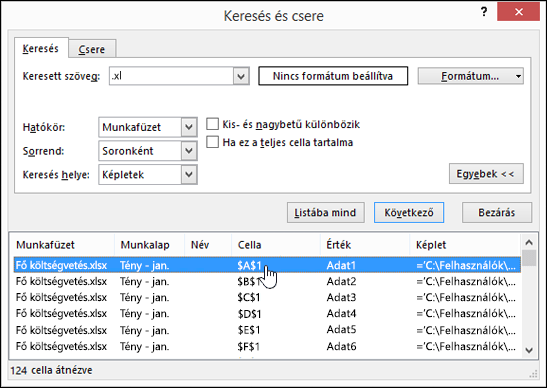
A munkafüzetre mutató hivatkozást tartalmazó cella kijelöléséhez kattintson a listában az adott sorhoz tartozó cellacím-hivatkozásra.
Tipp:
Kattintson bármelyik oszlopfejlécre az oszlop rendezéséhez, és csoportosítsa a munkafüzetbeli kapcsolatokat.
A definiált nevekben használt munkafüzet-hivatkozások keresése
Kattintson a Képletek lap Definiált nevek csoportjában a Névkezelő gombra.
Ellenőrizze a lista egyes bejegyzéseit, és keresse a Hivatkozás oszlopban a munkafüzet-hivatkozásokat. A munkafüzet-hivatkozások másik munkafüzetre (például [Budget.xlsx] hivatkoznak.
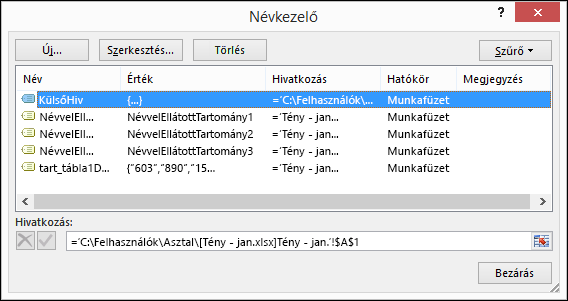
Tipp:
- Kattintson bármelyik oszlopfejlécre az oszlop rendezéséhez, és csoportosítsa a munkafüzetbeli kapcsolatokat.
- Több elemet is csoportosíthat a Shift vagy a Ctrl billentyűvel, és a bal gombbal kattintva egyszerre több elemet is törölhet.
Objektumokban, szövegdobozokban és alakzatokban használt munkafüzet-hivatkozások keresése
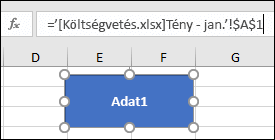
- Nyomja le a Ctrl+G billentyűkombinációt, az Ugrás párbeszédpanel parancsikonját, majd kattintson a Speciális>objektumok>gombra. Ezzel kijelöli az aktív munkalap összes objektumát.
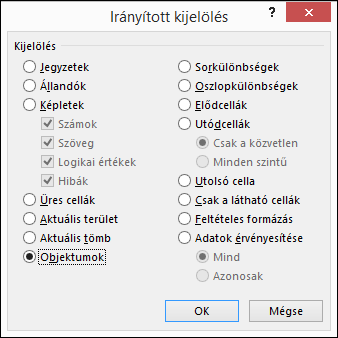
- A Tab billentyűt lenyomva lépkedjen a kijelölt objektumok között, majd keresse meg a
 egy másik munkafüzetre (például [Budget.xlsx] mutató hivatkozást.
A diagramcímekben használt munkafüzet-hivatkozások keresése
- Kattintson az ellenőrizni kívánt diagram címére.
- A szerkesztőléc keresse meg a másik munkafüzetre mutató hivatkozást, például [Budget.xls].
A diagram adatsoraiban használt munkafüzet-kapcsolatok keresése
- Jelölje ki az ellenőrizni kívánt diagramot.
- Az Elrendezés lap Aktuális kijelölés csoportjában kattintson a Diagramelemek mező melletti nyílra, majd kattintson az ellenőrizni kívánt adatsorra.
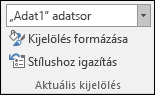
- A szerkesztőléc keresse meg a másik munkafüzetre mutató hivatkozást, például az ADATSOR függvényben a [Budget.xls] hivatkozást.
A régi Csatolások szerkesztése parancs használata
A régi Csatolások szerkesztése parancsot felváltja a Munkafüzet-csatolások parancs. A régi Hivatkozások szerkesztése parancsot azonban visszaállíthatja, ha a régi Hivatkozások szerkesztése parancsot felveszi a menüszalag egyéni csoportjába. A Lekérdezések és kapcsolatok csoporthoz nem lehet hozzáadni a Csatolások szerkesztése parancsot.
A Hivatkozások szerkesztése parancs hozzáadása az egyéni csoporthoz
A Menüszalag testreszabása paranccsal létre kell hoznia egy egyéni csoportot, és csak ezután adhat hozzá szerkesztési hivatkozásokat a menüszalag egyéni csoportjához az alábbiak szerint:
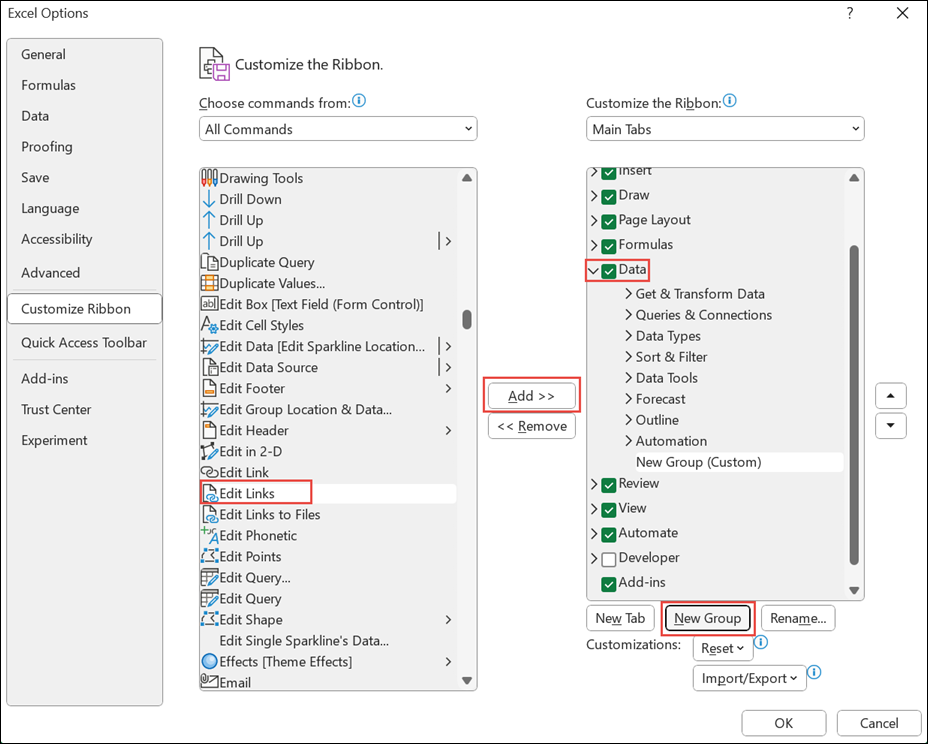
- Kattintson a jobb gombbal a menüszalagra, és válassza a Menüszalag testreszabása parancsot.
- A Választható parancsok helye legördülő listában válassza a Minden parancs lehetőséget.
- Válassza a Hivatkozások szerkesztése lehetőséget, és válassza az Adatok fület.
- Kattintson az Új csoport elemre, majd válassza a Hozzáadás lehetőséget. A Hivatkozások szerkesztése hozzáadódik a testre szabott csoporthoz.
A gyorselérési eszköztárhoz felvehet szerkesztési hivatkozásokat is. További információt A gyorselérési eszköztár testreszabása című témakörben talál. Ha a munkafüzet nem tartalmaz munkafüzet-hivatkozásokat, a Csatolások szerkesztése parancs halványan jelenik meg.
A Csatolások szerkesztése párbeszédpanel
A Csatolások szerkesztése párbeszédpanel megnyitásakor több lehetőség közül választhat a meglévő hivatkozások kezelésére. A Ctrl+kattintás billentyűkombinációval kijelölheti egyenként vagy az összeset a Ctrl+A billentyűkombinációval.
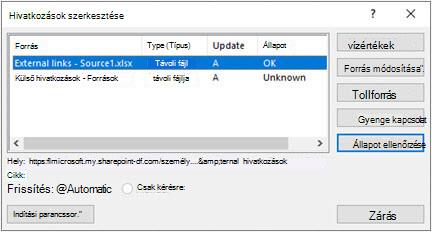
A Hivatkozások szerkesztése parancsok
Update Values
Ez az összes kijelölt munkafüzetet frissíti.
Forrás módosítása
Ez a beállítás akkor hasznos, ha a meglévő hivatkozásokat másik forrásra szeretné irányítani. Lehet például egy előző évi munkafüzete, és új év kezdetekor új munkafüzetre kell mutatnia. A Forrás módosítása gombra kattintáskor megjelenik egy Fájlkezelő párbeszédpanel, ahol megkeresheti az új forrásmunkafüzetet. Ha a munkafüzet egynél több munkalapból áll, meg kell adnia, hogy melyikre szeretne hivatkozni – egyszerűen kattintson a kívánt munkalapra, és kattintson az OK gombra.
Megjegyzés
A Forrásváltás párbeszédpanelen a munkafüzetet önmagára is visszairányíthatja, ha kijelöli azt. Ezzel elvágja az eredetileg csatolt forrásmunkafüzettel létesített képletkapcsolatokat.
Nyílt forráskódú
Ezzel megnyitja a forrásmunkafüzetet.
Csatolás megszüntetése
Fontos
Amikor megszünteti a forrásra mutató hivatkozást, a forrást használó összes képlet az aktuális értékre lesz konvertálva. Például a =SZUM([Budget.xlsx]Éves! C10:C25) értéket a forrásmunkafüzetben lévő értékek összegére konvertálja a függvény. Mivel ez a művelet nem vonható vissza, célszerű először menteni a fájl verzióját.
A Csatolások szerkesztése párbeszédpanel Forrás listájában kattintson a megszüntetni kívánt csatolásra.
A Ctrl+kattintás billentyűkombinációval kijelölheti egyenként vagy az összeset a Ctrl+A billentyűkombinációval.Kattintson a Megszakítás gombra.
Ha a csatolás definiált nevet használt, érdemes lehet törölni a nevet. Név törlése:
Kattintson a Képletek lap Definiált nevek csoportjában a Névkezelő gombra.
Kattintson a Név oszlopban a törölni kívánt névre, majd a Törlés gombra.
Megjegyzés
Ha külső adattartományt használ, a lekérdezés paramétere is használhat külső munkafüzetből származó adatokat. Az ilyen típusú csatolásokat is érdemes ellenőrizni és eltávolítani.
Állapot ellenőrzése
Ez egyszerűen megjelenít egy értesítést a Csatolások szerkesztése ablaktáblában, hogy a hivatkozott munkafüzet még érvényes forrás-e. Rendben kell megjelennie, de ha nem, akkor ellenőriznie kell a forrásmunkafüzetet. Sokszor előfordulhat, hogy a forrásmunkafüzetet áthelyezték vagy törölték, és így a hivatkozás megszakadt. Ha a munkafüzet még létezik, a Forrásváltás gombbal újracsatolhatja azt.
Gyakori kérdések
Miért jelennek meg új hivatkozások a munkafüzetemben?
Az Excel korábbi verziói elrejtik a hivatkozásokat azokban a nevekben, amelyek jelenleg nincsenek használatban a munkafüzetben. Ezek a hivatkozások mindig is léteztek, és már nincsenek elrejtve. A hivatkozás eltávolításához jelölje be a Csatolások megszüntetése jelölőnégyzetet a kijelölt munkafüzethez tartozó Munkafüzet-csatolások panelen.
Helyettesíthetek egyetlen képletet a számított értékével?
Igen. Amikor egy képletet helyettesít annak értékével, az Excel véglegesen eltávolítja a képletet. Ha véletlenül lecserél egy képletet egy értékre, és vissza szeretné állítani a képletet, válassza a Kezdőlap gombot, és válassza a Visszavonás lehetőséget, vagy nyomja le a Ctrl+Z billentyűkombinációt közvetlenül az érték beírása vagy beillesztése után.
- A képletet tartalmazó cella másolásához nyomja le a Ctrl+C billentyűkombinációt.
- A képlet értékként való beillesztéséhez nyomja le az Alt+E+S+V billentyűkombinációt, vagy válassza a Kezdőlap>Vágólap>beillesztése és>beillesztése lehetőséget.
Mi a teendő, ha nem csatlakozom a forráshoz?
Válassza a Nem biztonságos hivatkozásokra figyelmeztető párbeszédpanelen a Nincs frissítés lehetőséget. Az Excel nem tud olyan forrásból frissíteni, amely nincs csatolva. Lehet például, hogy a forrás a hálózaton van, és Ön nem csatlakozik a hálózathoz.
Mi a teendő, ha nem szeretném a jelenlegi adataimat újakra cserélni?
Válassza a Nem biztonságos hivatkozásokra figyelmeztető párbeszédpanelen a Nincs frissítés lehetőséget.
Hogyan frissíthetek anélkül, hogy ilyen sokáig tartana a frissítés?
Válassza a Nem biztonságos hivatkozásokra figyelmeztető párbeszédpanelen a Nincs frissítés lehetőséget. Ha nem szükséges, hogy az adatok a legfrissebbek legyenek, akkor időt takaríthat meg azzal, hogy nem frissít minden hivatkozást. A munkafüzet megnyitása után lépjen az Adatok lapra, válassza a Lekérdezések & Kapcsolatok csoport munkafüzet-csatolások elemét, majd csak azokat a hivatkozásokat frissítse, amelyek forrásából szüksége van rá.
Hogyan nem jelenik meg ez az üzenet, miután valaki más hozta létre a munkafüzetet?
Válassza a Nem biztonságos hivatkozásokra figyelmeztető párbeszédpanelen a Nincs frissítés lehetőséget, és lépjen kapcsolatba a munkafüzet tulajdonosával. Azt is megvizsgálhatja, hogy mely hivatkozások vannak a munkafüzetben. Az Adatok lap Lekérdezések & kapcsolatok csoportjában válassza a Munkafüzet-csatolások gombot.
Hogyan lehet, hogy nem látom újra a parancsot, ha minden alkalommal ugyanúgy kérdezek rá?
A Beállítások frissítése elemet kijelölheti és kibonthatja a Munkafüzet-hivatkozások ablaktábla jobb felső sarkában, és következetesen választhatja ki a beállításokat, és elkerülheti, hogy megjelenjen a munkafüzet indító párbeszédpanelje.
Hogyan miért nem jeleníthetek meg kérdést minden megnyitott munkafüzetnél, és hogyan frissíthetem automatikusan a hivatkozásokat?
Ez a beállítás minden munkafüzetre érvényes, amelyet a számítógépen megnyitnak. Nem vonatkozik azonban azokra a felhasználókra, akik más számítógépen nyitják meg a munkafüzetet.
- A Fájl lapon válassza a Beállítások , majd a Speciális lehetőséget.
- Az Általános szakaszban törölje a jelölést a Rákérdezés az automatikus csatolás frissítésére. Ha ez a jelölőnégyzet nincs bejelölve, a program automatikusan frissíti a hivatkozásokat, és nem jelenít meg figyelmeztetést.
Hogyan kérdezzek ugyanúgy a munkafüzet minden felhasználója számára?
Figyelmeztetés
Ez a lehetőség a munkafüzet minden felhasználóját érinti. Ha úgy dönt, hogy nem frissíti a hivatkozásokat, és kikapcsolja a figyelmeztető üzenetet, akkor a munkafüzet felhasználói nem fognak tudni arról, hogy elavult adatokkal dolgozhatnak.
Válassza ki és bontsa ki a Beállítások frissítése elemet a Munkafüzet-hivatkozások ablaktábla jobb felső sarkában, és válassza a kívánt lehetőséget.
Megjegyzés
A program ekkor is figyelmezteti az esetleges megszakadt kapcsolatokra.
Mi a teendő, ha paraméteres lekérdezést használok?
A paraméteres lekérdezésre mutató hivatkozás csak akkor frissíthető, ha a forrásmunkafüzet meg van nyitva.
- Válassza a Nem biztonságos hivatkozásokra figyelmeztető párbeszédpanelen a Nincs frissítés lehetőséget.
- Zárja be a célmunkafüzetet.
- Nyissa meg a forrásmunkafüzetet.
- Nyissa meg a célmunkafüzetet.
- Válassza a Frissítés lehetőséget.
Miért nem tudom kiválasztani a "Manuális" lehetőséget frissítési lehetőségként egy adott külső hivatkozáshoz?
A képletcsatolások mindig Automatikus értékre vannak állítva.

Lásd még
Munkafüzet hivatkozásának létrehozása
A munkafüzethivatkozások kezelésének és tárolásának leírása az Excelben