Tegyük fel, hogy egy számoszlopot meg szeretne szorozni egy másik cellában lévő számmal. Egy számoszlop egy számmal való szorzásának trükkje az, hogy a képletben $ jeleket ad hozzá a szám cellacíméhez a képletben.
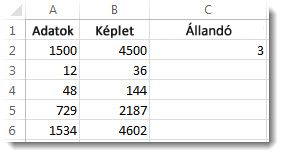
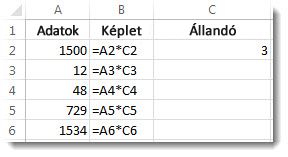
Az alábbi példatáblázatban az A oszlopban lévő összes számot meg szeretnénk szorozni a C2 cellában lévő 3-as számmal. Az =A2*C2 képlet a B2 cellában adja meg a helyes eredményt (4500). A képlet B oszlopba való másolása azonban nem fog működni, mert a C2 cellahivatkozás C3, C4 cellahivatkozásra változik és így tovább. Mivel ezekben a cellákban nincsenek adatok, a B3–B6 cellák eredménye nulla lesz.
Ha meg szeretné szorozni az A oszlopban lévő összes számot a C2 cellával, adjon hozzá dollárjeleket a cellahivatkozáshoz a következőhöz hasonlóan: $C 2 Ft, amelyet az alábbi példában láthat.
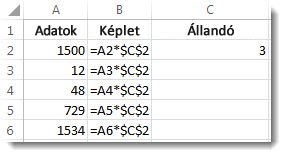
A dollárjel azt jelenti, hogy a C2 cellára mutató hivatkozás "abszolút", tehát a képlet másik cellába másolásakor a hivatkozás mindig a C2 cellára fog mutatni. A képlet létrehozása:
- A B2 cellába írjon be egy egyenlőségjelet (=).
- Kattintson az A2 cellára, hogy beírja a cellát a képletbe.
- Írjon be egy csillagot (*).
- A cella képletbe történő beírásához kattintson a C2 cellára.
- Most írjon be egy dollárjelet a C elé dollárjelet és egy dollárjelet a 2 elé: $C 2 forint.
- Nyomja le az Enter billentyűt.
Tipp:
A dollárjel helyett a beszúrási jelet helyezheti az "abszolúttá" tenni kívánt cellahivatkozás elé vagy mögé, és az F4 billentyű lenyomásával hozzáadhatja a dollárjeleket.
Most egy kicsit visszalépve bemutatjuk, hogy egy egyszerű módszerrel másolhatja a képletet az oszlopban lefelé, miután lenyomta az Enter billentyűt a B2 cellában.
- Jelölje ki a B2 cellát.
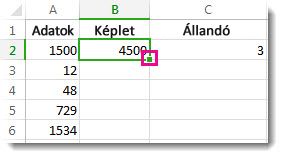
- Kattintson duplán a cella jobb alsó sarkában lévő kis zöld négyzetre.
A képletet automatikusan átmásolja a B6 cellába.
A képlet másolása után a B oszlop a helyes válaszokat adja vissza.