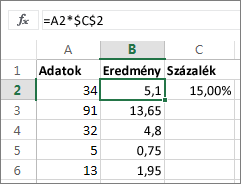
Megjegyzés
Ha egy összeg százalékát vagy két szám különbségének százalékos arányát szeretné megtudni, a Százalékértékek kiszámítása című cikkben talál további információt.
Összeg módosítása százalékkal
Tegyük fel, hogy csökkentenie kell – vagy növelni szeretné – heti élelmiszerkiadásait 25%-kal. Az összeg kiszámításához használjon képletet a százalék kivonásához vagy hozzáadásához.
Ebben a példában a B oszlopot úgy állítottuk be, hogy az tartalmazza az aktuálisan elköltött összeget, a C oszlopban pedig az a százalékos arány, amellyel csökkenteni szeretné ezt az összeget. Ehhez a D2 cellába írt következő képletet használhatja:
=B2*(1-C2)
Ebben a képletben az 1 egyenlő 100%-kal. A zárójelben lévő belső értékeket számítja ki először, így a C2 értékét kivonja az 1-ből, így 75% lesz. Az eredményt a függvény megszorozza a B2-vel, és így 56,25 eredményt kap az 1. hétre.
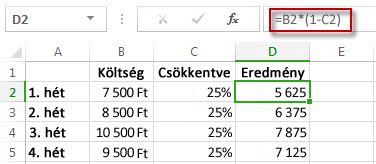
A D2 cellában lévő képlet oszlopban való lefelé másolásához kattintson duplán a D2 cella jobb alsó sarkában található kis négyzet alakú zöld mezőre. Az eredményt az összes többi cellában megkapja anélkül, hogy újra be kellene írnia vagy másolnia kellene a képletet.
Ha az összeget 25%-kal szeretné növelni, egyszerűen cserélje le a képlet + jelét mínuszjelre (-):
=B2*(1+C2)
Ezután kattintson duplán ismét a kitöltőjelre.
Egy teljes számoszlop szorzása százalékértékkel
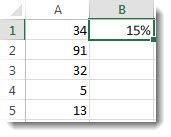
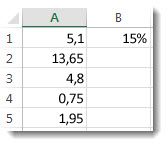
Vegyünk egy az ábrán láthatóhoz hasonló példatáblázatot, amelyben néhány számot meg kell szorozni 15 százalékkal. Még ha az oszlop 100 vagy 1000 cellanyi adatot tartalmaz, az Excel akkor is képes kezelni néhány lépésben.
Ennek menete a következő:
- Írja be egy oszlopba azokat a számokat, amelyeket 15%-kal szeretne megszorozni.
- Egy üres cellába írja be a 15% (azaz 0,15) százalékos értéket, majd a Ctrl-C billentyűt lenyomva másolja a vágólapra.
- Jelölje ki az A1:A5 cellatartományt (az oszlop lefelé húzásával).
- Kattintson a jobb gombbal a kijelölt cellára, és válassza az Irányított beillesztés parancsot ( ne kattintson az Irányított beillesztés gomb melletti nyílra).
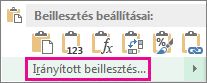
- Válassza az Értékek>szorzása lehetőséget, majd válassza az OK gombot.
Az eredmény az, hogy az összes számot megszorozza 15%-kal.
Tipp:
Az oszlopot megszorozva is kivonhat százalékértéket. Ha 15%-ot szeretne kivonni, tegyen egy negatív előjelet a százalék elé, és vonja ki a százalékot az 1-ből a következő képlettel: =1-n,% amelyben n a százalék. A 15% kivonásához használja az =1-15% képletet.