
A Microsoft Excel alapértelmezés szerint álló (a szélességnél magasabb) tájolással nyomtatja a munkalapokat. Az oldaltájolást munkalaponként tetszés szerint fekvőre módosíthatja.
Az oldaltájolás módosítása
Jelölje ki azokat a munkalapokat, amelyeknek módosítani szeretné a tájolását.
Tipp:
Ha több munkalap van kijelölve, a munkalap tetején lévő címsoron megjelenik a [Csoport] felirat. Ha meg szeretné szüntetni egy munkafüzet több munkalapjának kijelölését, jelöljön ki egy nem kijelölt munkalapot. Ha nem látható nem kijelölt munkalap, kattintson a jobb gombbal egy kijelölt munkalap fülére, majd válassza a Csoport szétbontása parancsot.
A Lapelrendezés lap Oldalbeállítás csoportjában válassza a Tájolás, majd az Álló vagy Fekvő lehetőséget.
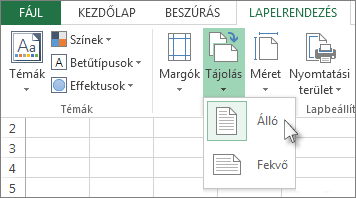
Megjegyzés
- Ha nincs beállítva nyomtató, akkor a Tájolás gomb halványítva jelenik meg, és nem lehet kiválasztani. A gomb használatához telepítenie kell egy nyomtatót. A beállítási lehetőség akkor is halványítva jelenik meg, ha éppen egy cella tartalmát szerkeszti. A halványítás megszüntetéséhez fogadja el a módosításokat az Enter billentyű lenyomásával, vagy vesse el az Esc billentyűvel.
- Mivel a tájolás munkalaponként beállítható, ezért lehetséges, hogy ugyanannak a munkafüzetnek egyes munkalapjait az egyik (például álló), más munkalapjait pedig a másik (például fekvő) tájolásban nyomtassa. Egyszerűen állítsa be mindegyik munkalap tájolását a megfelelőre, majd hajtsa végre a Munkalap vagy munkafüzet nyomtatása témakörben leírt lépéseket.
Oldaltájolás módosítása közvetlenül a nyomtatás előtt
- Jelölje ki a nyomtatni kívánt munkalapokat vagy munkalap-adatokat.
- Válassza a Fájl>nyomtatása lehetőséget.
- Az Oldaltájolás legördülő listában válassza az Álló vagy a Fekvő tájolás lehetőséget.
- Ha készen áll a nyomtatásra, válassza a Nyomtatás gombot.
Alapértelmezés szerint fekvő tájolású sablon létrehozása
Időt takaríthat meg, ha sablonként ment egy munkafüzetet, amelynek nyomtatását fekvő tájolásúként konfigurálta. A sablont a későbbiekben további munkafüzetek létrehozásához is használhatja.
A sablon létrehozása
Hozzon létre egy munkafüzetet.
Jelölje ki azokat a munkalapokat, amelyeknek módosítani szeretné a tájolását.
Munkalapok kijelöléseKijelölés Teendő Egyetlen lap Jelölje ki a lapfület.

Ha nem látja a kívánt lapot, a lapfülgörgető gombokkal jelenítse meg a lapot, majd jelölje ki a lapot.

Két vagy több szomszédos lap Jelölje ki az első lap fülét. Ezután a Shift billentyűt lenyomva tartva jelölje ki az utolsó kijelölendő lap fülét. Két vagy több nem szomszédos lap Jelölje ki az első lap fülét. Ezután a Ctrl billentyűt nyomva tartva jelölje ki a többi kijelölendő lap fülét. Munkafüzet összes lapja Kattintson a jobb gombbal egy lapfülre, és válassza Az összes lap kijelölése parancsot. Megjegyzés
Ha több munkalap van kijelölve, a munkalap tetején lévő címsoron megjelenik a [Csoport] felirat. Ha meg szeretné szüntetni egy munkafüzet több munkalapjának kijelölését, jelöljön ki egy nem kijelölt munkalapot. Ha nem látható nem kijelölt munkalap, kattintson a jobb gombbal egy kijelölt munkalap fülére, majd válassza a Csoport szétbontása parancsot.
A Lapelrendezés lap Oldalbeállítás csoportjában válassza a Tájolás elemet, majd a Fekvő lehetőséget.
Megjegyzés
Ha nincs beállítva nyomtató, akkor a Tájolás gomb halványítva jelenik meg, és nem lehet kiválasztani. A gomb használatához telepítenie kell egy nyomtatót. A beállítási lehetőség akkor is halványítva jelenik meg, ha éppen egy cella tartalmát szerkeszti. A halványítás megszüntetéséhez fogadja el a módosításokat az Enter billentyű lenyomásával, vagy vesse el az Esc billentyűvel.
Szükség szerint végezze el a többi módosítást.
Tipp:
Ha egyszerre több munkalapot szeretne testre szabni, akkor ideiglenesen csoportosíthatja őket, majd a változtatások végrehajtása után szétbonthatja a csoportot. A munkalapok csoportosításához kattintson a jobb gombbal valamelyik fülre a munkalap alján. Válassza a helyi menü Az összes lap kijelölése parancsát. A címsorban ekkor a munkafüzet neve után meg kell jelennie a [Csoport] szónak. Ezután állítsa a tájolást fekvőre, illetve végezze el az egyéb kívánt módosításokat. A csoportosítás megszüntetéséhez kattintson a jobb gombbal valamelyik fülre, majd válassza a Csoport szétbontása parancsot (vagy egyszerűen válassza egy másik munkalapfület).
Válassza a Fájl fület.
Válassza a Mentés másként parancsot, majd válassza ki azt a helyet, ahová menteni szeretné a munkalapot. Válassza például az Ez a gép vagy a Böngészés, majd az Asztal lehetőséget.
Az Adja meg itt a fájlnevet mezőbe írja be a sablon nevét.
A Fájl típusa mezőben válassza az Excel-sablon (*.xltx) lehetőséget, vagy az Excel-Macro-Enabled-sablon (*.xltm) lehetőséget, ha a munkafüzet a sablonban elérhetővé tenni kívánt makrókat tartalmaz.
Válassza a Save (Mentés) lehetőséget.
Ezzel automatikusan a Sablonok mappába küldi a sablont.
Ha a sablonból munkafüzetet szeretne létrehozni, akkor tegye a következőket:- Válassza a Fájl>új lehetőséget.
- Válassza a Személyes lehetőséget.
- Válassza a mentett sablon ikonját vagy nevét.