
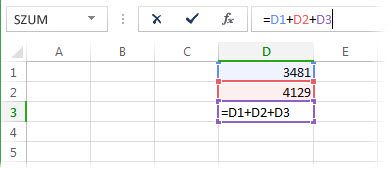
Körkörös hivatkozás akkor fordul elő, ha egy képlet közvetlenül vagy közvetve önmagára hivatkozik. Ha például a D3 cellában található =D1+D2+D3, az Excel nem tudja befejezni a számítást, mert a D3 cella a D3 cellától függ.
A körkörös hivatkozást tartalmazó cella vagy cellák megkeresése és kijavítása
- Ugrás a képletekreKörkörös> hivatkozásokhibaellenőrzése>
- Jelölje ki a felsorolt cellacímeket, és frissítse a képletet úgy, hogy többé ne mutasson vissza önmagára.
-
Képletek,>elődök mutatása és utódok mutatása segítségével követheti a kapcsolatokat, ha a probléma több cellára is kiterjed.
- Ismételje ezt mindaddig, amíg az állapotsoron el nem jelennek a körkörös hivatkozások.
Tipp:
A Ctrl+G (Windows) vagy a Control+G (Mac) billentyűkombinációt lenyomva gyorsan a hivatkozott cellákra ugorhat.
Example circular reference patterns
| Eset | Példa | Miért hoz létre körkörös hivatkozást? |
|---|---|---|
| Közvetlen önhivatkozás | Az A1 cella tartalmazza =A1+A2 |
Az A1 a saját értékétől függ. |
| A képlet saját cellát tartalmaz egy tartományban | Az F3 cella tartalmazza =SUM(A3:F3) |
Az F3 szerepel a számítás alatt álló tartományban. |
| Közvetett hurok a cellák között | Az A1 tartalmazza, a B1 tartalmazza =B1+1=A1+1 |
Minden cella egymástól függ. |
Az állapotsor és a figyelmeztetések működésének ismertetése
- Az állapotsoron körkörös hivatkozások és egy cella címe látható.
- Ha egy másik munkalapon is léteznek körkörös hivatkozások, előfordulhat, hogy csak cím nélküli körkörös hivatkozások jelennek meg.
- Az Excel figyelmeztető üzenetet jelenít meg, amikor először hoz létre körkörös hivatkozást egy munkamenetben. A későbbi körkörös hivatkozások esetén nem feltétlenül jelenik meg ugyanaz a figyelmeztető párbeszédpanel.
Tipp:
Nézze meg ezt a rövid példát, amely egy gyakori körkörös referenciaesetet mutat be.
[! VIDEÓ: 0d62be55-8ccd-43b6-8472-0fc7debb4521]
Hibaelhárítás, ha nem érhető el hibaellenőrzés vagy körkörös hivatkozások
Ezek a parancsok platformonként és buildenként eltérőek lehetnek.
- Asztali Windows és asztali Mac: Képletek> használataKörkörös hivatkozásokhibaellenőrzése>.
- Webes Excel és mobilappok: A képletvizsgálati parancsok korlátozottak. A körkörös hivatkozások megkereséséhez és javításához nyissa meg a fájlt egy asztali alkalmazásban.
- Ha nem látja a parancsot, az Excel keresőmezőjével keressen
Error Checkingrá a vagyCircular References. - Ha a parancs le van tiltva, először jelöljön ki egy cellát a munkalapon, majd próbálkozzon újra.
Miért folytatódhatnak a körkörös hivatkozásokkal kapcsolatos riasztások a szerkesztések után?
A fenti okok miatt továbbra is megjelenhetnek riasztások.
- Egy másik körkörös hivatkozás egy másik munkalapon marad.
- Egy másik megnyitott munkafüzetben továbbra is van körkörös hivatkozás.
- A képletlánc közvetve továbbra is önmagára mutat.
- Az iteratív számítás engedélyezett, így a körkörös hivatkozások szándékosan megengedettek.
A körkörös hivatkozásokkal kapcsolatos figyelmeztető üzenet
Amikor az Excel első alkalommal észlel körkörös hivatkozást, figyelmeztető üzenetet küld. Válassza az OK gombot, majd javítsa ki vagy engedélyezze a képletet. Amikor bezárja a figyelmeztetést, az Excel megjelenítheti a cella egyik 0 vagy legutolsó számított értékét. Ha azt gyanítja, hogy egy nem megjelenő 0cella körkörös hivatkozást tartalmaz, jelölje ki a képletet a szerkesztőlécen, és nyomja le az Enter billentyűt.
Körkörös hivatkozások engedélyezése iteratív számítással
Körkörös hivatkozásokat engedélyezhet olyan pénzügyi vagy mérnöki modellek esetében, amelyekben szándékosan ismételt újraszámítást végeznek. A legtöbb munkalapon kapcsolja ki az iteratív számításokat.
- Az asztali Windows Excelben válassza a Fájlbeállítások>>Képletek lehetőséget.
- Az asztali Mac Excel alkalmazásban válassza az Excel-beállítások>>kiszámítása lehetőséget.
- Válassza a Közelítés engedélyezése (Windows) vagy a Közelítés használata (Mac) lehetőséget.
- A Maximális lépésszám beállításával szabályozhatja az újraszámítások számát.
- Az érték maximális értékének beállítása az újraszámítás leállásának szabályozásához.
Az Excel alapértelmezés szerint 100 iteráció után leáll, vagy ha az értékek 0,001-nél kevesebbel változnak.
Platform- és verzióbeli különbségek
- Az asztali Windows Excel és a Mac asztali Excel teljes körkörös hivatkozás-nyomkövető eszközöket biztosít.
- A Webes Excel támogatja a képletszámítást, de a körkörös hivatkozások hibaelhárítási eszközei korlátozottabbak lehetnek, mint az asztali.
- iOS és Android rendszeren egy asztali appal teljes körű nyomkövetési és javítási munkafolyamatot végezhet.
További segítségre van szüksége?
Kérdéseivel mindig felkeresheti az Excel technikai közösség egyik szakértőjét, vagy segítséget kérhet a közösségekben.