
Megjegyzés
Ez a funkció jelenleg csak az Excel Online-ban támogatott.
Amikor munkafüzeteket telepít át a Google Workspace-ből a Microsoft 365-be, az adatokat más munkafüzetekből importáló képletek gyakran hibásak. Ezt okozhatja a fájlelérési út változása, a SharePoint vagy a OneDrive szolgáltatásból a Google Drive-ra mutató kapcsolat működése, vagy az, hogy a Google Táblázatok és az Excel eltérő módon kezeli a külső adathivatkozásokat. A Google Táblázatok az Excellel nem kompatibilis "ImportRange" képletet használja, ami hibákat okoz a fájlok áttelepítésekor.
Az Excel azonosítja az áttelepített fájlok megszakadt ImportRange csatolását, és végigvezeti a javításuk folyamatán.
Fontos: Az áttelepítés forrásazonosítójának megfeleltetése
Az áttelepítés után a Google-fájlok hivatkozásai SharePointos URL-címekké változnak. Ez a módosítás megszakad a fájlok közötti hivatkozások az Excel-képletekben. Az Excel app azonban automatikusan ki tudja javítani ezeket a hivatkozásokat, ha a MigrationSourceID nevű felügyelt tulajdonság a Google-dokumentum azonosítójára van állítva.
A megszakadt munkafüzet-csatolások kijavításához a migrálás során le kell képezni a képlet áttelepítési forrásazonosítóját.
Megjegyzés:
- Ha az áttelepítés az MMP platformon keresztül történik, a forrásazonosító-megfeleltetés alapértelmezés szerint támogatott
- Ha az áttelepítéstkülső féltől származó eszközökkel hajtja végre, akkor azt javasoljuk, hogy a forrásazonosító-megfeleltetést akülső féltől származó eszközben kezelje a következő cikkben leírtak szerint: Google-forrásazonosítók megfeleltetése az áttelepítési számolótáblában az áttelepítés utáni megszakadt hivatkozások feloldásához.
Példafüggvények más munkafüzetekhez csatoláshoz
Képlet a Google Sheetsben:
IMPORTRANGE("https://docs.google.com/spreadsheets/d/abcd123abcd123", "sheet1!A1:C10")
Képlet az Excelbe való áttelepítés után:
=IFERROR(@__xludf.DUMMYFUNCTION("IMPORTRANGE(""https://docs.google.com/spreadsheets/d//abcd123abcd123", "sheet1!A1:C10"")"),"Formula")
Képlet a munkafüzet kompatibilitása után:
=IFERROR(@__xludf.UNSUPPORTED(IMPORTRANGE(' https://docs.google.com/spreadsheets/d/[abcd123abcd123]sheet1'!A1:C10)),"Formula")
Megszakadt hivatkozások javítása
A megszakadt kapcsolatok az alább ismertetett megközelítés egyikével javíthatók.
1. megközelítés – ajánlott
Az irányított ablaktáblában válassza ki a megszakadt hivatkozás kijavításának lehetőségét, és kövesse az alábbi folyamatot
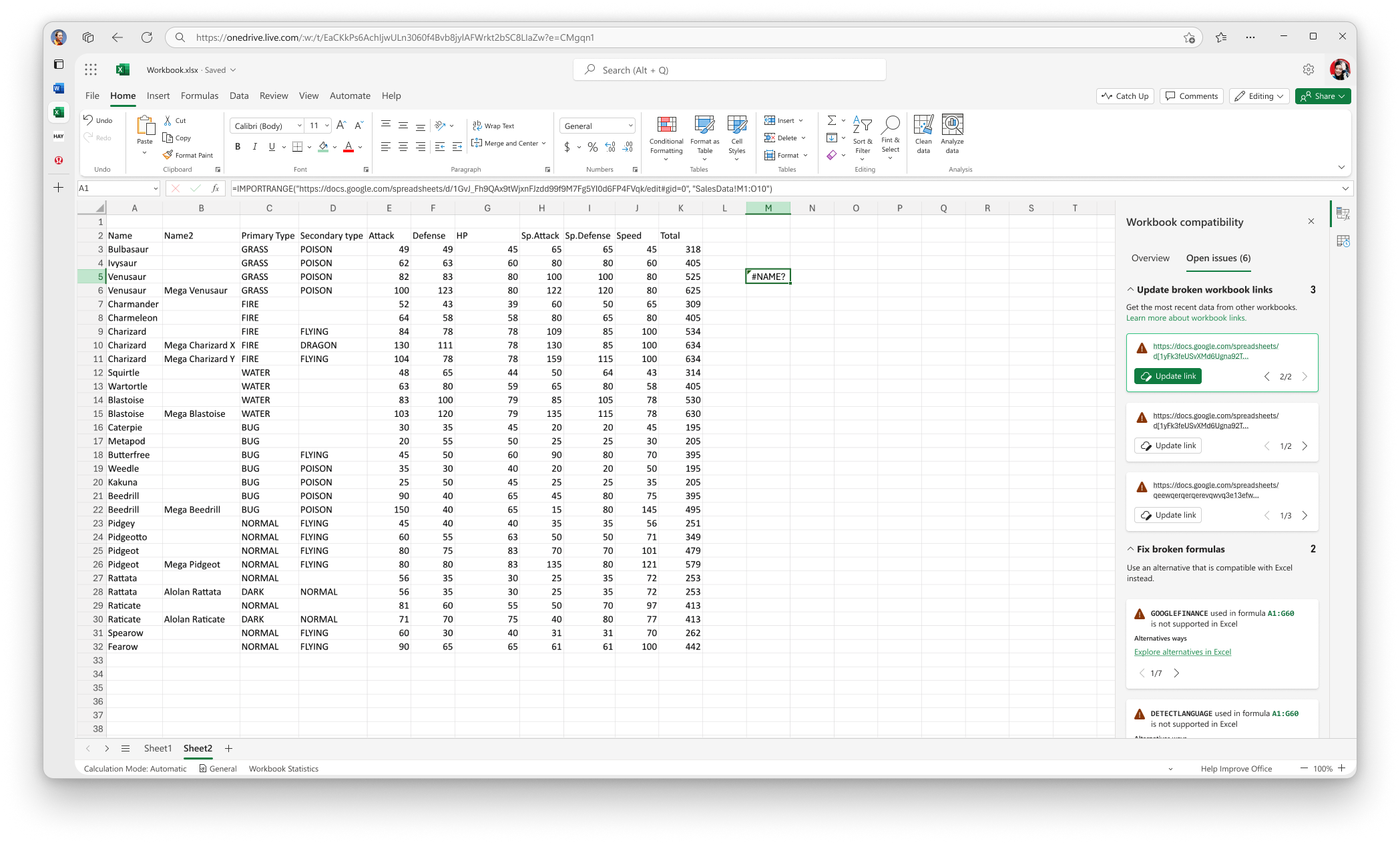
1. lépés: Azonosítsa a megszakadt munkafüzet-hivatkozásokat a "Megszakadt munkafüzet-hivatkozás frissítése" szakaszban, és válassza a megjelenített kártyán a hivatkozás frissítése lehetőséget.
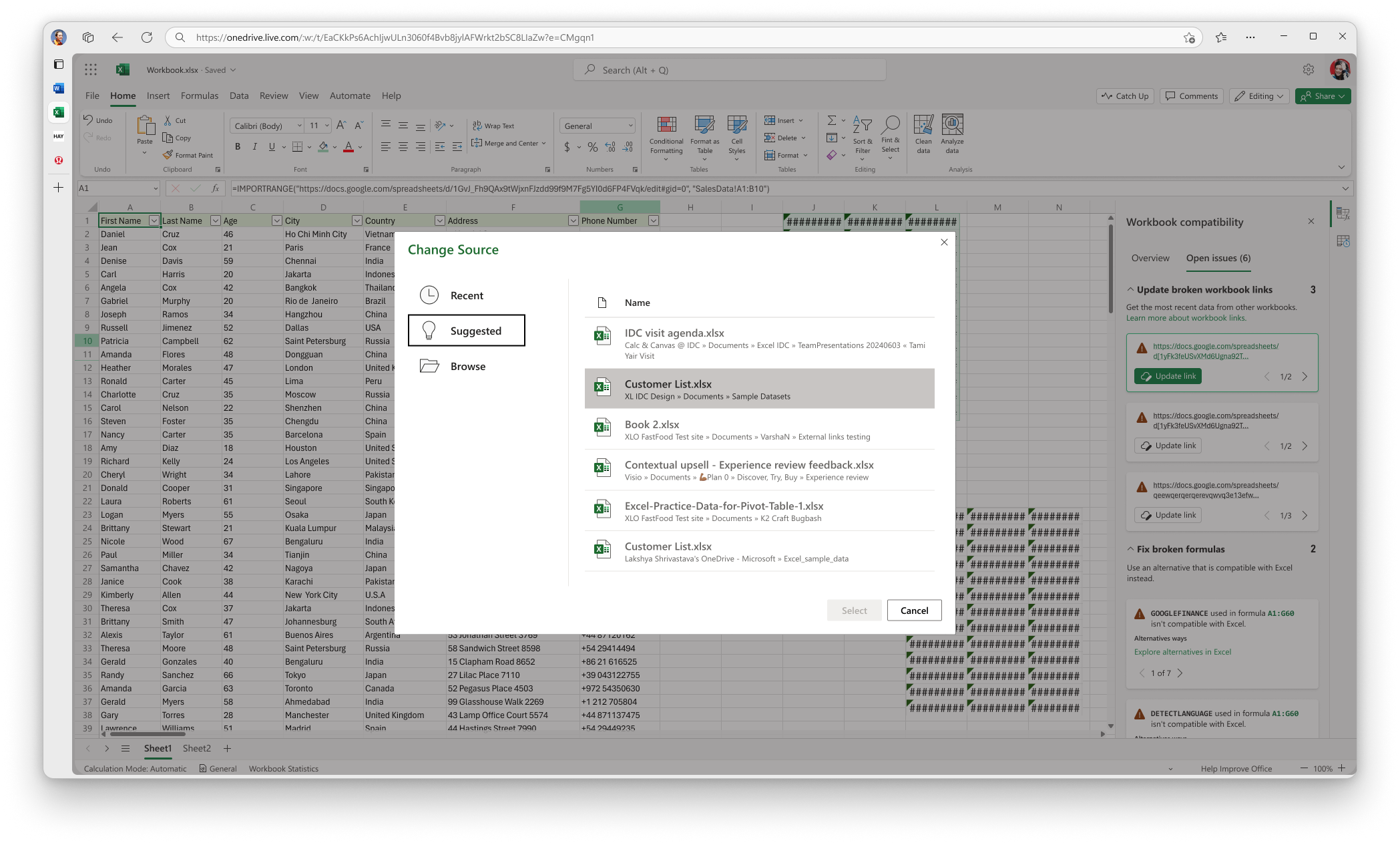
2 lépés: A "Forrás módosítása" opcióban válassza ki a megfelelő fájlt, majd kattintson a Kiválasztás gombra.
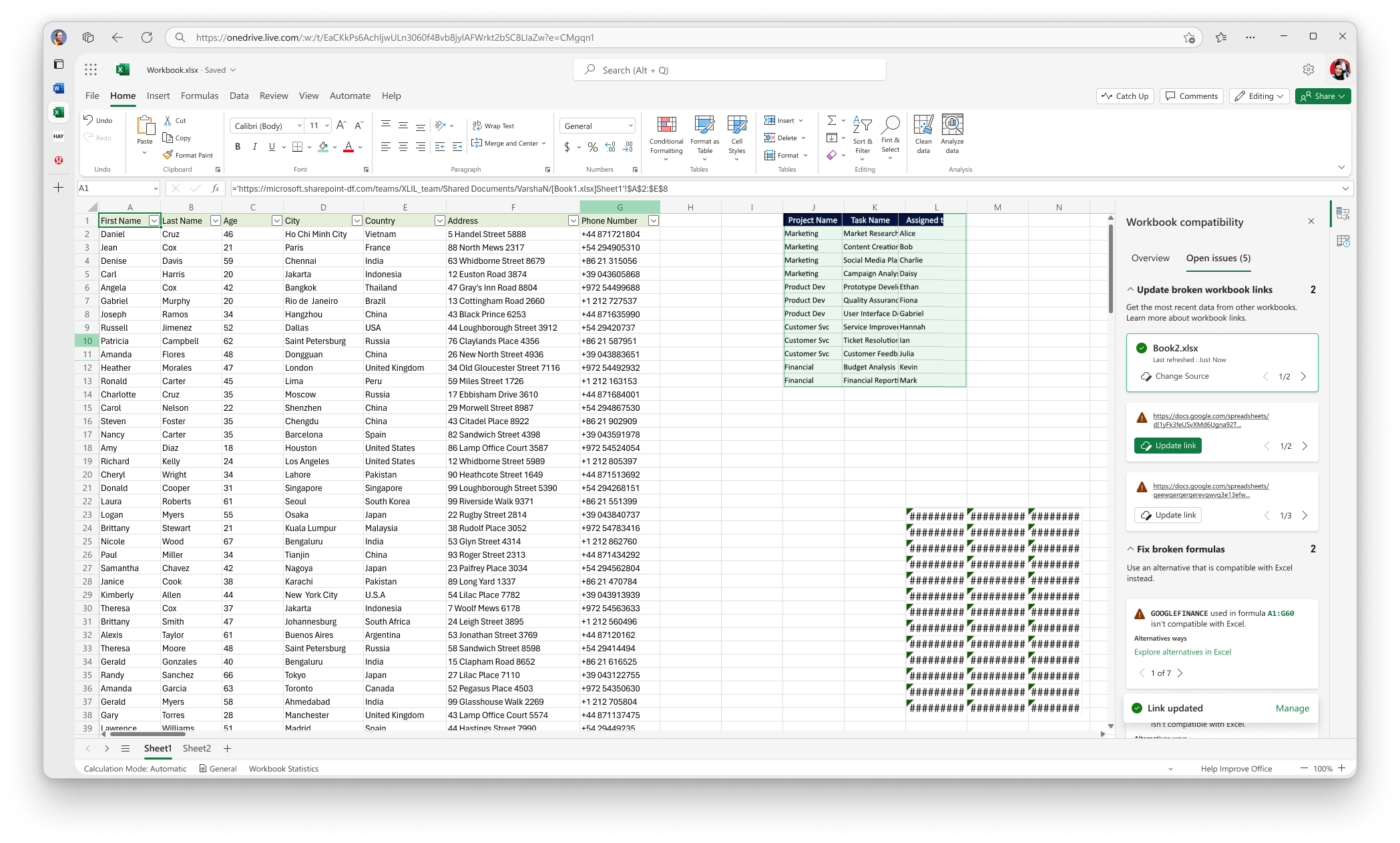
3. lépés: A kiválasztáskor a megfelelő fájlhivatkozások kitöltődnek, és a rács tartalma frissül a hivatkozás helyén.
2. megközelítés
Frissítse a megfelelő SharePoint-/OneDrive-munkafüzet hivatkozását:
Format =[SourceWorkbook.xlsx]Sheet1!$A$1:$A$10Példa:
'https://microsoft-my.sharepoint.com/personal/v-mathavale_microsoft_com/Documents/[data.xlsx]Sheet1'!$A$6:$A$9További információ a munkafüzet-hivatkozások kezeléséről: Munkafüzet-hivatkozások kezelése - Microsoft ügyfélszolgálata
Távolítson el minden további (félkövérrel jelölt) tördelést a képletekből, például a HAHIBA, az Importálási tartomány és a képletekben nem támogatott függvényeket:
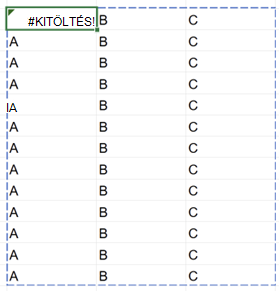
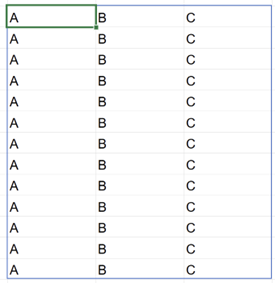
='https://microsoft-my.sharepoint.com/personal/v-mathavale_microsoft_com/Documents/[data.xlsx]Sheet1'!$A$6:$A$9)),"Formula")Törölje a kiömlött értékeket tartalmazó cellákat, kivéve azt a cellát, amely a külső hivatkozást tartalmazza.
|
|
|---|---|
| A kék határon belül lévő összes cella adatainak törlése, kivéve a külső hivatkozást tartalmazó cellát. | A cellák frissülnek a frissített tartalommal. |
Megjegyzés
Győződjön meg arról, hogy a forrás- és a cél számolótábla a megfelelő helyen található a SharePointban vagy a OneDrive Vállalati verzió alkalmazásban.