
A képletet tartalmazó cellák tartalma úgy alakítható át, hogy a kiszámított érték helyettesítse a képletet. Ha csak egy képlet részletét szeretné rögzíteni, csak azt a részt cserélheti le, amelyet nem szeretne újraszámítani. A képlet helyettesítése annak eredményével hasznos lehet, ha a munkafüzet sok vagy összetett képletet tartalmaz, és statikus adatok létrehozásával javítani szeretné a teljesítményt.
A képleteket átalakíthatja az értékeikre cellánként vagy egyszerre egy teljes tartományonként.
Fontos
Alaposan vizsgálja meg, hogy mi a hatása annak, ha egy képletet annak eredményével helyettesít, különösen akkor, ha a képletek olyan cellákra hivatkoznak, amelyek képletet tartalmaznak. A képletek értékekkel való helyettesítése előtt célszerű egy másolatot készíteni a munkafüzetről.
Ez a cikk nem ismerteti a számítási lehetőségeket és módszereket. Az automatikus újraszámítás munkalapokon való be- vagy kikapcsolásáról további információt a Képletek újraszámolásának, közelítésének és pontosságának módosítása című témakörben talál.
Képletek helyettesítése a számított értékeikkel
Amikor egy képletet lecserél az értékére, az Excel véglegesen eltávolítja a képleteket. Ha véletlenül lecserél egy képletet egy értékre, és vissza szeretné állítani a képletet, válassza a Visszavonás közvetlenül az érték beírása vagy beillesztése után.
Jelölje ki a képleteket tartalmazó cellát vagy cellatartományt.
Ha a képlet tömbképlet, akkor jelölje ki a tömbképletet tartalmazó tartományt.
A tömbképletet tartalmazó tartomány kijelölése- Jelöljön ki egy cellát a tömbképletben.
- A Kezdőlap lap Szerkesztés csoportjában válassza a Keresés & Kijelölés lehetőséget, majd válassza az Ugrás lehetőséget.
- Válassza az Irányított lehetőséget.
- Jelenlegi tömb kijelölése.
Select Copy
 .
.Select Paste
 .
.Válassza a Beillesztés beállításai
 melletti nyilat, majd válassza a Csak értékek lehetőséget.
A következő példában a D2 cellában lévő képlet látható, amely az A2 és a B2 cellát, valamint a C2 cellából származtatott engedményt szorozza egy eladáshoz kiszámlázandó számla összegének kiszámításához. Ha a cellából a másik munkalapra vagy munkafüzetbe szeretné másolni a cellába a teljes értéket, nem pedig a tényleges értéket, alakítsa át a cellában lévő képletet annak értékére:
- A cella szerkesztéséhez nyomja le az F2 billentyűt.
- Nyomja meg az F9 billentyűt, majd az ENTER billentyűt.
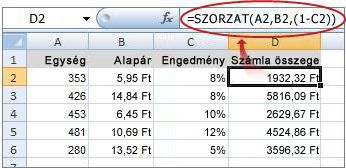
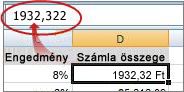
Miután a cellát képletből értékké konvertálta, az érték 1932,322-ként jelenik meg a szerkesztőlécen. Figyelje meg, hogy az 1932.322 a ténylegesen számított érték, az 1932,32 pedig a cellában pénznemformátumban megjelenített érték.
Tipp:
Képletet tartalmazó cella szerkesztésekor az F9 billentyű lenyomásával véglegesen lecserélheti a képletet a számított értékre.
Képlet adott részének helyettesítése kiszámolt értékével
Előfordulhat, hogy egy képletnek csak egy részét kell helyettesíteni a számított értékkel. Rögzíteni lehet például egy autókölcsön önrészként használt értéket. Ezt az önerőt a hitelfelvevő éves jövedelmének százaléka alapján számították ki. Ez a bevétel egyelőre nem változik, ezért érdemes zárolni az önerőt egy olyan képletben, amely különböző hitelösszegek alapján számítja ki a törlesztőrészletet.
Amikor egy képlet egy részét annak értékével helyettesíti, a képlet adott részét nem lehet visszaállítani.
- Jelölje ki a képletet tartalmazó cellát.
- A szerkesztőléc
 jelölje ki a képlet azon részét, amelyet ki szeretne cserélni a számított értékkel. Amikor kijelöli a képlet lecserélni kívánt részét, ügyeljen arra, hogy a teljes operandust szerepeltesse. Ha például egy függvényt jelöl ki, ki kell jelölnie a függvény teljes nevét, a nyitó zárójelet, az argumentumokat és a záró zárójelet.
 - A kijelölt rész kiszámításához nyomja le az F9 billentyűt.
- Ha a képlet kijelölt részét ki szeretné cserélni a számított értékre, nyomja le az ENTER billentyűt.
További segítségre van szüksége?
Kérdéseivel mindig felkeresheti az Excel technikai közösség egyik szakértőjét, vagy segítséget kérhet a közösségekben.