
Ha a munkalapnak sok oszlopa van, a "Méret beállítása" csoport beállításaival csökkentheti a munkalap méretét, hogy jobban elférjen a nyomtatott lapon.
Kövesse az alábbi lépéseket:
- Válassza a menüszalag Lapelrendezés lapját.
- A Méret beállítása csoport Szélesség legördülő listájában jelöljön ki 1 lapot, a Magasság legördülő listában pedig válassza az Automatikus elemet. Az oszlopok ezután egy lapon jelennek meg, a sorok azonban továbbra is átnyúlhatnak több lapra.
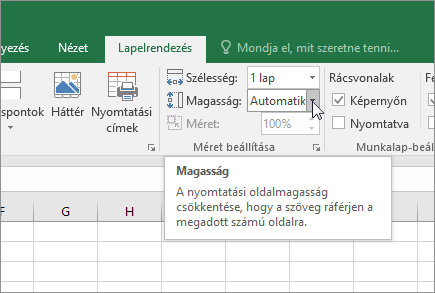
Ha a munkalapot egyetlen oldalra szeretné nyomtatni, a Magasság mezőben jelöljön ki 1 oldalt. Ne feledje azonban, hogy a nyomat nehezen olvasható lehet, mivel az Excel kicsinyíti az adatokat, hogy azok elférjenek a lapon. A nagyítás mértékét a Méret mezőben láthatja. Ha alacsony érték szerepel a mezőben, nyomtatás előtt célszerű más beállításokkal is próbálkoznia. Előfordulhat például, hogy a lap tájolását állóról fekvőre kell módosítania, vagy nagyobb papírméretet kell választania. Ha szeretne többet megtudni, olvassa el az alábbi szakaszt, mely ismerteti a munkalapok nyomtatott laphoz való méretezésének néhány részletét. - A munkalap nyomtatásához a Ctrl+P billentyűkombinációt lenyomva nyissa meg a Nyomtatás párbeszédpanelt, és válassza a Nyomtatás gombot.
Tudnivalók a munkalapok átméretezéséről
A munkalapok méretezése során fontos észben tartani a következőket:
Ha a munkalap sok oszlopból áll, célszerű lehet átváltania a lap tájolását állóról fekvőre. Ehhez nyissa meg a Lapelrendezés>oldalbeállítás>tájolása elemet, és válassza a Fekvő lehetőséget.
Fontolja meg nagyobb méretű papír használatát sok hasáb elhelyezéséhez. Az alapértelmezett papírméret módosításához nyissa meg a Lapelrendezés>oldalbeállítási>mérete területet, és válassza ki a kívánt méretet.
Az Oldalbeállítás csoport Nyomtatási terület parancsával kizárhatja azokat az oszlopokat vagy sorokat, amelyeket nem kell nyomtatnia. Ha például az A–F oszlopot szeretné nyomtatni, és a G–Z oszlopra nincs szüksége, beállíthatja a nyomtatási területet csak az A–F oszlopra.
Lekicsinyítheti vagy felnagyíthatja a munkalapot, hogy jobban igazodjon a lapmérethez. Ehhez válassza az Oldalbeállítás párbeszédpanel-megnyitó ikont
 a jobb alsó sarokban. Tetszés szerint nyomja le az Alt+P, S, P billentyűkombinációt a billentyűzeten. Ezután az Oldal lapon válassza a Méretezés>igazítása lehetőséget, majd adja meg a normál méret használni kívánt százalékát.
Megjegyzés
Ha csökkenteni szeretné a munkalap méretét, 100% alatti értéket írjon be. Ha növelni szeretné a munkalap méretét, 100% feletti értéket írjon be.
A Lapelrendezés nézet nem kompatibilis az Ablaktábla rögzítése paranccsal. Ha nem szeretné feloldani a sorok vagy oszlopok rögzítését a munkalapon, a Lapelrendezés nézet helyett használhatja az Oldalbeállítás párbeszédpanel Lap lapjának Legyen beállítás parancsait. Ehhez lépjen a Lapelrendezés lapra, és az Oldalbeállítás csoportban kattintson a jobb alsó sarokban látható párbeszédpanel-megnyitó ikonra
. Szükség esetén nyomja le az ALT+P, S, P billentyűkombinációt a billentyűzeten.Ha adott számú lapra szeretne nyomtatni egy munkalapot, válassza az Oldalbeállítás párbeszédpanel-megnyitó ikonját
a jobb alsó sarokban. Tetszés szerint nyomja le az Alt+P, S, P billentyűkombinációt a billentyűzeten. Ezután az Oldal lap Méretezés területén írja be mindkét oldal (szélesség és magasság) mezőjébe, hogy hány lapra szeretné nyomtatni a munkalapadatokat.Megjegyzés
- Az Excel figyelmen kívül hagyja a manuális oldaltöréseket a Legyen beállítás használatakor.
- Az Excel nem tölti ki a lapot az adatok nyújtásával.
A nagyítási beállítás eltávolításához válassza a Fájl>nyomtatási>beállításai>Nincs méretezés lehetőséget.
Munkalap átméretezése a betűméret módosításával
Előfordulhat, hogy egy Excel-munkalap nyomtatásakor a betűmérettől eltérő betűméret jelenik meg.
Az alábbi lépéseket követve átméretezheti a munkalapot a betűméret növelésével vagy csökkentésével.
Válassza a munkalapon a Fájl>nyomtatása lehetőséget.
A Beállítások csoportban válassza az Egyéni méretezési beállítások lehetőséget.
Válassza az Oldal elemet, és a Legyen az OK mezőben adja meg, hogy hány százalékkal szeretné növelni vagy csökkenteni a betűméretet.
Ellenőrizze a módosításait a Nyomtatási nézetben , és (ha más betűméretet szeretne) ismételje meg a lépéseket.
Megjegyzés
A Nyomtatás gomb választása előtt ellenőrizze a papírméret beállítását a nyomtató tulajdonságainál, és győződjön meg róla, hogy a nyomtató ténylegesen ilyen méretű papírt tartalmaz. Ha a papírméret beállítása eltér a nyomtatóban lévő papír tényleges méretétől, az Excel a nyomatot a nyomtatóban lévő papír méretéhez igazítja, ezért a munkafüzet nyomata ilyenkor eltérhet a nyomtatási képen látottól.
Ha a nyomtatási képen úgy tűnik, hogy a munkafüzet egyetlen oldalra csökkent, ellenőrizze, hogy nincs-e alkalmazva valamilyen méretezési beállítás, például A lap egy oldalon való megjelenítése . A módosítások elvégzéséről az előző szakaszban olvashat.
További segítségre van szüksége?
Kérdéseivel mindig felkeresheti az Excel technikai közösség egyik szakértőjét, vagy segítséget kérhet a közösségekben.