
Az Excel ablakának alján található munkalapfüleket kiválasztva gyorsan kijelölhet egy vagy több lapot. Ha egyszerre több munkalapot szeretne felvenni vagy módosítani, a munkalapokat több lap kijelölésével csoportosíthatja. Kijelölt lapokat is formázhat vagy nyomtathat egyszerre.
| Kijelölés | Teendő |
|---|---|
| Egyetlen lap | Válassza a szerkeszteni kívánt munkalap fülét. Az aktív munkalap más színű lesz, mint a többi munkalapé. Ebben az esetben a Munka4 lapot jelöltük ki.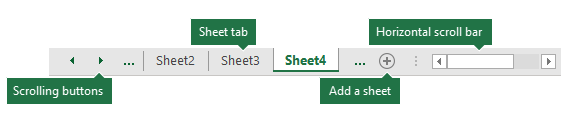
Ha nem látja a kívánt lapot, a görgetőgombokat választva keresse meg a lapot. Munkalapot a munkalapfülektől jobbra lévő Új lap gombot választva vehet fel. |
| Két vagy több szomszédos lap | Jelölje ki az első kijelölendő lap fülét, majd a Shift billentyűt nyomva tartva jelölje ki az utolsó kijelölendő lap fülét. Billentyűzettel: Először nyomja le az F6 billentyűt a munkalapfülek aktiválásához. Ezután a Balra vagy a Jobbra billentyűvel jelölje ki a kívánt munkalapot, majd a Ctrl+szóköz billentyűkombinációval jelölje ki a munkalapot. További lapok kijelöléséhez ismételje meg a nyílbillentyűt és a Ctrl+Szóköz billentyűkombinációt. |
| Két vagy több nem szomszédos lap | Jelölje ki az első kijelölendő lap fülét, majd a Ctrl billentyűt nyomva tartva jelölje ki a többi kijelölendő lap fülét. Billentyűzettel: Először nyomja le az F6 billentyűt a munkalapfülek aktiválásához. Ezután a Balra vagy a Jobbra billentyűvel jelölje ki a kívánt munkalapot, majd a Ctrl+szóköz billentyűkombinációval jelölje ki a munkalapot. További lapok kijelöléséhez ismételje meg a nyílbillentyűt és a Ctrl+Szóköz billentyűkombinációt. |
| Munkafüzet összes lapja | Kattintson a jobb gombbal egy lapfülre, és válassza Az összes lap kijelölése parancsot. |
TIPP: Miután több munkalapot jelölt ki, a munkalap tetején lévő címsoron megjelenik a Csoport elem. Ha meg szeretné szüntetni egy munkafüzet több munkalapjának kijelölését, jelöljön ki egy nem kijelölt munkalapot. Ha nem látható nem kijelölt munkalap, kattintson a jobb gombbal egy kijelölt munkalap fülére, majd válassza a helyi menü Csoport szétbontása parancsát.
MEGJEGYZÉSEK:
- Az aktív munkalapra beírt vagy azon szerkesztett adatok az összes kijelölt munkalapon megjelennek. Ezek a módosítások felülírhatják az aktív munkalap adatait, illetve – talán véletlenül – a többi kijelölt lap adatait.
- A csoportosított lapokon másolt vagy kivágott adatok nem illeszthetők be másik lapra, mivel a másolási terület a kijelölt lapok összes rétegét magában foglalja (ez mérete különbözik az egyetlen lap beillesztési területétől). Fontos gondoskodnia arról, hogy csak egy munkalap legyen kijelölve, mielőtt adatokat másol vagy helyez át egy másik munkalapra.
- Ha ment egy csoportosított lapokat tartalmazó munkafüzetet, majd bezárja azt, a kijelölt lapok csoportosítva maradnak, amikor újra megnyitja a munkafüzetet.
További segítségre van szüksége?
Kérdéseivel mindig felkeresheti az Excel technikai közösség egyik szakértőjét, vagy segítséget kérhet a közösségekben.