
A számított mezőkbe a saját képletei helyett az értékek megjelenítési módja lehetőséggel különböző módokon jelenítheti meg őket. Emellett számos új számítási lehetőséget is biztosít, például a szülőösszeg %-a vagy a Göngyölített összeg %-a.
Tipp:
Ezzel a funkcióval különböző számításokat próbálhat ki egy értékmezőben. Mivel ugyanazokat az értékmezőket többször is felveheti a kimutatásba, ezzel a szolgáltatással egymás mellett megjelenítheti a tényleges értéket és más számításokat, például a göngyölített összeg kiszámítását.
Ha két vagy több azonos értékű mezőt szeretne felvenni a kimutatásba, hogy egy adott mező tényleges értékén kívül más számításokat is megjeleníthessen, tegye a következőket:
A Mezőlistában húzza a hozzáadni kívánt értékmezőt az Értékek területre, amely már tartalmazza az értékmezőt, majd helyezze közvetlenül alá.
Megjegyzés
A program felveszi az értékmezőt a kimutatásba, és a mező nevéhez hozzáfűzi a verziószámot. A mezőnevet szükség szerint módosíthatja.
Ismételje meg az 1. lépést, amíg meg nem jeleníti az összes olyan értékmezőt, amelyet az Értékek megjelenítése parancs használatával szeretne kiszámítani.
Kattintson a jobb gombbal a kimutatás értékmezőjére, majd válassza Az értékek megjelenítése parancsot.
Megjegyzés
A Mac Excel Értékek megjelenítése menüje nem ugyanazokat a beállításokat sorolja fel, mint a Windows Excelben, de ezek elérhetők. Ha nem látja a listában a kívánt lehetőséget, válassza a További beállítások parancsot a menüben.
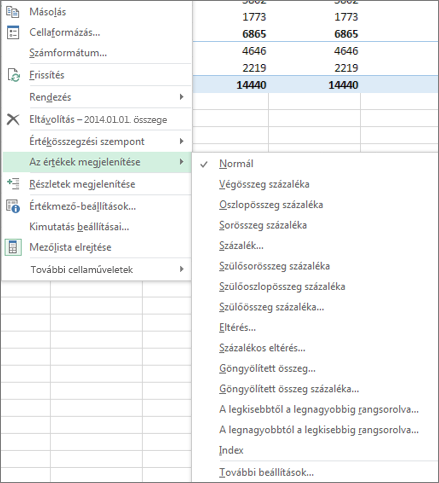
Kattintson a használni kívánt számítási beállításra.
A következő számítási lehetőségek állnak rendelkezésre:
| Számítási lehetőség | Eredmény |
|---|---|
| Nincs számítás | A mezőben megadott értéket jeleníti meg. |
| Végösszeg százaléka | Az értékek százalékos aránya a kimutatás értékeinek vagy adatpontjainak összegében. |
| Oszlop összegének százaléka | Az egyes oszlopok vagy adatsorok értékeinek százalékos aránya az oszlop/adatsor összegében. |
| Sor összegének százaléka | Az egyes sorok vagy kategóriák értékeinek százalékos aránya a sor/kategória összegében. |
| Százalék | Az értékek százalékos aránya a Viszonyítási mezőben található Viszonyítási tételhez viszonyítva. |
| Szülősorösszeg százalékában | A következőképpen számítja az értékeket: (a tétel értéke) / (a sorokban található szülőtétel értéke) |
| Szülőoszlopösszeg százalékában | A következőképpen számítja az értékeket: (a tétel értéke) / (az oszlopokban található szülőtétel értéke) |
| Szülőösszeg százaléka | A következőképpen számítja az értékeket: (a tétel értéke) / (a kijelölt Viszonyítási mező szülőtételének értéke) |
| Eltérés | Az értékek eltérése a kiválasztott Viszonyítási mezőben található Viszonyítási tételtől. |
| Százalékos eltérés | Az értékek százalékos eltérése a kiválasztott Viszonyítási mezőben található Viszonyítási tételtől. |
| Göngyölített összeg | A Viszonyítási mezőben egymást követő tételek göngyölített összege. |
| Göngyölített összeg százaléka | A viszonyítási mező egymást követő göngyölített összegeihez százalékos értékként számítja ki az értéket. |
| A legkisebbtől a legnagyobbig rangsorolva | Egy adott mező kijelölt értékeinek rangsora, amelyben a legkisebb tétel értéke 1, a nagyobb tételek pedig magasabb besorolást kapnak. |
| A legnagyobbtól a legkisebbig rangsorolva | Egy adott mező kijelölt értékeinek rangsora, amelyben a legnagyobb tétel értéke 1, a kisebb tételek pedig magasabb besorolást kapnak. |
| Index | A következőképpen számítja az értékeket: ((cellaérték) x (végösszegek végösszege)) / ((sor végösszege) x (oszlop végösszege)) |
Ha a számításokat egymás mellett szeretné megjeleníteni azokkal az értékekkel, amelyeken alapulnak (például a részösszeg mellett a végösszeg %-át szeretné megjeleníteni), először többszöri hozzáadással meg kell kettőznie az értékmezőt. A mezőlistában húzza a duplikálni kívánt mezőt az Értékek területre, és helyezze közvetlenül alá.
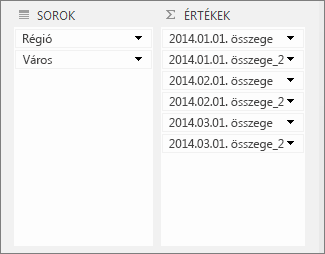
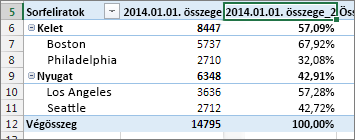
A fenti példában három értékmező lett másodszor is hozzáadva az Értékek területhez; A nevükhöz "_2" van fűzve. Az alábbi "2014.01.01. összege" mező kétszer látható a kimutatásban, így láthatja az egyes városok és szülővárosaik (keleti vagy nyugati régió) értékét. Az egyes régiók végösszegének százalékos aránya is látható (a 6. és a 9. sorban).
További segítségre van szüksége?
Kérdéseivel mindig felkeresheti az Excel technikai közösség egyik szakértőjét, vagy segítséget kérhet a közösségekben.