Ha értékmennyiségeket megjelenítő kimutatást hoz létre , a rész- és végösszegek automatikusan megjelennek, de el is rejtheti őket.

Részösszegek megjelenítése vagy elrejtése
Kattintson a kimutatás tetszőleges pontjára a Kimutatáseszközök csoport megjelenítéséhez.
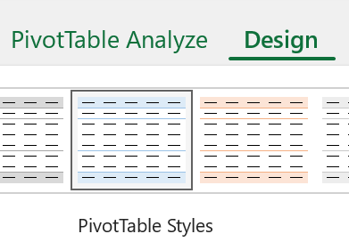
Kattintson aRészösszegek tervezése> elemre.
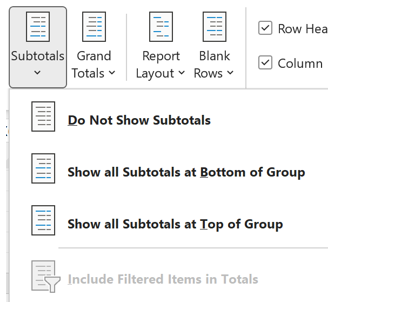
Válassza ki a kívánt beállítást:
Ne jelenjenek meg részösszegek
Minden részösszeg megjelenítése a csoport alatt
Minden részösszeg megjelenítése a csoport fölött
A végösszegek megjelenítése vagy elrejtése
- A kimutatás tetszőleges pontjára kattintva jelenítse meg a Kimutatáseszközök eszközcsoportot a menüszalagon.
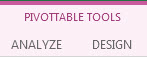
- Kattintson aVégösszegektervezése> elemre.
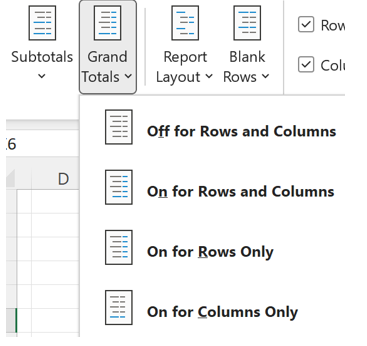
3. Válassza ki a kívánt beállítást:
-
Kikapcsolva a sorok és oszlopok esetében
-
Bekapcsolva sorokhoz és oszlopokhoz
-
Bekapcsolva csak a sorokban
-
Bekapcsolva csak az oszlopokban
Tipp:
Ha nem szeretné megjeleníteni a sorok vagy oszlopok végösszegét, törölje a jelölést a Végösszegek megjelenítése a sorokhoz vagy a Végösszegek megjelenítése oszlopokhoz jelölőnégyzetből a Kimutatás beállításai párbeszédpanel Összegek & Szűrők lapján (Elemzési > beállítások).
Ha értékmennyiségeket megjelenítő kimutatást hoz létre , a rész- és végösszegek automatikusan megjelennek, de el is rejtheti őket.

Tipp:
A sorok végösszegei csak abban az esetben jelennek meg, ha az adatok egyetlen oszlopban találhatók, mivel egy oszlopcsoport esetében a végösszeg általában nem értelmezhető (ha például az egyik oszlopban a mennyiségek, a másikban pedig az árak szerepelnek). Ha több oszlop adatainak végösszegét kívánja megjeleníteni, hozzon létre egy számított oszlopot a forrásadatokban, és ezt az oszlopot jelenítse meg a kimutatásban.
Részösszegek megjelenítése vagy elrejtése
Részösszegek megjelenítése és elrejtése:
Kattintson bárhová a kimutatáson belül a Kimutatástáblázat elemzése és a Tervezés lap megjelenítéséhez.

Kattintson aRészösszegek tervezése> elemre.
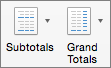
Válassza ki a kívánt beállítást:
Ne jelenjenek meg részösszegek
Minden részösszeg megjelenítése a csoport alatt
Minden részösszeg megjelenítése a csoport fölött
Tipp:
A Szűrt elemek beleszámítása az összegekbe elemre kattintva hozzáadhatja a szűrt elemeket a teljes összeghez. A beállítás kikapcsolásához kattintson rá újból.
A végösszegek megjelenítése vagy elrejtése
Kattintson bárhová a kimutatáson belül a Kimutatástáblázat elemzése és a Tervezés lap megjelenítéséhez.
Kattintson aVégösszegektervezése> elemre.
Válassza ki a kívánt beállítást:
-
Kikapcsolva a sorok & oszlopok esetében
-
Be a sorokban & oszlopokban
-
Bekapcsolva csak a sorokban
-
Bekapcsolva csak az oszlopokban
Az iPad kimutatása az iPad Excel 2.82.205.0-s vagy újabb verzióját futtató ügyfelek számára érhető el. A funkció eléréséhez győződjön meg arról, hogy az alkalmazás a legújabb verzióra frissült az App Store-on keresztül.
Ha értékmennyiségeket megjelenítő kimutatást hoz létre , a rész- és végösszegek automatikusan megjelennek, de el is rejtheti őket.

Tipp:
A sorok végösszegei csak abban az esetben jelennek meg, ha az adatok egyetlen oszlopban találhatók, mivel egy oszlopcsoport esetében a végösszeg általában nem értelmezhető (ha például az egyik oszlopban a mennyiségek, a másikban pedig az árak szerepelnek). Ha több oszlop adatainak végösszegét kívánja megjeleníteni, hozzon létre egy számított oszlopot a forrásadatokban, és ezt az oszlopot jelenítse meg a kimutatásban.
Részösszegek megjelenítése vagy elrejtése
- A kimutatás tetszőleges pontjára koppintva jelenítse meg a menüszalag Kimutatás lapját.

2. Koppintson az Elrendezés beállításai elemre.
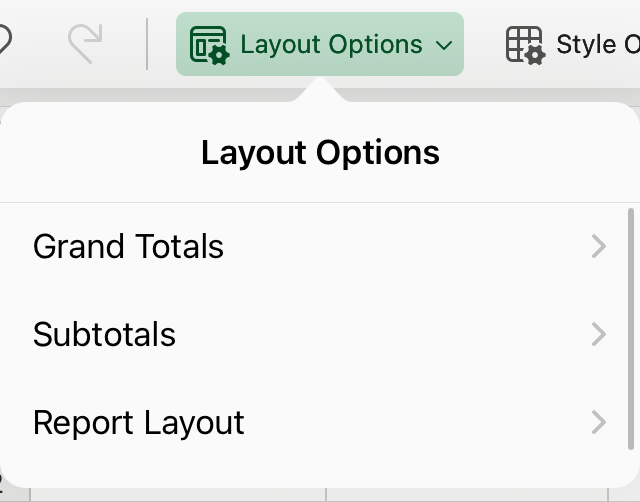
3. Koppintson a Részösszegek elemre, és válassza ki a kívánt beállítást:
-
Ne jelenjenek meg részösszegek
-
Minden részösszeg megjelenítése a csoport alatt
-
Minden részösszeg megjelenítése a csoport fölött
A végösszegek megjelenítése vagy elrejtése
- A kimutatás tetszőleges pontjára koppintva jelenítse meg a menüszalag Kimutatás lapját.
2. Koppintson az Elrendezés beállításai elemre.
3. Koppintson a Végösszegek elemre, és válassza ki a kívánt beállítást:
További segítségre van szüksége?
Kérdéseivel mindig felkeresheti az Excel technikai közösség egyik szakértőjét, vagy segítséget kérhet a közösségekben.
Lásd még
Kimutatás létrehozása a munkalapadatok elemzéséhez
Kimutatás létrehozása külső adatok elemzéséhez
Kimutatás létrehozása több táblában található adatok elemzése céljából
Adatok szűrése kimutatásban
Részösszegek százalékos arányának számítása kimutatásban
Értékek összegzése kimutatásban
