
Az összes adat elemzésének képessége segíthet jobb üzleti döntéseket hozni. Néha azonban nehéz megállapítani, hol érdemes elkezdeni, különösen akkor, ha sok Excelen kívül tárolt adatról van szó, például egy Microsoft Access- vagy Microsoft SQL Server-adatbázisban, vagy egy OLAP-kockafájlról. Ebben az esetben csatlakozni kell a külső adatforráshoz, majd egy kimutatást kell létrehoznia az adatok összegzésére, elemzésére, feltárására és bemutatására.
Az alábbi módon hozhat létre kimutatást meglévő külső adatkapcsolat használatával:
- Kattintson a munkalapon az egyik cellára.
- Kattintson aKimutatásbeszúrása> gombra.
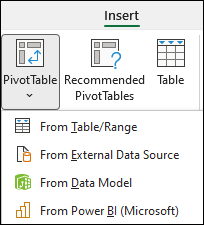
- A Kimutatás létrehozása párbeszédpanelen kattintson a Külső adatforrásból lehetőségre.
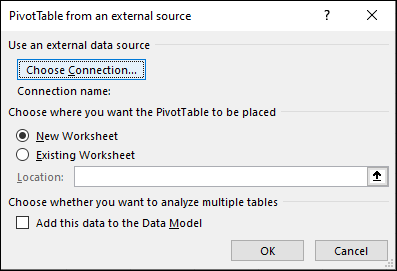
- Kattintson a Kapcsolat választása gombra.
- A Kapcsolatok lap Megjelenítés mezőjében hagyja kiválasztva az összes kapcsolat lehetőséget, vagy válassza ki azt a kapcsolatkategóriát, amelybe a csatlakoztatni kívánt adatforrás tartozik.
Ha újra fel szeretne használni vagy meg szeretne osztani egy meglévő kapcsolatot, használja a munkafüzet Kapcsolatok mappájában található egyik kapcsolatot.
Válassza ki a kívánt kapcsolatot a kapcsolatok listájából, majd kattintson a Megnyitás gombra.
A Kimutatás helyének kiválasztása csoportban válasszon egy helyet.
- A kimutatás új munkalapra (az A1 cellától kezdve) való elhelyezéséhez válassza az Új munkalapra lehetőséget.
- A kimutatás aktív munkalapra helyezéséhez válassza a Létező munkalapra lehetőséget, majd a Hely mezőbe írja be azt a cellát, ahol a kimutatást kezdeni szeretné.
Kattintson az OK gombra.
Az Excel felvesz egy üres kimutatást, és megjeleníti a mezőlistát, így megjelenítheti a kívánt mezőket , és átrendezheti őket a saját elrendezése kialakításához.
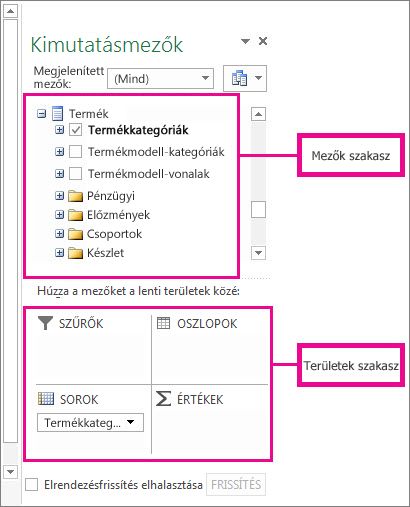
A mezőlista szakaszban jelölje be a kívánt mező neve melletti jelölőnégyzetet, hogy a mezőt a Mezőlista területek szakaszának alapértelmezett területére helyezze.
A program a nem számadatokat tartalmazó mezőket általában a Sorok területhez, a számadatokat tartalmazó mezőket az Értékek területhez, a dátum- és időmezőket pedig az Oszlopok területhez adja. Szükség szerint mezőket helyezhet át egy másik területre.Tipp:
Azt is megteheti, hogy a jobb gombbal egy mezőnévre kattint, majd a Hozzáadás a jelentésszűrőhöz, a Hozzáadás az oszlopcímkékhez, a Hozzáadás a sorcímkékhez vagy a Hozzáadás az értékekhez parancsot választva elhelyezi a mezőt a szakasz kívánt területén, illetve áthúz egy mezőt a mezőszakaszból a területszakasz megfelelő területére.
A mezőlista segítségével tovább tervezheti a kimutatás elrendezését és formátumát . Ehhez kattintson a jobb gombbal a mezőkre a területek szakaszban, és jelölje ki a kívánt területet, vagy húzza a mezőket a területek szakasz másik területére.
Csatlakozás új külső adatforráshoz
Ha új külső adatkapcsolatot szeretne létrehozni az SQL Server-hez, és táblázatként vagy kimutatásként adatokat importálni szeretne az Excelbe, tegye a következőket:
Kattintson aMás adatforrásbólszármazó adatokra>.
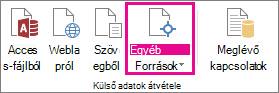
Kattintson a kívánt kapcsolatra.
- Kattintson az SQL Server-kiszolgálóról elemre, ha kapcsolatot szeretne létesíteni egy SQL Server-táblával.
- Az Analysis Services szolgáltatásból elemre kattintva hozzon létre kapcsolatot egy SQL Server Analysis kockával.
Az Adatkapcsolat varázslóban végezze el a kapcsolat létrehozásához szükséges lépéseket.
- Az 1. oldalon adja meg az adatbázis-kiszolgálót, és adja meg, hogyan kíván bejelentkezni a kiszolgálóra.
- A 2. lapon adja meg a kívánt adatokat tartalmazó adatbázist, táblát vagy lekérdezést.
- A 3. oldalon adja meg a létrehozni kívánt kapcsolatfájlt.
Ha új kapcsolatot szeretne létrehozni egy Access-adatbázissal, és táblázatként vagy kimutatásként adatokat szeretne importálni az Excelbe, tegye a következőket:
Kattintson az Adatok>az Accessből elemre.
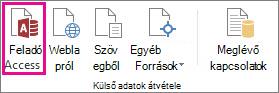
Az Adatforrás kiválasztása párbeszédpanelen keresse meg az adatbázist, amelyhez csatlakozni szeretne, és kattintson a Megnyitás gombra.
A Táblaválasztás párbeszédpanelen jelölje ki a kívánt táblázatot, majd kattintson az OK gombra.
Ha több tábla van, jelölje be a Több tábla kijelölésének engedélyezése jelölőnégyzetet, hogy bejelölhesse a kívánt táblák jelölőnégyzetét, majd kattintson az OK gombra.
Az Adatimportálás párbeszédpanelen adja meg, hogy hogyan és hova szeretné elhelyezni az adatokat a munkafüzetben, majd kattintson az OK gombra.
A táblák automatikusan hozzáadódnak az adatmodellhez, az Access-adatbázis pedig bekerül a munkafüzet kapcsolataiba.