
A barátja, Tomas múlt hétvégén teljesített egy 5 kilométeres távot, és Ön szeretné látni az első 10 helyezett idejét, hogy összehasonlíthassa az ő idejét az övékkel. A nevét a táblázat 180. sorában találta meg. Szeretné tudni, hogyan láthatja az eredményét az első 10 helyezettel együtt a munkalap tetején?
A munkalap felosztásával görgethet lefelé az alsó ablaktáblában, és a felső ablaktáblában továbbra is láthatja a felső sorokat.
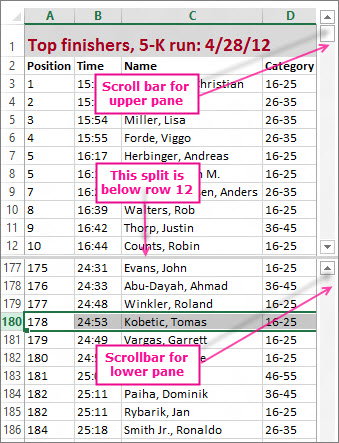
A munkalap felosztásához jelölje ki azt a sort, amely közvetlenül a felosztás határa alatt lesz. Ha például a 13. sort jelöli ki, akkor a felosztás határa a 12. sor alatt lesz. Ezután a menüszalagon válassza a Nézetablak>>felosztása lehetőséget. A felosztást egyszerűen a Felosztás gomb újbóli kiválasztásával szüntetheti meg.
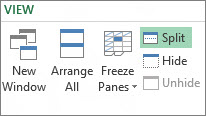
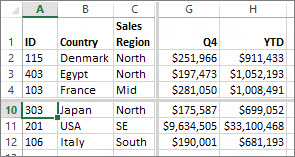
A munkalapot oszlopok mentén is feloszthatja. Jelölje ki azt az oszlopot, amely közvetlenül a felosztás határától jobbra lesz, majd használja az Felosztás parancsot. A felosztás egyszerre soron és oszlopon is elvégezhető. ha kijelöli azt a cellát, amely közvetlenül a felosztás határa alatt és attól jobbra lesz – majd kiválasztja a Felosztás lehetőséget. Az alábbi ábrán – mivel a D5-öt választottuk – a tőle balra lévő oszlopokat (A-C) és a fölötte lévő sorokat (1–4) a felosztással befagyasztja. Ezután, ha kijelöl egy sort a 4. sor alatt, és felfelé görget, az 5–9. sor nem lesz látható. Emellett nem látja a D-F oszlopokat sem. Ezáltal a fókuszban a negyedik negyedév (Q4) és a G és H oszlopokban szereplő YTD összegek lesznek.
A felosztás visszavonásához egyszerűen válassza ismét a Nézetablak>>felosztása lehetőséget.