
A BAL, KÖZÉP, JOBB, SZÖVEG.KERES és HOSSZ szövegfüggvény segítségével módosíthatja az adatok szöveges sztringjeit. Például szétoszthatja a vezetéknevet, a középső nevet és a vezetéknevet egyetlen cellából három külön oszlopba.
A névösszetevők szövegfüggvényekkel való terjesztésének legfontosabb eleme az egyes karakterek helye a szöveges karakterláncon belül. A szöveges karakterláncban a szóközök helyzete azért is fontos, mert a karakterlánc névösszetevőinek elejét vagy végét jelzik.
Egy olyan cellában például, amely csak a vezeték- és az utónevet tartalmazza, a vezetéknév a szóköz első előfordulása után kezdődik. A listában szereplő nevek némelyike középső nevet is tartalmazhat, amely esetben a vezetéknév a szóköz második előfordulása után kezdődik.
Ez a cikk bemutatja, hogyan nyerhetők ki különféle összetevők a különböző névformátumokból az alábbi hasznos függvények segítségével. A Szövegdaraboló varázslóval a szöveget oszlopokba is feloszthatja
| Példa neve | Leírás: | Utónév | Középső név | Vezetéknév | Utótag | |
|---|---|---|---|---|---|---|
| 1 | Jeff Smith | Nincs középső név | Kránitz | Fischer | ||
| 2 | Eric S. Kurjan | Egy középső kezdőbetű | Eric | S. | Kurjan | |
| 3 | Janaina B. G. Bueno | Két középső monogram | Janaina | B. G. | Bueno | |
| 4 | Kahn, Wendy Beth | Vezetéknév elején, vesszővel | Judit | Beth | Kahn János | |
| 5 | Mary Kay D. Andersen | Kétrészes utónév | Mary Kay | D. | Balázs | |
| 6 | Paula Barreto de Mattos | Három részből álló vezetéknév | Paula | Barreto de Mattos | ||
| 7 | James van Eaton | Két részből álló vezetéknév | Kálmán | van Eaton | ||
| 8 | Bacon Jr., Dan K. | Vezetéknév és utótag elején, vesszővel | Dan | K. | Szalonna | Ifj. |
| 9 | Gary Altman III | Utótaggal | Gary | Altman | III. | |
| 10 | Ryan Ihrig úr | Előtaggal | Ryan | Ihrig | ||
| 11 | Julie Taft-Rider | Kötőjeles vezetéknév | Ágnes | Taft-Rider |
Megjegyzés
Az alábbi ábrán a teljes név kiemelése mutatja a megfelelő SZÖVEG.KERES képlet által keresett karaktert.
1. példa: Péter és Péter szétválasztása
Ez a példa két összetevőt választ szét: a vezetéknevet és a vezetéknevet. A két nevet egy szóköz választja el egymástól.
Másolja a táblázat celláit a vágólapra, és illessze be az A1 cellába egy Excel-munkalapra. A bal oldalon látható képlet jelenik meg referenciaként, míg az Excel automatikusan a jobb oldali képletet alakítja át a megfelelő eredményre.
Tipp Mielőtt beillesztené az adatokat a munkalapra, állítsa az A és a B oszlop szélességét 250-re.
| Példa neve | Leírás: |
|---|---|
| Jeff Smith | Nincs középső név |
| Képlet | Eredmény (utónév) |
| '=BAL(A2, SZÖVEG.KERES(" ",A2,1)) | =BAL(A2; SZÖVEG.KERES(" ";A2;1)) |
| Képlet | Eredmény (vezetéknév) |
| '=JOBB(A2;HOSSZ(A2)-SZÖVEG.KERES(" ";A2;1)) | =JOBB(A2;HOSSZ(A2)-SZÖVEG.KERES(" ";A2;1)) |
Utónév
Az utónév a karakterlánc első karakterével (J) kezdődik és az ötödik karakterrel (a szóközzel) ér véget. A képlet balról indulva öt karaktert ad vissza az A2 cellából.
A hány_karakter argumentum értéke a SZÖVEG.KERES függvénnyel határozható meg:
A szóköz balról számított numerikus pozíciójának megkeresése az A2 cellában.Vezetéknév
A vezetéknév a szóköz után kezdődik, jobbról a hatodik karakterrel, és jobbról az utolsó karakterrel (h) végződik. A képlet jobbról számítva öt karaktert olvas be az A2 cellában.
A hány_karakter argumentum értéke a SZÖVEG.KERES és a HOSSZ függvénnyel határozható meg:
A szóköz balról számított numerikus pozíciójának megkeresése az A2 cellában. (5)A karakterlánc teljes hosszának meghatározása, majd az első szóköztől balra álló karakterek számának (az 1. lépésben meghatározott karakterszám) kivonása.
2. példa: Eric S. Kurjan: Kivonatolja a vezeték- és utónevet, valamint a középső név kezdőbetűjét
Ebben a példában vezetéknevet, középső kezdőnevet és utónevet használunk. A név összetevőket szóköz választja el egymástól.
Másolja a táblázat celláit a vágólapra, és illessze be az A1 cellába egy Excel-munkalapra. A bal oldalon látható képlet jelenik meg referenciaként, míg az Excel automatikusan a jobb oldali képletet alakítja át a megfelelő eredményre.
Tipp Mielőtt beillesztené az adatokat a munkalapra, állítsa az A és a B oszlop szélességét 250-re.
| Példa neve | Leírás: |
|---|---|
| Eric S. Kurjan | Egy középső kezdőbetű |
| Képlet | Eredmény (utónév) |
| '=BAL(A2, SZÖVEG.KERES(" ",A2,1)) | =BAL(A2; SZÖVEG.KERES(" ";A2;1)) |
| Képlet | Eredmény (középső kezdőbetű) |
| '=KÖZÉP(A2;SZÖVEG.KERES(" ";A2;1)+1;SZÖVEG.KERES(" ";A2;SZÖVEG.KERES(" ";A2;1)+1)-SZÖVEG.KERES(" ";A2;1)) | =KÖZÉP(A2;SZÖVEG.KERES(" ";A2;1)+1;SZÖVEG.KERES(" ";A2;SZÖVEG.KERES(" ";A2;1)+1)-SZÖVEG.KERES(" ";A2;1)) |
| Képlet | Élő eredmény (vezetéknév) |
| '=JOBB(A2;HOSSZ(A2)-SZÖVEG.KERES(" ";A2;SZÖVEG.KERES(" ";A2;1)+1)) | =JOBB(A2;HOSSZ(A2)-SZÖVEG.KERES(" ";A2;SZÖVEG.KERES(" ";A2;1)+1)) |
Utónév
Az utónév balról az első karakterrel (E) kezdődik és az ötödik karakterrel (az első szóközzel) ér véget. A képlet balról indulva kinyeri az A2 cella első öt karakterét.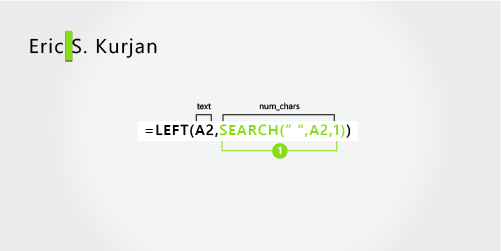
A hány_karakter argumentum értéke a SZÖVEG.KERES függvénnyel határozható meg:
A szóköz balról számított numerikus pozíciójának megkeresése az A2 cellában. (5)Középső név
A középső név a hatodik karakter pozíciójánál (S) kezdődik és a nyolcadik karakternél (a második szóköz) ér véget. A képlet egymásba ágyazott SZÖVEG.KERES függvényekkel keresi meg egy szóköz második példányát.
A képlet a hatodik pozíciótól kezdve három karaktert olvas ki.
A „honnantól” argumentum értéke a SZÖVEG.KERES függvénnyel határozható meg:
Az első szóköz balról az első karaktertől számított numerikus pozíciójának megkeresése az A2 cellában. (5).Az első szóköz utáni karakter (S) pozíciójának megadása 1 hozzáadásával. Ez a numerikus pozíció a középső név kezdő pozíciója. (5 + 1 = 6)
A hány_karakter argumentum értékének meghatározása egymásba ágyazott SZÖVEG.KERES függvényekkel:
Az első szóköz balról az első karaktertől számított numerikus pozíciójának megkeresése az A2 cellában. (5)Az első szóköz utáni karakter (S) pozíciójának megadása 1 hozzáadásával. Az eredmény az a karakterszám, amelynél meg kell kezdeni a szóköz második előfordulásának keresését. (5 + 1 = 6)
A szóköz második előfordulásának megkeresése az A2 cellában a 4. lépésben meghatározott hatodik pozíciótól (S) kezdve. Ez a karakterszám a középső név záró pozíciója. (8)
A szóköz balról az első karaktertől számított numerikus pozíciójának megkeresése az A2 cellában. (5)
Vegyük ki a második szóköz 5. lépésben kiszámított karakterszámát, és vonjuk ki belőle az első szóköz 6. lépésben kiszámított karakterszámát. Az eredmény a karakterszám, amelyet a KÖZÉP függvény kiolvas a szöveges karakterláncból a 2. lépésben meghatározott hatodik pozíciótól kezdve. (8 – 5 = 3)
Vezetéknév
A vezetéknév jobbról hat karakterrel (K) kezdődik és jobbról az első karakterrel (n) végződik. A képlet egymásba ágyazott SZÖVEG.KERES függvényekkel keresi meg egy szóköz második és harmadik előfordulását (amelyek balról az ötödik és a nyolcadik pozícióban találhatók).
A képlet jobbról számítva hat karaktert olvas be az A2 cellában.
A HOSSZ és a beágyazott SZÖVEG.KERES függvénnyel a num_chars értékét kaphatja meg:
A szóköz balról az első karaktertől számított numerikus pozíciójának megkeresése az A2 cellában. (5)Az első szóköz utáni karakter (S) pozíciójának megadása 1 hozzáadásával. Az eredmény az a karakterszám, amelynél meg kell kezdeni a szóköz második előfordulásának keresését. (5 + 1 = 6)
A szóköz második előfordulásának megkeresése az A2 cellában a 2. lépésben meghatározott hatodik pozíciótól (S) kezdve. Ez a karakterszám a középső név záró pozíciója. (8)
Az A2 cellában található karakterlánc teljes hosszának meghatározása, majd balról felfelé a második karakterszám (a 3. lépésben meghatározott karakterszám) kivonása. Az eredmény azon karakterek száma, amelyeket jobbról indulva ki kell olvasni a teljes névből. (14 – 8 = 6).
3. példa: Janaina B. G. Bueno
Íme egy példa arra, hogyan lehet kinyerni két középső kezdőbetűt. A névösszetevőket az első és harmadik szóköz választja el egymástól.
Másolja a táblázat celláit a vágólapra, és illessze be az A1 cellába egy Excel-munkalapra. A bal oldalon látható képlet jelenik meg referenciaként, míg az Excel automatikusan a jobb oldali képletet alakítja át a megfelelő eredményre.
Tipp Mielőtt beillesztené az adatokat a munkalapra, állítsa az A és a B oszlop szélességét 250-re.
| Példa neve | Leírás: |
|---|---|
| Janaina B. G. Bueno | Két középső monogram |
| Képlet | Eredmény (utónév) |
| '=BAL(A2, SZÖVEG.KERES(" ",A2,1)) | =BAL(A2; SZÖVEG.KERES(" ";A2;1)) |
| Képlet | Eredmény (középső monogram) |
| '=KÖZÉP(A2;SZÖVEG.KERES(" ";A2;1)+1;SZÖVEG.KERES(" ";A2;SZÖVEG.KERES(" ";A2;1)+1)+1)-SZÖVEG.KERES(" ";A2;1)) | =KÖZÉP(A2;SZÖVEG.KERES(" ";A2;1)+1;SZÖVEG.KERES(" ";A2;SZÖVEG.KERES(" ";A2;1)+1)+1)-SZÖVEG.KERES(" ";A2;1)) |
| Képlet | Élő eredmény (vezetéknév) |
| '=JOBB(A2;HOSSZ(A2)-SZÖVEG.KERES(" ";A2;SZÖVEG.KERES(" ";A2;1)+1)+1)) | =JOBB(A2;HOSSZ(A2)-SZÖVEG.KERES(" ";A2;SZÖVEG.KERES(" ";A2;SZÖVEG.KERES(" ";A2;1)+1)+1)) |
Utónév
Az utónév balról az első karakterrel (J) kezdődik és a nyolcadik karakterrel (az első szóközzel) ér véget. A képlet balról indulva kinyeri az A2 cella első nyolc karakterét.
A hány_karakter argumentum értéke a SZÖVEG.KERES függvénnyel határozható meg:
Az első szóköz balról számított numerikus pozíciójának megkeresése az A2 cellában. (8)Középső név
A középső név a kilencedik pozíciónál (B) kezdődik és a tizennegyedik pozíciónál (a harmadik szóköz) ér véget. A képlet egymásba ágyazott SZÖVEG.KERES függvényekkel keresi meg a szóköz első, második és harmadik előfordulását a nyolcadik, tizenegyedik és tizennegyedik pozícióban.
A képlet öt karaktert olvas ki a kilencedik pozíciótól kezdve.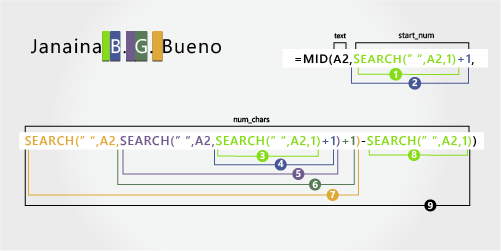
A „honnantól” argumentum értéke a SZÖVEG.KERES függvénnyel határozható meg:
Az első szóköz balról az első karaktertől számított numerikus pozíciójának megkeresése az A2 cellában. (8)Az első szóköz utáni karakter (B) pozíciójának megadása 1 hozzáadásával. Ez a numerikus pozíció a középső név kezdő pozíciója. (8 + 1 = 9)
A hány_karakter argumentum értékének meghatározása egymásba ágyazott SZÖVEG.KERES függvényekkel:
Az első szóköz balról az első karaktertől számított numerikus pozíciójának megkeresése az A2 cellában. (8)Az első szóköz utáni karakter (B) pozíciójának megadása 1 hozzáadásával. Az eredmény az a karakterszám, amelynél meg kell kezdeni a szóköz második előfordulásának keresését. (8 + 1 = 9)
A második szóköz megkeresése az A2 cellában a 4. lépésben meghatározott kilencedik pozíciótól (B) kezdve. (11).
A második szóköz utáni karakter (G) pozíciójának megadása 1 hozzáadásával. Ez a karakterszám az a kezdőpozíció, ahol meg kell kezdeni a harmadik szóköz keresését. (11 + 1 = 12)
Keresse meg a harmadik szóközt az A2 cellában a 6. lépésben meghatározott tizenkettedik pozíciótól kezdve. (14)
Az első szóköz numerikus pozíciójának megkeresése az A2 cellában. (8)
Vegyük ki a harmadik szóköz 7. lépésben kiszámított karakterszámát, és vonjuk ki belőle az első szóköz 6. lépésben kiszámított karakterszámát. Az eredmény azon karakterek száma, amelyeket a KÖZÉP függvény kiolvas a szöveges karakterláncból a 2. lépésben meghatározott kilencedik pozíciótól kezdve.
Vezetéknév
A vezetéknév jobbról a hatodik karakterrel (B) kezdődik és jobbról az első karakterrel (o) végződik. A képlet egymásba ágyazott SZÖVEG.KERES függvényekkel keresi meg a szóköz első, második és harmadik előfordulását.
A képlet a teljes névtől jobbra indulva öt karaktert olvas be az A2 cellában.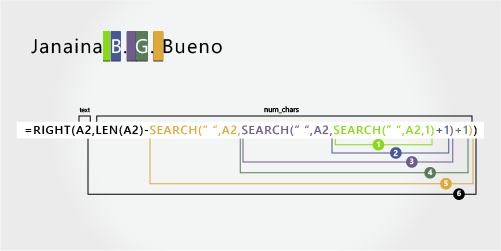
A num_chars értékének megkeresése egymásba ágyazott SZÖVEG.KERES függvényekkel és a HOSSZ függvénnyel:
Az első szóköz balról az első karaktertől számított numerikus pozíciójának megkeresése az A2 cellában. (8)Az első szóköz utáni karakter (B) pozíciójának megadása 1 hozzáadásával. Az eredmény az a karakterszám, amelynél meg kell kezdeni a szóköz második előfordulásának keresését. (8 + 1 = 9)
Keresse meg a második szóközt az A2 cellában a 2. lépésben meghatározott kilencedik pozíciótól (B) kezdve. (11)
A második szóköz utáni karakter (G) pozíciójának megadása 1 hozzáadásával. Ez a karakterszám jelenti azt a kezdőpozíciót, ahol a szóköz harmadik példányának keresését el kell kezdeni. (11 + 1 = 12)
Keresse meg a harmadik szóközt az A2 cellában, a 6. lépésben meghatározott tizenkettedik pozíciótól (G) kezdve. (14)
Az A2 cellában tárolt karakterlánc teljes hosszának meghatározása, majd balról a harmadik szóközig tartó karakterszám (az 5. lépésben meghatározott karakterszám) kivonása. Az eredmény azon karakterek száma, amelyeket jobbról indulva ki kell olvasni a teljes névből. (19 - 14 = 5)
4. példa: Kahn, Wendy Beth
Ebben a példában a vezetéknév van elöl, ezután következik az utónév, majd végül a középső név. A vezetéknév végét vessző jelzi, az egyes névelemeket pedig szóköz választja el egymástól.
Másolja a táblázat celláit a vágólapra, és illessze be az A1 cellába egy Excel-munkalapra. A bal oldalon látható képlet jelenik meg referenciaként, míg az Excel automatikusan a jobb oldali képletet alakítja át a megfelelő eredményre.
Tipp Mielőtt beillesztené az adatokat a munkalapra, állítsa az A és a B oszlop szélességét 250-re.
| Példa neve | Leírás: |
|---|---|
| Kahn, Wendy Beth | Vezetéknév elején, vesszővel |
| Képlet | Eredmény (utónév) |
| '=KÖZÉP(A2;SZÖVEG.KERES(" ";A2;1)+1;SZÖVEG.KERES(" ";A2;SZÖVEG.KERES(" ";A2;1)+1)-SZÖVEG.KERES(" ";A2;1)) | =KÖZÉP(A2;SZÖVEG.KERES(" ";A2;1)+1;SZÖVEG.KERES(" ";A2;SZÖVEG.KERES(" ";A2;1)+1)-SZÖVEG.KERES(" ";A2;1)) |
| Képlet | Eredmény (középső név) |
| '=JOBB(A2;HOSSZ(A2)-SZÖVEG.KERES(" ";A2;SZÖVEG.KERES(" ";A2;1)+1)) | =JOBB(A2;HOSSZ(A2)-SZÖVEG.KERES(" ";A2;SZÖVEG.KERES(" ";A2;1)+1)) |
| Képlet | Élő eredmény (vezetéknév) |
| '=BAL(A2; SZÖVEG.KERES(" ";A2;1)-2) | =BAL(A2; SZÖVEG.KERES(" ";A2;1)-2) |
Utónév
Az utónév balról a hetedik karakterrel (W) kezdődik, és a tizenkettedik karakterrel (a második szóközzel) végződik. Mivel az utónév most a teljes név közepén helyezkedik el, ezért a KÖZÉP függvénnyel kell kiolvasni.
A képlet hat karaktert olvas ki a hetedik pozíciótól kezdve.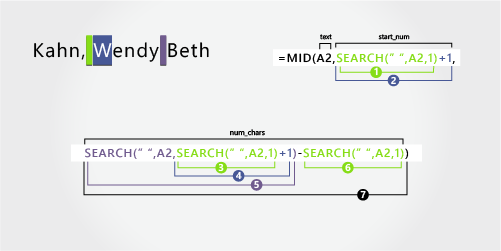
A „honnantól” argumentum értéke a SZÖVEG.KERES függvénnyel határozható meg:
Az első szóköz balról az első karaktertől számított numerikus pozíciójának megkeresése az A2 cellában. (6)Az első szóköz utáni karakter (W) pozíciójának megadása 1 hozzáadásával. Ez a numerikus pozíció az utónév kezdő pozíciója. (6 + 1 = 7)
A hány_karakter argumentum értékének meghatározása egymásba ágyazott SZÖVEG.KERES függvényekkel:
Az első szóköz balról az első karaktertől számított numerikus pozíciójának megkeresése az A2 cellában. (6)Az első szóköz utáni karakter (W) pozíciójának megadása 1 hozzáadásával. Az eredmény az a karakterszám, amelynél meg kell kezdeni a második szóköz keresését. (6 + 1 = 7)
Keresse meg a második szóközt az A2 cellában a 4. lépésben meghatározott hetedik pozíciótól (W) kezdve. (12)Az első szóköz balról az első karaktertől számított numerikus pozíciójának megkeresése az A2 cellában. (6)
Vegyük ki a második szóköz 5. lépésben kiszámított karakterszámát, és vonjuk ki belőle az első szóköz 6. lépésben kiszámított karakterszámát. Az eredmény azon karakterek száma, amelyeket a KÖZÉP függvény kiolvas a szöveges karakterláncból a 2. lépésben meghatározott hetedik pozíciótól kezdve. (12 - 6 = 6)
Középső név
A középső név jobbról a negyedik karakterrel (B) kezdődik, és jobbról az első karakterrel (h) végződik. A képlet egymásba ágyazott SZÖVEG.KERES függvényekkel keresi meg a szóköz első és második előfordulását, amely balról rendre a hatodik és a tizenkettedik pozíció.
A képlet négy karaktert olvas ki jobbról kezdve.
A „honnantól” argumentum értékének meghatározása egymásba ágyazott SZÖVEG.KERES függvényekkel és a HOSSZ függvénnyel:
Az első szóköz balról az első karaktertől számított numerikus pozíciójának megkeresése az A2 cellában. (6)Az első szóköz utáni karakter (W) pozíciójának megadása 1 hozzáadásával. Az eredmény az a karakterszám, amelynél meg kell kezdeni a második szóköz keresését. (6 + 1 = 7)
A szóköz második előfordulásának megkeresése az A2 cellában a 2. lépésben meghatározott hetedik pozíciótól (W) kezdve. (12)
Az A2 cellában lévő karakterlánc teljes hosszának meghatározása, majd balról a második szóközig a 3. lépésben meghatározott karakterszám kivonása. Az eredmény azon karakterek száma, amelyeket jobbról indulva ki kell olvasni a teljes névből. (16 - 12 = 4)
Vezetéknév
A vezetéknév a karakterlánc balról első karakterével (K) kezdődik és a negyedik karakterrel (n) ér véget. A képlet balról indulva négy karaktert olvas ki.
A hány_karakter argumentum értéke a SZÖVEG.KERES függvénnyel határozható meg:
Az első szóköz balról az első karaktertől számított numerikus pozíciójának megkeresése az A2 cellában. (6)A vezetéknevet záró karakter (n) numerikus pozíciójának megadása 2 kivonásával. Ennyi karaktert kell kiolvasni a BAL függvénnyel. (6 - 2 =4)
5. példa: Mary Kay D. Andersen
Ebben a példában egy kétrészes utónév szerepel, Mary Kay. A név összetevőket a második és a harmadik szóköz választja el egymástól.
Másolja a táblázat celláit a vágólapra, és illessze be az A1 cellába egy Excel-munkalapra. A bal oldalon látható képlet jelenik meg referenciaként, míg az Excel automatikusan a jobb oldali képletet alakítja át a megfelelő eredményre.
Tipp Mielőtt beillesztené az adatokat a munkalapra, állítsa az A és a B oszlop szélességét 250-re.
| Példa neve | Leírás: |
|---|---|
| Mary Kay D. Andersen | Kétrészes utónév |
| Képlet | Eredmény (utónév) |
| BAL(A2; SZÖVEG.KERES(" ";A2;SZÖVEG.KERES(" ";A2;1)+1)) | =BAL(A2; SZÖVEG.KERES(" ";A2;SZÖVEG.KERES(" ";A2;1)+1)) |
| Képlet | Eredmény (középső kezdőbetű) |
| '=KÖZÉP(A2,SZÖVEG.KERES(" ",A2,SZÖVEG.KERES(" ",A2,1)+1)+1,SZÖVEG.KERES(" ",A2,SZÖVEG.KERES(" ",A2,1)+1)+1)-(SZÖVEG.KERES(" ",A2,SZÖVEG.KERES(" ",A2,1)+1)+1)) | =KÖZÉP(A2,SZÖVEG.KERES(" ",A2,SZÖVEG.KERES(" ",A2,1)+1)+1,SZÖVEG.KERES(" ",A2,SZÖVEG.KERES(" ",A2,1)+1)+1)-(SZÖVEG.KERES(" ",A2,SZÖVEG.KERES(" ",A2,1)+1)+1)) |
| Képlet | Élő eredmény (vezetéknév) |
| '=JOBB(A2;HOSSZ(A2)-SZÖVEG.KERES(" ";A2;SZÖVEG.KERES(" ";A2;1)+1)+1)) | =JOBB(A2;HOSSZ(A2)-SZÖVEG.KERES(" ";A2;SZÖVEG.KERES(" ";A2;SZÖVEG.KERES(" ";A2;1)+1)+1)) |
Utónév
Az utónév balról az első karakterrel kezdődik és a kilencedik karakterrel (a második szóközzel) ér véget. A képlet egymásba ágyazott SZÖVEG.KERES függvényekkel keresi meg a szóköz második előfordulását balról.
A képlet balról indulva kilenc karaktert olvas ki.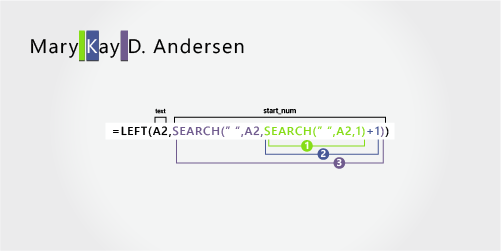
A hány_karakter argumentum értékének meghatározása egymásba ágyazott SZÖVEG.KERES függvényekkel:
Az első szóköz balról az első karaktertől számított numerikus pozíciójának megkeresése az A2 cellában. (5)Az első szóköz utáni karakter (K) pozíciójának megadása 1 hozzáadásával. Az eredmény az a karakterszám, amelynél meg kell kezdeni a szóköz második előfordulásának keresését. (5 + 1 = 6)
A szóköz második előfordulásának megkeresése az A2 cellában a 2. lépésben meghatározott hatodik pozíciótól (K) kezdve. Az eredmény a karakterek száma, amelyet a BAL függvény kiolvas a szöveges karakterláncból. (9)
Középső név
A középső név a tizedik pozíciónál (D) kezdődik és a tizenkettedik pozíciónál (a harmadik szóköz) ér véget. A képlet egymásba ágyazott SZÖVEG.KERES függvényekkel keresi meg a szóköz első, második és harmadik előfordulását.
A képlet a tizedik pozíciótól kezdve két karaktert olvas ki középről.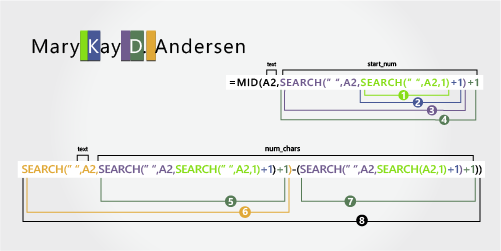
A start_num értékének meghatározása egymásba ágyazott SZÖVEG.KERES függvényekkel:
Az első szóköz balról az első karaktertől számított numerikus pozíciójának megkeresése az A2 cellában. (5)Adjon hozzá 1-et, hogy az első szóköz (K) utáni karakter jelenjen meg. Az eredmény az a karakterszám, amelynél meg kell kezdeni a második szóköz keresését. (5 + 1 = 6)
A szóköz második előfordulásának megkeresése az A2 cellában, a 2. lépésben meghatározott hatodik pozíciótól (K) kezdve. Az eredmény azon karakterek száma, amelyeket a BAL függvény kinyer balból. (9)
Adjon hozzá 1-et, hogy a második szóköz (D) utáni karakter jelenjen meg. Az eredmény a középső név kezdő pozíciója. (9 + 1 = 10)
A hány_karakter argumentum értékének meghatározása egymásba ágyazott SZÖVEG.KERES függvényekkel:
A második szóköz (D) utáni karakter numerikus pozíciójának megkeresése Az eredmény az a karakterszám, amelynél meg kell kezdeni a harmadik szóköz keresését. (10)A harmadik szóköz balról számított numerikus pozíciójának megkeresése az A2 cellában. Az eredmény a középső név záró pozíciója lesz. (12)
A második szóköz (D) utáni karakter numerikus pozíciójának megkeresése Az eredmény a középső név kezdő pozíciója lesz. (10)
Vegyük a harmadik szóköz 6. lépésben talált karakterszámát, és vonjuk ki a "D" 7. lépésben kiszámított karakterszámát. Az eredmény a karakterszám, amelyet a KÖZÉP függvény kiolvas a szöveges karakterláncból a 4. lépésben meghatározott tizedik pozíciótól kezdve. (12 - 10 = 2)
Vezetéknév
A vezetéknév jobbról nyolc karakterrel kezdődik. A képlet egymásba ágyazott SZÖVEG.KERES függvényekkel keresi meg a szóköz első, második és harmadik előfordulását az ötödik, kilencedik és tizenkettedik pozícióban.
A képlet jobbról nyolc karaktert olvas ki.
A num_chars értékének megkeresése egymásba ágyazott SZÖVEG.KERES függvényekkel és a HOSSZ függvénnyel:
Az első szóköz balról számított numerikus pozíciójának megkeresése az A2 cellában. (5)Adjon hozzá 1-et, hogy az első szóköz (K) utáni karakter jelenjen meg. Az eredmény az a karakterszám, amelynél meg kell kezdeni a szóköz keresését. (5 + 1 = 6)
A második szóköz megkeresése az A2 cellában a 2. lépésben meghatározott hatodik pozíciótól (K) kezdve. (9)
Adja hozzá az 1 hozzáadását a második szóköz (D) utáni karakter pozíciójának megadásához. Az eredmény a középső név kezdő pozíciója. (9 + 1 = 10)
A harmadik szóköz balról számított numerikus pozíciójának megkeresése az A2 cellában. Az eredmény a középső név záró pozíciója lesz. (12)
Az A2 cellában tárolt karakterlánc teljes hosszának meghatározása, majd balról a harmadik szóközig tartó karakterszám (az 5. lépésben meghatározott karakterszám) kivonása. Az eredmény azon karakterek száma, amelyeket jobbról indulva ki kell olvasni a teljes névből. (20 - 12 = 8)
6. példa: Paula Barreto de Mattos
Ez a példa egy három részből álló vezetéknevet használ: Barreto de Mattos. Az első szóköz az utónév végét és a vezetéknév elejét jelöli.
Másolja a táblázat celláit a vágólapra, és illessze be az A1 cellába egy Excel-munkalapra. A bal oldalon látható képlet jelenik meg referenciaként, míg az Excel automatikusan a jobb oldali képletet alakítja át a megfelelő eredményre.
Tipp Mielőtt beillesztené az adatokat a munkalapra, állítsa az A és a B oszlop szélességét 250-re.
| Példa neve | Leírás: |
|---|---|
| Paula Barreto de Mattos | Három részből álló vezetéknév |
| Képlet | Eredmény (utónév) |
| '=BAL(A2, SZÖVEG.KERES(" ",A2,1)) | =BAL(A2; SZÖVEG.KERES(" ";A2;1)) |
| Képlet | Eredmény (vezetéknév) |
| JOBB(A2;HOSSZ(A2)-SZÖVEG.KERES(" ";A2;1)) | =JOBB(A2;HOSSZ(A2)-SZÖVEG.KERES(" ";A2;1)) |
Utónév
Az utónév balról az első karakterrel (P) kezdődik és a hatodik karakterrel (az első szóközzel) ér véget. A képlet balról hat karaktert olvas ki.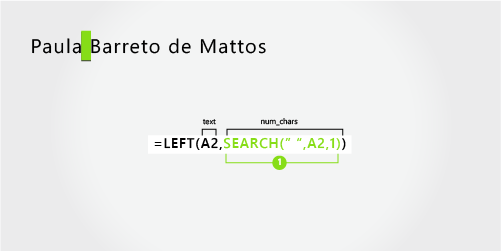
A num_chars értékének megkeresése a Keresés függvénnyel:
Az első szóköz balról számított numerikus pozíciójának megkeresése az A2 cellában. (6)Vezetéknév
A vezetéknév jobbról tizenhét karakterrel (B) kezdődik és jobbról az első karakterrel (s) végződik. A képlet jobbról tizenhét karaktert olvas ki.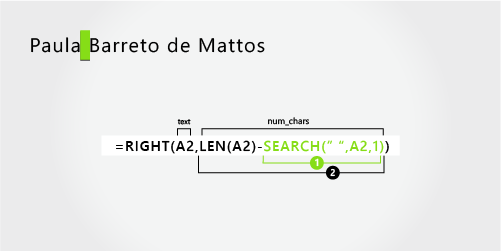
A HOSSZ és a SZÖVEG.KERES függvénnyel az num_chars értékét kaphatja meg:
Az első szóköz balról számított numerikus pozíciójának megkeresése az A2 cellában. (6)Az A2 cellában tárolt karakterlánc teljes hosszának meghatározása, majd balról az első szóközig mért karakterszám (az 1. lépésben meghatározott karakterszám) kivonása. Az eredmény azon karakterek száma, amelyeket jobbról indulva ki kell olvasni a teljes névből. (23 - 6 = 17)
7. példa: James van Eaton
Ez a példa egy kétrészes vezetéknevet használ: van Eaton. Az első szóköz az utónév végét és a vezetéknév elejét jelöli.
Másolja a táblázat celláit a vágólapra, és illessze be az A1 cellába egy Excel-munkalapra. A bal oldalon látható képlet jelenik meg referenciaként, míg az Excel automatikusan a jobb oldali képletet alakítja át a megfelelő eredményre.
Tipp Mielőtt beillesztené az adatokat a munkalapra, állítsa az A és a B oszlop szélességét 250-re.
| Példa neve | Leírás: |
|---|---|
| James van Eaton | Két részből álló vezetéknév |
| Képlet | Eredmény (utónév) |
| '=BAL(A2, SZÖVEG.KERES(" ",A2,1)) | =BAL(A2; SZÖVEG.KERES(" ";A2;1)) |
| Képlet | Eredmény (vezetéknév) |
| '=JOBB(A2;HOSSZ(A2)-SZÖVEG.KERES(" ";A2;1)) | =JOBB(A2;HOSSZ(A2)-SZÖVEG.KERES(" ";A2;1)) |
Utónév
Az utónév balról az első karakterrel (J) kezdődik és a nyolcadik karakterrel (az első szóközzel) ér véget. A képlet balról hat karaktert olvas ki.
A hány_karakter argumentum értéke a SZÖVEG.KERES függvénnyel határozható meg:
Az első szóköz balról számított numerikus pozíciójának megkeresése az A2 cellában. (6)Vezetéknév
A vezetéknév jobbról a kilencedik karakterrel (v) kezdődik és jobbról az első karakterrel (n) végződik. A képlet kilenc karaktert olvas be a teljes névtől jobbra.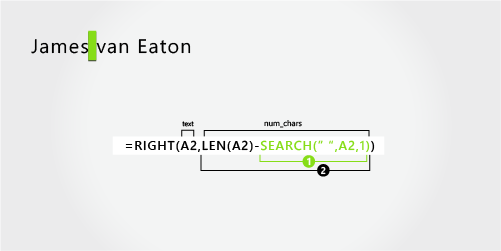
A HOSSZ és a SZÖVEG.KERES függvénnyel az num_chars értékét kaphatja meg:
Az első szóköz balról számított numerikus pozíciójának megkeresése az A2 cellában. (6)Az A2 cellában tárolt karakterlánc teljes hosszának meghatározása, majd balról az első szóközig mért karakterszám (az 1. lépésben meghatározott karakterszám) kivonása. Az eredmény azon karakterek száma, amelyeket jobbról indulva ki kell olvasni a teljes névből. (15 - 6 = 9)
8. példa: Bacon Jr., Dan K.
Ebben a példában a vezetéknév áll először, utána pedig az utótag. A vezeték- és utótagot vessző választja el az utónévtől és a középső név kezdőbetűjétől.
Másolja a táblázat celláit a vágólapra, és illessze be az A1 cellába egy Excel-munkalapra. A bal oldalon látható képlet jelenik meg referenciaként, míg az Excel automatikusan a jobb oldali képletet alakítja át a megfelelő eredményre.
Tipp Mielőtt beillesztené az adatokat a munkalapra, állítsa az A és a B oszlop szélességét 250-re.
| Példa neve | Leírás: |
|---|---|
| Bacon Jr., Dan K. | Vezetéknév és utótag elején, vesszővel |
| Képlet | Eredmény (utónév) |
| '=KÖZÉP(A2;SZÖVEG.KERES(" ";A2;SZÖVEG.KERES(" ";A2,1)+1)+1,SZÖVEG.KERES(" ",A2,SZÖVEG.KERES(" ",A2,1)+1)+1)-SZÖVEG.KERES(" ",A2,SZÖVEG.KERES(" ",A2,1)+1)) | =KÖZÉP(A2;SZÖVEG.KERES(" ";A2;SZÖVEG.KERES(" ",A2,1)+1)+1,SZÖVEG.KERES(" ",A2,SZÖVEG.KERES(" ",A2,1)+1)+1)-SZÖVEG.KERES(" ",A2,SZÖVEG.KERES(" ",A2,1)+1)) |
| Képlet | Eredmény (középső kezdőbetű) |
| '=JOBB(A2;HOSSZ(A2)-SZÖVEG.KERES(" ";A2;SZÖVEG.KERES(" ";A2;1)+1)+1)) | =JOBB(A2;HOSSZ(A2)-SZÖVEG.KERES(" ";A2;SZÖVEG.KERES(" ";A2;SZÖVEG.KERES(" ";A2;1)+1)+1)) |
| Képlet | Eredmény (vezetéknév) |
| '=BAL(A2, SZÖVEG.KERES(" ",A2,1)) | =BAL(A2; SZÖVEG.KERES(" ";A2;1)) |
| Képlet | Eredmény (utótag) |
| '=KÖZÉP(A2;SZÖVEG.KERES(" ";A2;1)+1;(SZÖVEG.KERES(" ";A2;SZÖVEG.KERES(" ";A2;1)+1)-2)-SZÖVEG.KERES(" ";A2;1)) | =KÖZÉP(A2;SZÖVEG.KERES(" ";A2;1)+1;(SZÖVEG.KERES(" ";A2;SZÖVEG.KERES(" ";A2;1)+1)-2)-SZÖVEG.KERES(" ";A2;1)) |
Utónév
Az utónév a tizenkettedik karakterrel (D) kezdődik és a tizenötödik karakterrel (a harmadik szóközzel) végződik. A képlet három karaktert olvas ki a tizenkettedik pozíciótól kezdve.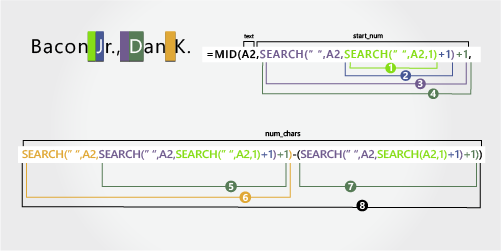
A start_num értékének meghatározása egymásba ágyazott SZÖVEG.KERES függvényekkel:
Az első szóköz balról számított numerikus pozíciójának megkeresése az A2 cellában. (6)Adjon hozzá 1-et, hogy az első szóköz (J) utáni karakter jelenjen meg. Az eredmény az a karakterszám, amelynél meg kell kezdeni a második szóköz keresését. (6 + 1 = 7)
A második szóköz megkeresése az A2 cellában a 2. lépésben megtalált hetedik pozíciótól (J) kezdve. (11)
Adjon hozzá 1-et, hogy a második szóköz (D) utáni karakter jelenjen meg. Az eredmény az utónév kezdő pozíciója. (11 + 1 = 12)
A hány_karakter argumentum értékének meghatározása egymásba ágyazott SZÖVEG.KERES függvényekkel:
A második szóköz (D) utáni karakter numerikus pozíciójának megkeresése Az eredmény az a karakterszám, amelynél meg kell kezdeni a harmadik szóköz keresését. (12)A harmadik szóköz balról számított numerikus pozíciójának megkeresése az A2 cellában. Az eredmény az utónév záró pozíciója lesz. (15)
A második szóköz (D) utáni karakter numerikus pozíciójának megkeresése Az eredmény az utónév kezdő pozíciója lesz. (12)
Vegyük a harmadik szóköz 6. lépésben talált karakterszámát, és vonjuk ki a "D" 7. lépésben kiszámított karakterszámát. Az eredmény a karakterszám, amelyet a KÖZÉP függvény kiolvas a szöveges karakterláncból a 4. lépésben meghatározott tizenkettedik pozíciótól kezdve. (15 - 12 = 3)
Középső név
A középső név jobbról a második karakterrel (K) kezdődik. A képlet jobb oldalról két karaktert olvas ki.
Az első szóköz balról számított numerikus pozíciójának megkeresése az A2 cellában. (6)
Adjon hozzá 1-et, hogy az első szóköz (J) utáni karakter jelenjen meg. Az eredmény az a karakterszám, amelynél meg kell kezdeni a második szóköz keresését. (6 + 1 = 7)
A második szóköz megkeresése az A2 cellában a 2. lépésben megtalált hetedik pozíciótól (J) kezdve. (11)
Adjon hozzá 1-et, hogy a második szóköz (D) utáni karakter jelenjen meg. Az eredmény az utónév kezdő pozíciója. (11 + 1 = 12)
A harmadik szóköz balról számított numerikus pozíciójának megkeresése az A2 cellában. Az eredmény a középső név záró pozíciója lesz. (15)
Az A2 cellában tárolt karakterlánc teljes hosszának meghatározása, majd balról a harmadik szóközig tartó karakterszám (az 5. lépésben meghatározott karakterszám) kivonása. Az eredmény azon karakterek száma, amelyeket jobbról indulva ki kell olvasni a teljes névből. (17 - 15 = 2)
Vezetéknév
A vezetéknév a karakterlánc balról első karakterével (B) kezdődik és a hatodik karakterrel (az első szóközzel) ér véget. Ezért a képlet balról hat karaktert olvas ki.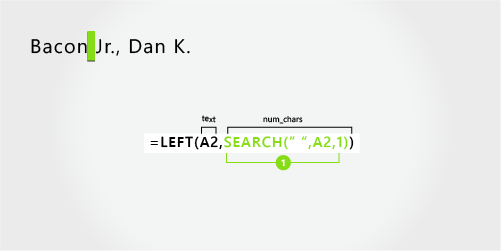
A hány_karakter argumentum értéke a SZÖVEG.KERES függvénnyel határozható meg:
Az első szóköz balról számított numerikus pozíciójának megkeresése az A2 cellában. (6)Utótag
Az utótag balról a hetedik karakterrel (J) kezdődik és balról a kilencedik karakterrel (.) ér véget. A képlet három karaktert olvas ki a hetedik karaktertől kezdve.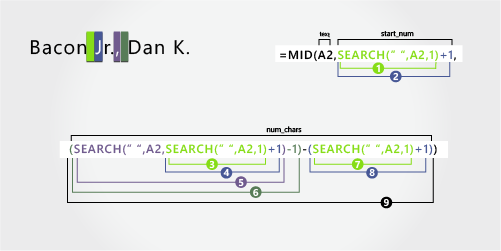
A „honnantól” argumentum értéke a SZÖVEG.KERES függvénnyel határozható meg:
Az első szóköz balról számított numerikus pozíciójának megkeresése az A2 cellában. (6)Adjon hozzá 1-et, hogy az első szóköz (J) utáni karakter jelenjen meg. Az eredmény az utótag kiinduló helyzete. (6 + 1 = 7)
A hány_karakter argumentum értékének meghatározása egymásba ágyazott SZÖVEG.KERES függvényekkel:
Az első szóköz balról számított numerikus pozíciójának megkeresése az A2 cellában. (6)Az első szóköz utáni karakter (J) numerikus pozíciójának megadása 1 hozzáadásával. Az eredmény az a karakterszám, amelynél meg kell kezdeni a második szóköz keresését. (7)
A második szóköz numerikus pozíciójának megkeresése az A2 cellában, a 4. lépésben meghatározott hetedik karaktertől kezdve (11)
A második szóköz 4. lépésben kiszámított karakterszámából ki kell vonni 1-et, így a karakterszám "," lesz. Az eredmény az utótag záró pozíciója. (11 - 1 = 10)
Az első szóköz numerikus pozíciójának megkeresése (6)
Miután megtalálta az első szóközt, adjon hozzá 1-et a következő karakterhez (J), amely szintén megtalálható a 3. és a 4. lépésben. (7)
Vegyük a 6. lépésben talált "" karakterszámot, és vonjuk ki belőle a "J" 3. és 4. lépésben kapott karakterszámát. Az eredmény azon karakterek száma, amelyeket a KÖZÉP függvény kiolvas a szöveges karakterláncból a 2. lépésben meghatározott hetedik pozíciótól kezdve. (10 - 7 = 3)
9. példa: Gary Altman III
Ebben a példában az utónév a karakterlánc elején, az utótag pedig végén van, így a 2. példához hasonló képleteket használhat: A BAL függvénnyel kinyerheti az utónevet, a KÖZÉP függvénnyel a vezetéknevet, a JOBB függvénnyel pedig kinyerheti az utótagot.
Másolja a táblázat celláit a vágólapra, és illessze be az A1 cellába egy Excel-munkalapra. A bal oldalon látható képlet jelenik meg referenciaként, míg az Excel automatikusan a jobb oldali képletet alakítja át a megfelelő eredményre.
Tipp Mielőtt beillesztené az adatokat a munkalapra, állítsa az A és a B oszlop szélességét 250-re.
| Példa neve | Leírás: |
|---|---|
| Gary Altman III | Vezeték- és utónév utótaggal |
| Képlet | Eredmény (utónév) |
| '=BAL(A2, SZÖVEG.KERES(" ",A2,1)) | =BAL(A2; SZÖVEG.KERES(" ";A2;1)) |
| Képlet | Eredmény (vezetéknév) |
| '=KÖZÉP(A2;SZÖVEG.KERES(" ";A2;1)+1;SZÖVEG.KERES(" ";A2;SZÖVEG.KERES(" ";A2;1)+1)-(SZÖVEG.KERES(" ";A2;1)+1)) | =KÖZÉP(A2;SZÖVEG.KERES(" ";A2;1)+1;SZÖVEG.KERES(" ";A2;SZÖVEG.KERES(" ";A2;1)+1)-(SZÖVEG.KERES(" ";A2;1)+1)) |
| Képlet | Eredmény (utótag) |
| '=JOBB(A2;HOSSZ(A2)-SZÖVEG.KERES(" ";A2;SZÖVEG.KERES(" ";A2;1)+1)) | =JOBB(A2;HOSSZ(A2)-SZÖVEG.KERES(" ";A2;SZÖVEG.KERES(" ";A2;1)+1)) |
Utónév
Az utónév balról az első karakterrel (G) kezdődik és az ötödik karakterrel (az első szóközzel) ér véget. Ezért a képlet a teljes névtől balról öt karaktert olvas ki.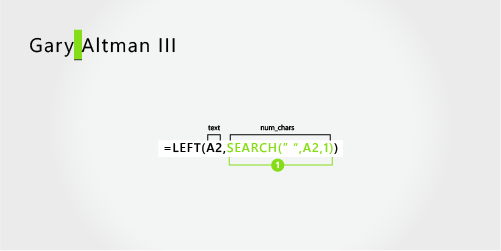
Az első szóköz balról számított numerikus pozíciójának megkeresése az A2 cellában. (5)
Vezetéknév
A vezetéknév balról a hatodik karakterrel (A) kezdődik és a tizenegyedik karakterrel (a második szóközzel) ér véget. A képlet egymásba ágyazott SZÖVEG.KERES függvényekkel keresi meg a szóközök pozícióit.
A képlet hat karaktert olvas ki középből, a hatodik karaktertől kezdve.
A „honnantól” argumentum értéke a SZÖVEG.KERES függvénnyel határozható meg:
Az első szóköz balról számított numerikus pozíciójának megkeresése az A2 cellában. (5)Az első szóköz utáni karakter (A) pozíciójának megadása 1 hozzáadásával. Az eredmény a vezetéknév kezdő pozíciója. (5 + 1 = 6)
A hány_karakter argumentum értékének meghatározása egymásba ágyazott SZÖVEG.KERES függvényekkel:
Az első szóköz balról számított numerikus pozíciójának megkeresése az A2 cellában. (5)Az első szóköz utáni karakter (A) pozíciójának megadása 1 hozzáadásával. Az eredmény az a karakterszám, amelynél meg kell kezdeni a második szóköz keresését. (5 + 1 = 6)
A második szóköz numerikus pozíciójának megkeresése az A2 cellában a 4. lépésben meghatározott hatodik karaktertől kezdve Ez a karakterszám a vezetéknév záró pozíciója. (12)
Az első szóköz numerikus pozíciójának megkeresése (5)
Az első szóköz utáni (A) karakter numerikus pozíciójának meghatározásához adja hozzá az 1-et, amely szintén megtalálható a 3. és a 4. lépésben. (6)
Vegyük ki a második szóköz 5. lépésben kiszámított karakterszámát, majd vonjuk ki belőle "A" karakterszámát, amelyet a 6. és 7. lépésben találtunk. Az eredmény azon karakterek száma, amelyeket a KÖZÉP függvény kiolvas a szöveges karakterláncból a 2. lépésben meghatározott hatodik pozíciótól kezdve. (12 - 6 = 6)
Utótag
Az utótag jobbról három karakterrel kezdődik. A képlet egymásba ágyazott SZÖVEG.KERES függvényekkel keresi meg a szóközök pozícióit.
A num_chars értékének megkeresése egymásba ágyazott SZÖVEG.KERES függvényekkel és a HOSSZ függvénnyel:
Az első szóköz balról számított numerikus pozíciójának megkeresése az A2 cellában. (5)Adjon hozzá 1-et, hogy a karakter az első szóköz (A) után következzen. Az eredmény az a karakterszám, amelynél meg kell kezdeni a második szóköz keresését. (5 + 1 = 6)
A második szóköz megkeresése az A2 cellában a 2. lépésben meghatározott hatodik pozíciótól (A) kezdve. (12)
Az A2 cellában tárolt karakterlánc teljes hosszának meghatározása, majd balról a második szóközig a karakterek számának (a 3. lépésben meghatározott karakterszám) kivonása. Az eredmény azon karakterek száma, amelyeket jobbról indulva ki kell olvasni a teljes névből. (15 - 12 = 3)
10. példa: Mr. Ryan Ihrig
Ebben a példában a teljes nevet egy előtag előzi meg, és a 2. példához hasonló képleteket használunk: a KÖZÉP függvénnyel kinyeri az utónevet, a JOBB függvénnyel pedig a vezetéknevet.
Másolja a táblázat celláit a vágólapra, és illessze be az A1 cellába egy Excel-munkalapra. A bal oldalon látható képlet jelenik meg referenciaként, míg az Excel automatikusan a jobb oldali képletet alakítja át a megfelelő eredményre.
Tipp Mielőtt beillesztené az adatokat a munkalapra, állítsa az A és a B oszlop szélességét 250-re.
| Példa neve | Leírás: |
|---|---|
| Ryan Ihrig úr | Előtaggal |
| Képlet | Eredmény (utónév) |
| '=KÖZÉP(A2;SZÖVEG.KERES(" ";A2;1)+1;SZÖVEG.KERES(" ";A2;SZÖVEG.KERES(" ";A2;1)+1)-(SZÖVEG.KERES(" ";A2;1)+1)) | =KÖZÉP(A2;SZÖVEG.KERES(" ";A2;1)+1;SZÖVEG.KERES(" ";A2;SZÖVEG.KERES(" ";A2;1)+1)-(SZÖVEG.KERES(" ";A2;1)+1)) |
| Képlet | Eredmény (vezetéknév) |
| '=JOBB(A2;HOSSZ(A2)-SZÖVEG.KERES(" ";A2;SZÖVEG.KERES(" ";A2;1)+1)) | =JOBB(A2;HOSSZ(A2)-SZÖVEG.KERES(" ";A2;SZÖVEG.KERES(" ";A2;1)+1)) |
Utónév
Az utónév balról az ötödik karakterrel (R) kezdődik és a kilencedik karakterrel (a második szóközzel) ér véget. A képlet a SZÖVEG.KERES függvényt beágyazva keresi meg a szóközök helyét. Négy karaktert olvas ki az ötödik pozíciótól kezdve.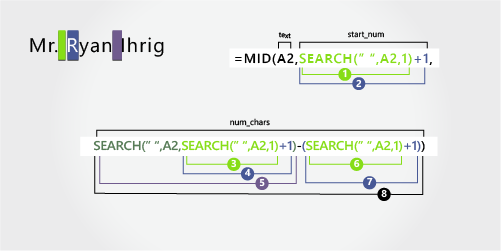
A start_num értékének megkeresése a SZÖVEG.KERES függvénnyel:
Az első szóköz balról számított numerikus pozíciójának megkeresése az A2 cellában. (4)Az első szóköz utáni karakter (R) pozíciójának megadása 1 hozzáadásával. Az eredmény az utónév kezdő pozíciója. (4 + 1 = 5)
A num_chars értékének meghatározása egymásba ágyazott SZÖVEG.KERES függvénnyel:
Az első szóköz balról számított numerikus pozíciójának megkeresése az A2 cellában. (4)Az első szóköz utáni karakter (R) pozíciójának megadása 1 hozzáadásával. Az eredmény az a karakterszám, amelynél meg kell kezdeni a második szóköz keresését. (4 + 1 = 5)
Keresse meg a második szóköz numerikus pozícióját az A2 cellában, a 3. és a 4. lépésben meghatározott ötödik karaktertől kezdve. Ez a karakterszám az utónév záró pozíciója. (9)
Keresse meg az első szóközt. (4)
Az első szóköz utáni karakter (R) numerikus pozíciójának meghatározásához adja hozzá az 1-et, amely szintén megtalálható a 3. és a 4. lépésben. (5)
Vegyük a második szóköz 5. lépésben meghatározott karakterszámát, majd vonjuk ki belőle az "R" 6. és 7. lépésben meghatározott karakterszámát. Az eredmény azon karakterek száma, amelyeket a KÖZÉP függvény kiolvas a szöveges karakterláncból, a 2. lépésben meghatározott ötödik pozíciótól kezdve. (9 - 5 = 4)
Vezetéknév
A vezetéknév jobbról hat karakterrel kezdődik. A képlet egymásba ágyazott SZÖVEG.KERES függvényekkel keresi meg a szóközök pozícióit.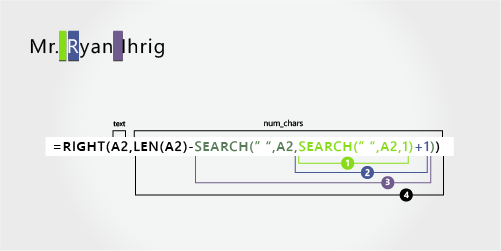
A num_chars értékének megkeresése egymásba ágyazott SZÖVEG.KERES függvényekkel és a HOSSZ függvénnyel:
Az első szóköz balról számított numerikus pozíciójának megkeresése az A2 cellában. (4)Az első szóköz utáni karakter (R) pozíciójának megadása 1 hozzáadásával. Az eredmény az a karakterszám, amelynél meg kell kezdeni a második szóköz keresését. (4 + 1 = 5)
A második szóköz megkeresése az A2 cellában a 2. lépésben talált ötödik pozíciótól (R) kezdve. (9)
Az A2 cellában tárolt karakterlánc teljes hosszának meghatározása, majd balról a második szóközig a karakterek számának (a 3. lépésben meghatározott karakterszám) kivonása. Az eredmény azon karakterek száma, amelyeket jobbról indulva ki kell olvasni a teljes névből. (14 - 9 = 5)
11. példa: Julie Taft-Rider
Ebben a példában elválasztott vezetéknevet használtunk. A név összetevőket szóköz választja el egymástól.
Másolja a táblázat celláit a vágólapra, és illessze be az A1 cellába egy Excel-munkalapra. A bal oldalon látható képlet jelenik meg referenciaként, míg az Excel automatikusan a jobb oldali képletet alakítja át a megfelelő eredményre.
Tipp Mielőtt beillesztené az adatokat a munkalapra, állítsa az A és a B oszlop szélességét 250-re.
| Példa neve | Leírás: |
|---|---|
| Julie Taft-Rider | Kötőjeles vezetéknév |
| Képlet | Eredmény (utónév) |
| '=BAL(A2, SZÖVEG.KERES(" ",A2,1)) | =BAL(A2; SZÖVEG.KERES(" ";A2;1)) |
| Képlet | Eredmény (vezetéknév) |
| '=JOBB(A2;HOSSZ(A2)-SZÖVEG.KERES(" ";A2;1)) | =JOBB(A2;HOSSZ(A2)-SZÖVEG.KERES(" ";A2;1)) |
Utónév
Az utónév balról az első karakterrel kezdődik és a hatodik pozícióval (az első szóközzel) ér véget. A képlet balról hat karaktert olvas ki.
A num_chars értékének megkeresése a SZÖVEG.KERES függvénnyel:
Az első szóköz balról számított numerikus pozíciójának megkeresése az A2 cellában. (6)Vezetéknév
A teljes vezetéknév jobbról tíz karakterrel (T) kezdődik és jobbról az első karakterrel (r) végződik.
A HOSSZ és a SZÖVEG.KERES függvénnyel az num_chars értékét kaphatja meg:
A szóköz balról az első karaktertől számított numerikus pozíciójának megkeresése az A2 cellában. (6)Számolja meg a kinyerni kívánt karakterlánc teljes hosszát, majd vonja ki a karakterek számát balról felfelé az első szóközig (az 1. lépésben megállapított). (16 - 6 = 10)