
Kimutatás használatakor megjelenítheti vagy elrejtheti az egyes oszlop- és sormezők részösszegeit, megjelenítheti vagy elrejtheti a sorok és oszlopok végösszegeit a teljes kimutatásban, valamint kiszámíthatja a rész- és végösszegeket a szűrt elemekkel vagy azok nélkül.
Sor- és oszlopmezők részösszege
Kimutatásban jelölje ki egy sor vagy oszlop mező egy elemét. Ügyeljen arra, hogy az mező legyen, és ne érték.
A Kimutatás elemzése lap Aktív mező csoportjában kattintson a Mezőbeállítások gombra.

Ekkor megjelenik a Mezőbeállítások párbeszédpanel.
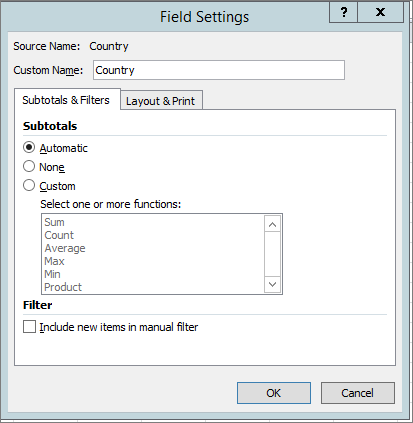
A Mezőbeállítások párbeszédpanel Részösszegek területén végezze el az alábbi műveletek egyikét:
Ha egy külső sor- vagy oszlopfelirat részösszegét az alapértelmezett összegzési függvénnyel szeretné kiszámítani, válassza az Automatikus lehetőséget.
A részösszegek eltávolításához válassza a Nincs elemet.
Megjegyzés
Ha egy mező számított elemet tartalmaz, a RÉSZÖSSZEG összegző függvény nem módosítható.
Ha másik függvényt kíván használni, ha több részösszegtípust szeretne megjeleníteni vagy egy belső sor- vagy oszlopfelirat részösszegét szeretné kiszámítani, jelölje be az Egyéni jelölőnégyzetet (ha elérhető), majd válasszon a függvények közül.
Részösszeg kiszámításához használható függvényekFunkció Leírás: Összeg Az értékek összege. Numerikus adatok esetében ez az alapértelmezett összegzési függvény. Darab Az adatértékek száma. A Darab összegző függvény ugyanúgy működik, mint a DARAB2 függvény. Ha az adatok nem számokból állnak, ez az alapértelmezett függvény. Átlag Az értékek átlaga. Max A legnagyobb érték. Min A legkisebb érték. Szorzat Az értékek szorzata. Darabszám A számokból álló adatértékek száma. A Darabszám összegző függvény ugyanúgy működik, mint a DARAB munkalapfüggvény. Szórás A sokaság szórásának becslése, ahol a minta a teljes sokaság része. Szórásp Az összes összegezni kívánt adathoz mint teljes sokasághoz tartozó (nem korrigált) tapasztalati szórás. Var A sokaság variációjának becslése, ahol a minta a teljes sokaság része. Varp Az összes összegezni kívánt adathoz mint teljes sokasághoz tartozó variancia. Megjegyzés
OLAP-adatforrásokat használó egyéni függvények nem használhatók.
Ha módosítani szeretné az alkalmazott szűrő Szűrés menüben megadott elemeit, jelölje be az Új elemek felvétele a kézi szűrőbe jelölőnégyzetet vagy törölje belőle a jelölést.
Tipp:
- Az aktuális részösszeg gyors megjelenítéséhez vagy elrejtéséhez kattintson a mező elemére a jobb gombbal, majd jelölje be a "<Címke neve>" részösszeg melletti jelölőnégyzetet, vagy törölje belőle a jelet.
- Tömör és tagolt formátumú külső sorfeliratok esetében az alábbi módon az elemek alatt és fölött is megjelenítheti vagy elrejtheti a részösszegeket:
- A Tervezés lap Elrendezés csoportjában kattintson a Részösszegek gombra.
- Hajtsa végre a megfelelő műveletet:
- Válassza a Ne jelenjenek meg részösszegek lehetőségek.
- Válassza a Minden részösszeg megjelenítése a csoport alatt lehetőséget.
- Válassza a Minden részösszeg megjelenítése a csoport fölött lehetőséget.
A teljes kimutatás végösszegének megjelenítése és elrejtése
Megjelenítheti és elrejtheti az aktuális kimutatás végösszegeit. Emellett megadhatja a végösszegek megjelenítésére és elrejtésére vonatkozó alapértelmezett beállításokat
Végösszegek megjelenítése vagy elrejtése
- Kattintson a kimutatás tetszőleges pontjára.
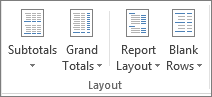
- A Tervezés lap Elrendezés csoportjában kattintson a Végösszegek elemre, majd válassza ki a kívánt megjelenítési beállítást.
A végösszegek megjelenítésére és elrejtésére vonatkozó alapértelmezett viselkedés módosítása
Kattintson a kimutatásra.
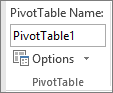
A Kimutatás elemzése lap Kimutatás csoportjában kattintson a Beállítások gombra.
A Kimutatás beállításai párbeszédpanel Összegek és szűrők lapján végezze el az alábbi műveletek egyikét:
- A végösszegek megjelenítéséhez válassza a Végösszegek megjelenítése az oszlopokhoz vagy a Végösszegek megjelenítése sorokhoz lehetőséget, illetve mindkettőt.
- A végösszegek elrejtéséhez törölje a jelölést a Végösszegek megjelenítése az oszlopokhoz vagy a Végösszegek megjelenítése a sorokhoz jelölőnégyzetből, illetve mindkettőből.
Rész- és végösszegek kiszámítása szűrt elemekkel vagy nélkülük
Kattintson a kimutatás tetszőleges pontjára.
A Kimutatás elemzése lap Kimutatás csoportjában kattintson a Beállítások gombra.
A Kimutatás beállításai párbeszédpanel Összegek és szűrők lapján végezze el az alábbi műveletek egyikét:
OLAP-forrásadatok esetében az alábbi lehetőségek közül választhat:
Jelölje be a Részösszeg számítása a szűrt lapelemekhez jelölőnégyzetet vagy törölje belőle a jelölést, ezáltal belefoglalhatja vagy kizárhatja a kimutatásszűrő-elemeket.
Megjegyzés
Az OLAP-adatforrásnak támogatnia kell az MDX kifejezés-részkijelölési szintaxist.
Az összegek melletti csillag megjelenítéséhez vagy elrejtéséhez jelölje be az Összegjelölő: * jelölőnégyzetet vagy törölje belőle a jelölést. A csillag jelzi, hogy a megjelenített értékek, melyeket az Excel felhasznál a végösszeg kiszámításában, nem a számítás egyedüli értékei.
Megjegyzés
Ez a beállítás csak akkor használható, ha az OLAP-adatforrás nem támogatja az MDX kifejezés-részkijelölési szintaxist.
Nem OLAP-forrásadatok esetében a szűrt elemek megjelenítéséhez vagy elrejtéséhez jelölje be a Mezőnként több szűrő engedélyezése jelölőnégyzetet vagy törölje belőle a jelölést.