
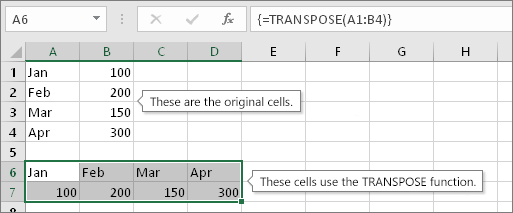
Időnként előfordulhat, hogy át kell váltania vagy el kell forgatnia a cellák egy részét. Ezt megteheti másolás, beillesztés és a Transzponálás funkció használatával. De ha így tesz, azzal duplikálja az adatokat. Ha szeretné ezt elkerülni, beírhat helyette egy TRANSZPONÁLÁS függvényt használó képletet. Az alábbi képen például a =TRANSZPONÁLÁS(A1:B4) képlet kiolvassa az A1:B4 tartományban lévő cellákat, és vízszintesen rendezi el őket.
Megjegyzés
Ha a Microsoft 365 aktuális verziójával rendelkezik, akkor beírhatja a képletet a kimeneti tartomány bal felső cellájába, majd az ENTER billentyű lenyomásával megerősítheti a képlet dinamikus tömbképletként való megerősítését. Ellenkező esetben a képletet régi típusú tömbképletként kell megadni úgy, hogy először kijelöli a kimeneti tartományt, beírja a képletet a kimeneti tartomány bal felső cellájába, majd a megerősítéshez lenyomja a Ctrl+Shift+Enter billentyűkombinációt. Az Excel a képlet elejére és végére beszúrja Ön helyett a kapcsos zárójeleket. A tömbképletekről további információt az Útmutatások és példák tömbképletek használatához című cikkben talál.
1. lépés: Üres cellák kijelölése
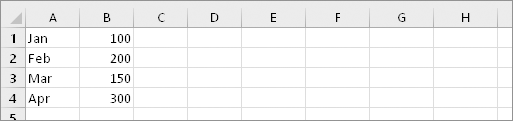
Jelöljön ki néhány üres cellát. Ügyeljen rá, hogy a transzponálandó cellák számával megegyező számú cellát jelöljön ki, és hogy a kijelölés eltérő tájolású legyen. Az alábbi képen például 8 cellát láthat, melyek függőlegesen helyezkednek el:
Ezért nyolc vízszintesen elhelyezkedő cellát kell kijelölnünk, a következőhöz hasonlóan:
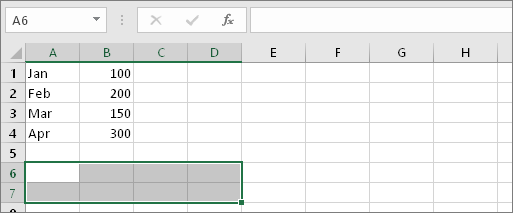
Ide kerülnek majd az új, transzponált cellák.
2. lépés: Az =TRANSZPONÁLÁS( képlet beírása
Miközben az üres cellák továbbra is ki vannak jelölve, írja be a következőt: =TRANSZPONÁLÁS(
Az Excel ekkor a következőhöz hasonlóan fog kinézni:
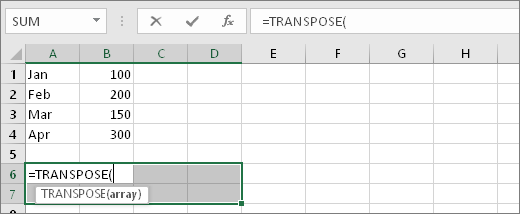
Láthatja, hogy a nyolc cella továbbra is ki van jelölve, jóllehet elkezdtük beírni a képletet.
3. lépés: Az eredeti cellák tartományának beírása
Ezután írja be a transzponálni kívánt cellák tartományát. A példában az A1:B4 cellatartományt szeretnénk transzponálni. A képlet ebben a példában tehát a következő lenne: =TRANSZPONÁLÁS(A1:B4), -- de az örökölt Excel esetén még ne nyomja le az ENTER billentyűt! Csak fejezze be a beírást, és folytassa a következő lépéssel. Excel 365 vagy újabb verzió esetén nyomja le az ENTER billentyűt.
Az Excel ekkor a következőhöz hasonlóan fog kinézni:
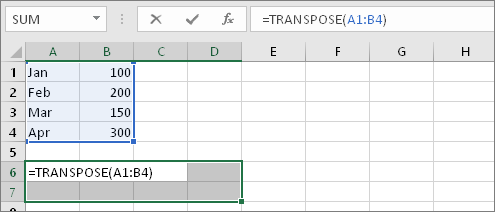
4. lépés: Végül nyomja le a CTRL+SHIFT+ENTER billentyűkombinációt az örökölt Excelhez
A régi Excelben nyomja le a CTRL+SHIFT+ENTER billentyűkombinációt. Miért? A TRANSZPONÁLÁS függvény ugyanis csak tömbképletekben használható, így lehet befejezni a tömbképleteket. A tömbképlet röviden olyan képlet, amely egynél több cellára alkalmazható. Mivel az 1. lépésben egynél több cellát jelölt ki (ugye?), a képletet a program több cellára is alkalmazza. A CTRL+SHIFT+ENTER billentyűkombináció lenyomása után az alábbi eredmény látható:

Tippek
- Nem kell kézzel beírnia a tartományt. Miután beírta az =TRANSZPONÁLÁS( nyitórészt, kijelölheti a tartományt egérrel is. Egyszerűen kattintson, és húzza az egérmutatót a tartomány kezdőpontjától a végpontjáig. A régi Excelben a CTRL+SHIFT+ENTER billentyűkombinációt használja, amikor végzett. Excel 365 vagy újabb verzió esetén nyomja le az ENTER billentyűt.
- A szöveg- és a cellaformázást is transzponálnia kell? Ezt megteheti másolás, beillesztés és a Transzponálás funkció segítségével. De ne feledje, hogy ez a megoldás duplikátumokat hoz létre. Ezért ha az eredeti cellák megváltoznak, a másolatok nem lesznek frissítve.
- Sok egyéb hasznos információt is találhat a tömbképletekről. Hozzon létre tömbképletet , vagy olvassa el az appok részletes útmutatását és példáit itt.
Technikai részletek
A TRANSZPONÁLÁS függvény függőleges cellatartományokat vízszintessé, vízszintes cellatartományokat függőlegessé alakít. A TRANSZPONÁLÁS függvényt tömbképletként kell bevinni egy olyan tartományba, amely ugyanolyan számú sort és oszlopot tartalmaz, mint amilyen sok oszlop van a forrástartományban oszlopokból, illetve sorokból. A TRANSZPONÁLÁS függvénnyel válthatja egy tömb vagy tartomány függőleges és vízszintes tájolását egy munkalapon.
Szintaxis
TRANSZPONÁLÁS(tömb)
A TRANSZPONÁLÁS függvény szintaxisa az alábbi argumentumot foglalja magában:
- tömb Kötelező. A munkalap transzponálandó tömbje vagy cellatartománya. Tömb transzponáltjának előállítása úgy történik, hogy a tömb első sora lesz az új tömb első oszlopa, a második sora az új tömb második oszlopa és így tovább. Ha nem tudja, hogyan tud tömbképletet beírni, olvassa el a Tömbképlet létrehozása című témakört.