
Ha egy munkalapon el kell forgatnia az oszlopokban szereplő adatokat a sorokba való átrendezéséhez, használja a Transzponálás funkciót. Segítségével gyorsan válthat az oszlopok adatairól sorokra, és fordítva.
Tegyük fel például, hogy adatai az alábbiakhoz hasonlóak, az oszlopfejlécekben az Értékesítési régiók, a bal oldalon pedig a Negyedévek felirat:
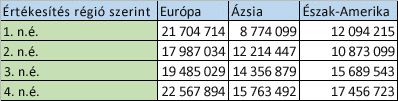
A Transzponálás funkció úgy rendezi át a táblázatot, hogy a negyedévek az oszlopfejlécekben jelenjenek meg, a bal oldalon pedig az értékesítési régiók láthatók, az alábbi módon:

Megjegyzés
Ha adatai egy Excel-táblázatban vannak, a Transzponálás funkció nem érhető el. Megteheti, hogy először tartománnyá konvertálja a táblázatot, vagy használhatja a TRANSZPONÁLÁS függvényt a sorok és oszlopok elforgatására.
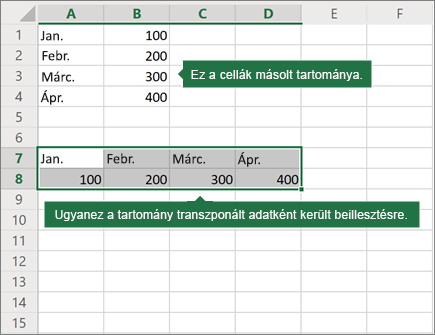
Ennek menete a következő:
Jelölje ki az átrendezni kívánt adattartományt (a kijelölésben szerepeljen a névként használni kívánt sor- vagy oszlopfelirat is), és nyomja le a Ctrl+C billentyűkombinációt.
Megjegyzés
Mindenképpen másolja ehhez az adatokat, mivel a Kivágás parancs vagy a Ctrl+X nem fog működni.
Válassza ki a munkalapon azt az új helyet, ahová be szeretné illeszteni a transzponált táblázatot, és győződjön meg róla, hogy elegendő hely van az adatok beillesztésére. Az oda beillesztett új táblázat teljesen felülírja a már ott lévő adatokat/formázásokat.
Kattintson a jobb gombbal arra a cellára, amelybe be szeretné illeszteni a transzponált táblázatot, majd a Beillesztés beállításai között válassza a Transzponálás(T) lehetőséget.
Miután sikeresen elforgatta az adatokat, törölheti az eredeti táblát, így az új tábla adatai érintetlenek maradnak.
Tippek az adatok transzponálásához
- Ha az adatok között képletek is vannak, az Excel automatikusan frissíti őket úgy, hogy megfeleljenek az új helyüknek. Ellenőrizze, hogy a képletek abszolút hivatkozásokat használnak-e – ha nem, válthat a relatív, az abszolút és a vegyes hivatkozások között , mielőtt elforgatná az adatokat.
- Ha gyakran szeretné elforgatni az adatokat, hogy más szögekből is láthassa őket, érdemes lehet létrehozni egy kimutatást , hogy gyorsan kimutatást készíthessen adataiból úgy, hogy a mezőket a Sorok területéről az Oszlopok területére húzza (vagy fordítva) a kimutatás mezőlistájában.
További segítségre van szüksége?
Kérdéseivel mindig felkeresheti az Excel technikai közösség egyik szakértőjét, vagy segítséget kérhet a közösségekben.