
Fontos
2025. október 14-én véget ér az Office 2016 és az Office 2019 támogatása. Frissítsen most a Microsoft 365-re, hogy bármilyen eszközről dolgozni tudjon, és továbbra is támogatáshoz juthasson.
"A munkafüzethez tartozik egy, a Power Pivot bővítmény régebbi verziójával létrehozott Power Pivot-adatmodell. Ezt az adatmodellt frissítenie kell a Power Pivottal a Microsoft Excel 2013-ban".
Ismerősnek tűnik? Ez azt jelenti, hogy egy Excel 2010-munkafüzetet nyitott meg az Excel 2013-as vagy újabb verziójában, és a munkafüzet a Power Pivot bővítmény korábbi verziójával készített beágyazott Power Pivot-adatmodellt tartalmaz. Ez az üzenet akkor jelenhet meg, amikor Power View nézetet tartalmazó lapot próbál beszúrni egy Excel 2010-munkafüzetbe.
Az Excel 2013-ban és az Excel 2016-ban az adatmodell a munkafüzet szerves részét képezi. Ez az üzenet tájékoztatja, hogy a beágyazott Power Pivot-adatmodellt frissíteni kell, mielőtt az Excel 2013-ban vagy az Excel 2016-ban szeletelhetné, kihatolhatná és szűrhetné az adatokat.
- Frissítés előtt ellenőrizze, hogy nincsenek-e olyan problémák, amelyekről ismert, hogy problémákat okozhatnak a frissítés során.
- Mentse el most a fájl egy példányát arra az esetre, ha később szüksége lenne az előző verzióra. Frissítés után a munkafüzet csak az Excel 2013-as és újabb verzióiban fog működni. További információ: a frissített modellek eltérései.
- Indítsa el a Power Pivot bővítményt a Microsoft Excelben.
- A frissítés megkezdéséhez kattintson a Power Pivot>Kezelés elemére .

- Nyugtázza a frissítési értesítést.
A következő üzenet jelent meg: "A munkafüzethez a Power Pivot bővítmény régebbi verziójával létrehozott Power Pivot-adatmodell tartozik. Ezt az adatmodellt frissítenie kell a Power Pivottal a Microsoft Excel 2013-ban."
Az OK gombra kattintva zárja be az üzenetet. - Frissítse az adatmodellt. A frissítés után a munkafüzettel nem lehet dolgozni a Power Pivot korábbi verziójában.
Az üzenet így kezdődik: "A munkafüzet a Power Pivot egy korábbi verziójával létrehozott adatmodellt tartalmaz." A kérdés végén megkérdezi, hogy szeretné-e frissíteni a munkafüzetet.
A munkafüzet frissítéséhez kattintson az OK gombra . - Mentse, majd töltse be újra a munkafüzetet. Ezzel a lépéssel rögzítheti a frissítés során végrehajtott módosításokat. A munkafüzet mentése után nincs lehetősége visszaállításra. Az újratöltés csak néhány másodpercet vesz igénybe, a munkafüzet méretétől és helyétől függően.
Az üzenet így kezdődik: "A munkafüzet frissítése sikeresen befejeződött, de az Excel továbbra is kompatibilis üzemmódban van."
Kattintson az Igen gombra a munkafüzet újratöltéséhez.
A frissítés befejeződött. Ha más üzeneteket kap a frissítés során, előfordulhat, hogy a frissítés sikertelen, vagy részlegesen sikeres volt. Egyes esetekben manuálisan kell módosítania a munkafüzetet vagy az adatmodellt az Excel 2013-ra vagy Excel 2016-ra való teljes frissítéshez. További információért olvassa el a jelen cikk következő szakaszait.
Tartalom
Adatok törlése: amikor a frissítés törli az adatokat a modellben
Ismert problémák
Távolítsa el vagy építse újra azokat a csatolt táblázatokat, amelyek már nincsenek forrástáblához társítva az Excelben
Az elavult és elárvult táblák nem frissülnek a modell többi részével, ami adatok törlését vagy használhatatlanná válását eredményezi. Ezt a problémát elkerülheti, ha gondoskodik arról, hogy a meglévő csatolt táblák társítva legyenek egy meglévő forrástáblával az Excelben.
Az Excel 2010-hez készült Power Pivot bővítményben kattintson egy csatolt táblára a Power Pivot ablakban.

Kattintson a menüszalagon a Csatolt táblázat elemre.

Ellenőrizze, hogy az Excel-táblázat egy meglévő táblázatra mutat-e. Ha a táblázat át lett nevezve az Excelben, kattintson a lefelé mutató nyílra az Excel-táblázatban az átnevezett táblázat kiválasztásához.
Az Ugrás Excel-táblázathoz elemre kattintva ellenőrizheti, hogy a csatolt tábla feloldható-e Excel-forrásadattáblává.
Ha az Excel-táblázat üres, tegye a következők valamelyikét:
- Törölje a csatolt táblát a modellben, ha már nem használja.
- Vagy hozza létre újra a forrástáblát az Excelben.
Ha nem áll fenn a következő probléma, akkor készen áll a munkafüzet frissítésére.
A részletező táblák eltávolítása
Egy másik frissítési probléma csak az Analysis Services-kockákon alapuló Power Pivot-adatmodelleket érinti, amelyek támogatják a részletező műveleteket. Ha egy munkafüzet részletező lekérdezési táblákat tartalmaz, a frissítés elsőre sikeresnek tűnik, de ezután frissítési hibát jelez minden alkalommal, amikor egy kimutatás mezőjére kattint.
- Az Excel 2010-hez készült Power Pivotban keresse meg a részletező lekérdezések táblázatait a munkafüzetben.
A részletező lekérdezéstábla akkor jön létre a munkafüzetben, ha a jobb gombbal egy mértékre kattint, és a Részletek megjelenítése parancsot választja. Az így létrejövő táblázat külön munkalapként jelenik meg a munkafüzetben. Az első sor így kezdődik: "..."
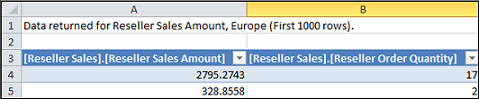
- Részletező lekérdezési táblákat tartalmazó összes lapot törölje. A frissítés után ezeket újból létrehozhatja.
- Mentse a munkafüzetet.
- Frissítse a munkafüzetet.
- Ha szüksége van rájuk, hozza létre újra az részletező lekérdezési táblákat. Kattintson a jobb gombbal egy kimutatás számított mezőjére, és válassza a Részletek megjelenítése parancsot. A részletező lekérdezési tábla egy külön munkalapon jön létre.
Jelszavas védelem eltávolítása
Azok a jelszóval védett munkafüzetek, amelyekben adatmodell is található, a frissítés sikertelen, és az alábbi hibaüzenet jelenik meg:
"Nem lehet frissíteni a munkafüzet adatmodelljét."
A probléma kerülő megoldásához távolítsa el a jelszót a frissítés előtt.
- Nyissa meg a munkafüzetet az Excel 2013-ban vagy az Excel 2016-ban.
- Kattintson a Fájlinformáció>> gombra,Füzetvédelem> –Titkosítás jelszóval.
- Törölje a csillagok jelölését, és kattintson az OK gombra.
- Mentse a munkafüzetet.
- A frissítés újraindításához kattintson a Power Pivot>Kezelés elemére .
- Jelszavas védelem hozzáadása a munkafüzethez.
Hozzáféréskorlátozás eltávolítása
Azok a munkafüzet-adatmodellek, amelyeknél korlátozások vannak érvényben a nyomtatásra, szerkesztésre vagy másolásra, nem sikerül a frissítés ezzel a hibával:
"Nem lehet frissíteni a munkafüzet adatmodelljét."
A probléma kerülő megoldásához frissítés előtt távolítsa el a korlátozásokat.
- Nyissa meg a munkafüzetet az Excel 2013-ban vagy az Excel 2016-ban.
- Kattintson a Fájlinformáció>,>Füzetvédelem>elemre, Hozzáférés korlátozása.
- A korlátozások eltávolításához jelölje be a Korlátlan hozzáférés jelölőnégyzetet.
- Mentse a munkafüzetet az Excelben.
- A frissítés újraindításához kattintson a Power Pivot>Kezelés elemére .
- A hozzáférési korlátozások visszaállítása a munkafüzetre.
A modell egyes oszlopai megemlítődnek a frissítési üzenetekben
Ha hiba történik a frissítés során, és a hibaüzenet jelzi, hogy mely mezők okozzák a problémát, kövesse az alábbi lépéseket:
- Az Excel 2013-ban vagy az Excel 2016-ban nyissa meg azt a kimutatást vagy jelentést, amely a frissítéskor problémás mezőket tartalmazza.
- Távolítsa el csak a mezőket a kimutatásból vagy a jelentésből. A mezőlista továbbra is felsorolja a mezőket; csak nem jelennek meg a jelentésben.
- Mentse és zárja be a munkafüzetet.
- Nyissa meg újra a munkafüzetet.
- A frissítés újraindításához kattintson a Power Pivot>Kezelés elemére .
- Amennyiben a frissítés sikeres volt, vegye fel ismét a mezőket a kimutatásba vagy a jelentésbe.
Nem lehet frissíteni egy adatforrás-kapcsolatot egy frissített munkafüzetben
Létrehozott egy munkafüzetet az Excel 2010-ben, amely kapcsolatban áll egy külső adatforrással. Megnyitja a munkafüzetet az Excel 2013-ban vagy az Excel 2016-ban. Amikor módosítani próbál egy kimutatást a munkafüzetben, megjelenik egy üzenet, amely szerint frissítenie kell a kimutatást. Megpróbálja frissíteni a kódot, de a következő üzenet jelenik meg:
"Az Excel nem tudta beolvasni a szükséges információkat erről a kockáról. Lehetséges, hogy a kocka át lett rendezve vagy módosult a kiszolgálón. Lépjen kapcsolatba az OLAP-kocka rendszergazdájával, és szükség esetén állítson be egy új adatforrást a kockához való csatlakozáshoz."
Amikor megkísérli szerkeszteni a meglévő kapcsolatot, láthatja az adatmodell nevét, de nem módosíthatja az adatforrást.
Probléma
Az adatforrással létesített kapcsolat már nem érvényes, és frissíteni kell, az Excel 2013-ban és az Excel 2016-ban azonban nem.
Megoldás
- Nyissa meg a munkafüzetet az Excel 2010-ben a Power Pivot beépülő modullal.
- A Power Pivot lapon > az Adatmodell kezelése parancsra kattintva nyissa meg a Power Pivot ablakot.
- A Power Pivot ablakában kattintson a Kezdőlap>kapcsolatok>Meglévő kapcsolatok elemre.
- Jelölje ki az aktuális adatbázis-kapcsolatot, és kattintson a Szerkesztés gombra.
- A Kapcsolat szerkesztése párbeszédpanelen a Tallózás gombra kattintva keressen egy másik ugyanolyan típusú, de más nevű vagy helyen található adatbázist.
- Mentse és zárja be a munkafüzetet.
- Nyissa meg a munkafüzetet az Excel 2013-ban vagy az Excel 2016-ban.
Részleges frissítés befejezése
A legtöbb esetben a munkafüzet frissítése zökkenőmentesen megy végbe, de néha további módosításokra van szükség ahhoz, hogy a feladat elkészüljön. Ebből a szakaszból megtudhatja, hogyan reagálhat a részleges vagy hiányos verziófrissítést jelző hibákra. A munkafüzet frissült, de bizonyos funkciók hiányoznak belőle.
Hiányoznak a KPI-képek
Ha hiányoznak a KPI-képek (színes vagy grafikonikonok), távolítsa el a KPI-t a mezőlista Értékek területéről, majd vegye fel újra.
DAX-számításfrissítési hiba: Nem sikerült megfelelően frissíteni ezt a munkafüzetet...
Egyes DAX-számításokat manuálisan kell módosítani a munkafüzet megkezdése előtt. Ha a DAX-kifejezések vagy -lekérdezések nem kompatibilisek az Excel 2013-mal, akkor a munkafüzet csak részben frissül. Ez az üzenet jelenik meg:
"Nem sikerült megfelelően frissíteni ezt a munkafüzetet. A mentés következtében előfordulhat, hogy az Excel egyes adatfunkciói nem működnek. További részletekért látogasson el ide: http://go.microsoft.com/fwlink/?LinkID=259419
A következő hibát kaptuk: A "tábla[oszlopnév>]' oszlop< belső segédstruktúrája nem kérdezhető le, mert az nem feldolgozott oszloptól, kapcsolattól vagy mértéktől függ.<> Kérjük, frissítse vagy számítsa újra a modellt."
Ha ez a hiba jelenik meg (és többször is előfordulhat), feltétlenül jegyezze meg, hogy mely táblázatok és oszlopok vannak jelezve, hogy közvetlenül ezekre a táblákra ugorhat. Az összes DAX-kifejezést szerkesztenie kell:
Megjegyzés
Ha a program arra kéri, hogy engedélyezze a mentést, zárja be és nyissa meg újra a munkafüzetet, kattintson az Igen gombra.
- A Power Pivot ablakában nyissa meg az üzenetben említett táblázatot.
- Kattintson arra az oszlopra, amelyhez hibaikon és #ERROR értékek tartoznak. A szerkesztőlécen megjelenik egy DAX-kifejezés.
- Figyeljen oda az alábbi ismert DAX-kompatibilitási problémákra:
A dupla idézőjelként ("") megjelenített null értékek már nem használhatók. Cserélje le a dupla idézőjeleket egy nullára.
A LOOKUPVALUE, a CONTAINS vagy a SWITCH függvény nem kompatibilis értéktípusok összehasonlítását kísérelte meg. Előfordulhat, hogy meg kell adnia a [Típus] argumentumot, vagy biztosítania kell, hogy mindkét értéktípus Numerikus, Karakterlánc vagy Logikai legyen. Ha konvertálnia kell az egyik értéket, használhatja a VALUE vagy a FORMAT függvényt.
A DAX-kifejezések kijavítása során továbbra is megjelenhetnek további hibák az Excelben. Ha nem tudja szerkeszteni a képletet, váltson vissza az Excelbe, és ellenőrizze, hogy nem akadályozza-e valamilyen hiba a további műveletet. Kattintson az OK gombra a hiba bezárásához. Térjen vissza a Power Pivotba a munka folytatásához.
Miután kijavította a DAX-számításokat, és a hibaüzenetek már nem jelennek meg, tekintse a munkafüzetet teljesen frissítettnek.
A "Power Pivot-adatokra" hivatkozó kimutatásfüggvények már nem érvényesek
Az előző kiadású Power Pivot-modellel kapcsolatot megadó Excel-kockafüggvényeket manuálisan kell frissíteni az új "EzaMunkafüzetAdatmodell" modellnévre.
| Előző verzió | Excel 2013 |
|---|---|
| =KOCKA.ÉRTÉK("Power Pivot-adatok",[Mértékek].[ TotalSales]) | =KOCKA.ÉRTÉK("EzelsőMunkafüzetAdatmodell",[Mérték].[ TotalSales]) |
- Az Excel mindegyik munkalapján kattintson a Képletek>megjelenítése elemre az egyes munkalapokon használt számítások megjelenítéséhez.
- A kapcsolatot meghatározó Excel-kockafüggvények esetében keresse a "Power Pivot-adatok" kifejezést.
- Cserélje le a "Power Pivot-adatok" kifejezést "EzaMunkafüzetAdatmodell" kifejezésre.
- Mentse a munkafüzetet.
Adatok törlése: amikor a frissítés törli az adatokat a modellben
"A frissítés nem tudta frissíteni a következő csatolt táblákat <táblanév>. Ezeket a táblázatokat eltávolítottuk a modellből."
Speciális esetekben a frissítés során a rendszer törli az adatokat a modellből. Adattörlés akkor történik, ha a modellben egy árva csatolt tábla található, amely nem követhető vissza az ugyanazon munkafüzet társított táblájára a forrástábla törlése vagy átnevezése miatt.
A frissítés sikerült, de a csatolt tábla megszűnt
A csatolt tábla olyan táblázat, amelyet munkalapon hoz létre, majd felvesz egy adatmodellbe, hogy összekapcsolhassa más táblázatokkal, és DAX-számításokat adjon hozzá. A frissítés töröl egy csatolt táblát, ha a forrástábla már nem létezik a munkafüzetben.
A következő helyzetről van szó: létrehozott vagy importált egy táblázatot az Excelben, hozzáadta csatolt táblázatként a Power Pivot bővítményben, ahol az adatmodell részévé vált, majd törölte az eredeti táblázatot, amelyen az alapult. A modell megtartja a csatolt táblázatot akkor is, ha a táblázat az Excelben már nem ment.
Később, amikor megpróbálja frissíteni a munkafüzetet az Excel 2013-asra, a következő hibaüzenet jelenik meg.
"A frissítés nem tudta frissíteni a következő csatolt táblákat <táblanév>. Ezeket a táblázatokat eltávolítottuk a modellből."
Ha lehetséges, szakítsa meg a frissítést, hogy módosíthassa a modellt, vagy biztonsági másolatot készíthessen arra az esetre, ha később hivatkozni szeretne a táblázatra:
Az OK gombra kattintva zárja be a "Frissítés sikertelen volt a következő csatolt táblák frissítése" üzenetet.
Amikor a program megkérdezi, hogy szeretné-e menteni, bezárni és újra megnyitni a munkafüzetet, kattintson a Nem gombra.
Zárja be mentés nélkül a fájlt az Excel 2013-ban.
Nyissa meg a munkafüzetet az Excel 2010 alkalmazásban, és javítsa ki a csatolt táblákkal kapcsolatos problémákat:
Nincs már szükség csatolt táblázatra? Törölje azt a modellből, vagy indítsa újra a frissítést az Excel 2013-ban, és hagyja, hogy a frissítés eltávolítsa a táblát.
Az Excel-táblázat át lett nevezve, a csatolt táblázat azonban nem? Frissítse a kapcsolati adatokat a Power Pivotban a lap tetején lévő 1. lépésben leírtak szerint.
A csatolt táblázatnak meg kell maradnia, mert számításokban vagy kimutatásban használják, az eredeti Excel-táblázat azonban már nem ment. Hozza létre újból a forrástáblát az Excelben, és frissítse a hivatkozást:
- Másolja a vágólapra a csatolt tábla sorait a Power Pivot ablakában.
- Illessze be a sorokat egy munkalapra az Excelben.
- Formázza a sorokat táblázatként.
- Nevezze el a táblázatot.
- Vissza a Power Pivot ablakba.
- Kattintson a Csatolt táblázat>Excel-táblázat elemre, majd jelölje ki az imént létrehozott táblázatot.
- Mentse a fájlt.
A javítások elvégzése után nyissa meg a fájlt az Excel 2013-ban.
A Power Pivot> Kezelés gombjára kattintva indítsa újra a frissítést.
Ha már mentette a munkafüzetet, nem állíthatja vissza egy korábbi verziót. A csatolt táblát teljesen új táblát kell létrehoznia. További információ: Munkalapadatok hozzáadása adatmodellhez csatolt tábla használatával.
A frissített modell eltérései
A legtöbb esetben a frissített munkafüzetek megegyeznek az elődjével. Van azonban néhány említésre méltó változás az újabb verzióban.
A szeletelők és az oszlopleírások már nem jelennek meg a mezőlistában
A korábbi verziókban a kimutatás mezőlistája elemleírásként jelenítette meg az oszlopok és mezők leírását. Az Excel 2013-as és újabb verzióiban a mezőlista nem támogatja az elemleírásokat. A modellben található esetleges oszlopleírásokat a program figyelmen kívül hagyja az Excel adatmegjelenítéseiben.
A szeletelők támogatottak, de mostantól más módon hozhatók létre. A mezőlistában nem lehet szeletelőt létrehozni.
A frissített munkafüzetek már nem működnek az Excel és a Power Pivot korábbi verzióiban
Az Excel 2013 előtt a Power Pivot bővítménynek két korábbi verziója volt elérhető. Mindkét verzió kizárólag az Excel 2010-zel működik. Ezek a verziók a következők:
- Excelhez készült SQL Server 2008 R2 Power Pivot
- Excel 2010-hez készült SQL Server 2012 Power Pivot
Miután frissített egy adatmodellt Excel 2013-ra vagy Excel 2016-ra, megnyithatja a munkafüzetet, de nem használhatja és nem szerkesztheti az Excel 2010 modellalapú kimutatásait. Amikor egy Excel 2013- vagy Excel 2016-munkafüzet adatmodelljét megnyitja az Excel 2010-ben, a következő hibaüzenet jelenik meg, ha egy szeletelőre kattint, módosít egy szűrőt, vagy új mezőt húz a kimutatásra:
"Az adatforrás inicializálása sikertelen."
Ez a hiba azért fordul elő, mert az adatműveletek (például egy szeletelőre kattintás) olyan lekérdezést generál, amelyet a program elküld az adatmodellnek (a modell a kimutatás adatforrása). Mivel az adatmodell már nem érvényes az Excel 2010-ben, adatforrás-interakció helyett adatforrás-inicializálási hiba jelenik meg.
Tegyük fel, hogy most megpróbálja megnyitni az adatmodellt egy Power Pivot-ablakban. A modell nem nyílik meg, és a következő hibaüzenet jelenik meg:
"A munkafüzet az Excel újabb verziójában létrehozott Excel-adatmodellt tartalmaz. Ez a munkafüzet megnyitható az Excel egy korábbi verziójában, de nem fogja tudni betölteni és használni a Power Pivotot, ha az Excel-adatmodellel együtt található."
Nincs megkerülő megoldás; A frissítés kizárólag előre történik. A frissítés előtt egyeztessen a munkatársaival, hogy biztosan egyszerre frissít-e az Excel 2013-ra. Emellett célszerű lehet ideiglenesen külön munkafüzeteket megtartani, ha szervezete az Excel 2010-et és az Excel 2013-at vagy az Excel 2016-ot párhuzamosan szeretné használni.
További információ: A Power Pivot verziókompatibilitása