
A feltételes formázással gyorsan kiemelhetők a számolótáblák fontos információi. A beépített formázási szabályok azonban néha nem elegendőek a feladat elvégzéséhez. Saját feltételes formázási szabályaiban képleteket alkalmazva viszont olyan feltételeket is meghatározhat, amelyek a beépített szabályokban nem érhetők el.
Tegyük fel például, hogy nyomon követi a fogászati páciensei születésnapját, hogy lássa, kinek a születésnapja következik, majd megjelöli őket Önt Boldog születésnapra üdvözlő üdvözletként.
Ezen a munkalapon feltételesen formázva láthatjuk a szükséges információkat. A formázást két szabály határozza meg, amelyek mindegyike egy-egy képletet tartalmaz. Az A oszlopra alkalmazott szabály a soron következő születésnapokat formázza, a C oszlop szabálya pedig az "I" beírásakor formázza a cellát, jelezve, hogy a születésnapi üdvözletet elküldték.
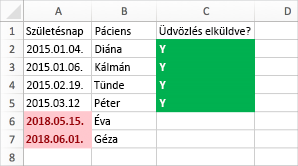
Az első szabály létrehozásához tegye a következőket:
- Jelölje ki az A2–A7 cellákat. Ehhez húzza végig a mutatót az A2-től az A7 celláig.
- A Kezdőlap lapon kattintson azÚj szabályfeltételes formázása> elemre.
- A Stílus mezőben kattintson a Klasszikus elemre.
- A Klasszikus mezőben jelölje be a Csak a rangsorban legfelső vagy legalsó értékek formázása jelölőnégyzetet, és módosítsa a beállítást Képlet segítségével határozza meg, hogy mely cellákat formázza.
- A következő mezőbe írja be a következő képletet: =A2>MA()
A képlet a MA függvény segítségével megállapítja, hogy az A oszlopban lévő dátumok későbbiek-e a mai napnál (jövőbeni dátumok). Ha igen, akkor formázza a cellákat. - A Formátum ezzel mezőben kattintson a Testre szabott formátum elemre.
- Kattintson a Cellák formázása párbeszédpanel Betűtípus fülére.
- A Szín listában válassza a Piros színt. A Betűstílus mezőben válassza a Félkövér lehetőséget.
- Kattintson az OK gombra, amíg minden párbeszédpanelt be nem zár.
A program formázza az A oszlopot.
A második szabály létrehozásához tegye a következőket:
- Jelölje ki a C2–C7 cellákat.
- A Kezdőlap lapon kattintson azÚj szabályfeltételes formázása> elemre.
- A Stílus mezőben kattintson a Klasszikus elemre.
- A Klasszikus mezőben jelölje be a Csak a rangsorban legfelső vagy legalsó értékek formázása jelölőnégyzetet, és módosítsa azt Képlet segítségével határozza meg, hogy mely cellák legyenek formázva.
- A következő mezőbe írja be ezt a képletet: =C2="I"
A képlet megvizsgálja, hogy a C oszlop cellái az "I" értéket tartalmazzák-e (az I körüli idézőjelek jelzik az Excelnek, hogy szövegről van szó). Ha igen, akkor formázza a cellákat. - A Formátum ezzel mezőben kattintson a Testre szabott formátum elemre.
- A panel tetején kattintson a Betűtípus lapra.
- A Szín listában válassza a Fehér színt. A Betűstílus mezőben válassza a Félkövér lehetőséget.
- A panel tetején kattintson a Kitöltés lapra, majd Háttérszínként válassza ki a Zöld színt.
- Kattintson az OK gombra, amíg minden párbeszédpanelt be nem zár.
A program formázza a C oszlopot.
Próbálja ki!
A fenti példákban nagyon egyszerű képleteket használtunk a feltételes formázáshoz. Kísérletezzen kedve szerint egyéb ismerős képletek használatával.
Íme még egy példa, ha szeretne a következő szintre lépni. Írja be az alábbi adattáblát a munkafüzetbe. Kezdje az A1 cellában. Ezután válassza ki a D2:D11 cellákat, és hozzon létre egy új feltételes formázási szabályt, amely a következő képletet alkalmazza:
=DARABTELI($D$2:$D$11;D2)>1
Amikor létrehozza a szabályt, mindenképp a D2:D11 cellatartományra alkalmazza azt. Állítson be egy, a feltételnek megfelelő cellákra alkalmazott színformátumot (azokra a cellákra, amelyeknek a tartalma többször is szerepel a D oszlopban – Kecskemét és Szeged).
| Első | Utónév | Telefon | Város |
|---|---|---|---|
| Tóth | Balázs | 555-1213 | Kecskemét |
| Barkóczi | Miklós | 555-1214 | Pécs |
| Béres | Kálmán | 555-1215 | Szeged |
| Ambrus | Zsolt | 555-1216 | Eger |
| Belinszki | Balázs | 555-1217 | Ajka |
| Balázs | Erzsébet | 555-1218 | Szeged |
| Kránitz | József | 555-1219 | Siófok |
| Budai | Péter | 555-1220 | Salgótarján |
| Biber | Attila | 555-1221 | Kecskemét |
| Bedecs | Anna | 555-1222 | Nyíregyháza |