Ha egy számoszlop vagy számsor összegzésére van szükség, hagyja, hogy az Excel végezze el Ön helyett a műveletet. Jelöljön ki egy cellát az összegezni kívánt számok mellett, válassza a KezdőlapAutoSzum gombját, nyomja le az Enter billentyűt, és kész.
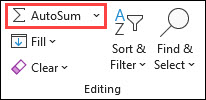
Az AutoSzum kiválasztásakor az Excel automatikusan beír egy (a SZUM függvényt használó) képletet a számok összegzéséhez.
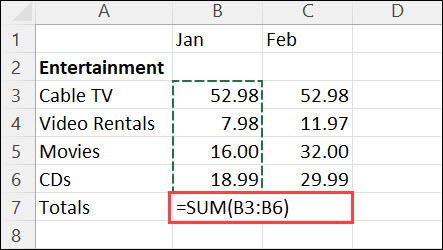
Nézzünk a következő példát. Ha össze szeretné adni a januári számokat ebben a szórakozási költségvetésben, jelölje ki a B7 cellát, közvetlenül a számokat tartalmazó oszlop alatti cellát. Ezután válassza az AutoSzum lehetőséget. A B7 cellában megjelenik egy képlet, és az Excel kiemeli az összesítendő cellákat.
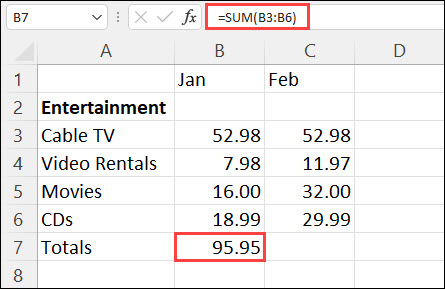
Az Enter billentyűt lenyomva jelenítse meg az eredményt (95,94) a B7 cellában. A képlet az Excel ablakának tetején lévő szerkesztőlécen is látható.
Megjegyzés
- Ha egy számoszlopot szeretne összeadni, közvetlenül az oszlop utolsó száma alatti cellát jelölje ki. Ha egy számsort szeretne összeadni, jelölje ki a közvetlenül jobbra lévő cellát.
-
Az AutoSzum funkció két helyen található: Home>AutoSzum és képletek>AutoSzum.
- Miután létrehozott egy képletet, azt átmásolhatja más cellákba, így nem kell újra és újra beírnia. Ha például a B7 cella képletét a C7 cellába másolja, a C7 cella képlete automatikusan igazodik az új helyhez, és kiszámítja a C3:C6 cellatartományban lévő számokat.
- Az AutoSzum funkciót egyszerre több cellán is használhatja. Kijelölheti például a B7 és a C7 cellát, választhatja az AutoSzum funkciót, és egyszerre összegezheti mindkét oszlopot.
-
Számokat egyszerű képlettel is összegezhet.
Ha egy számoszlop vagy számsor összegzésére van szükség, hagyja, hogy az Excel végezze el Ön helyett a műveletet. Jelöljön ki egy cellát az összegezni kívánt számok mellett, válassza a KezdőlapAutoSzum gombját, nyomja le az Enter billentyűt, és kész.

Az AutoSzum kiválasztásakor az Excel automatikusan beír egy (a SZUM függvényt használó) képletet a számok összegzéséhez.
Nézzünk a következő példát. Ha össze szeretné adni a januári számokat ebben a szórakozási költségvetésben, jelölje ki a B7 cellát, közvetlenül a számokat tartalmazó oszlop alatti cellát. Ezután válassza az AutoSzum lehetőséget. A B7 cellában megjelenik egy képlet, és az Excel kiemeli az összesítendő cellákat.

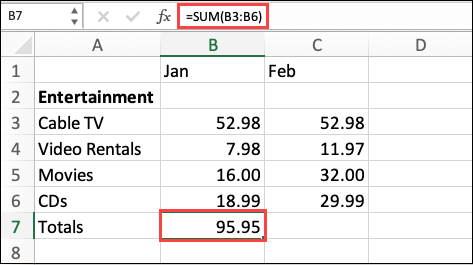
Az Enter billentyűt lenyomva jelenítse meg az eredményt (95,94) a B7 cellában. A képlet az Excel ablakának tetején lévő szerkesztőlécen is látható.
Megjegyzés
- Ha egy számoszlopot szeretne összeadni, közvetlenül az oszlop utolsó száma alatti cellát jelölje ki. Ha egy számsort szeretne összeadni, jelölje ki a közvetlenül jobbra lévő cellát.
-
Az AutoSzum funkció két helyen található: Home>AutoSzum és képletek>AutoSzum.
- Miután létrehozott egy képletet, azt átmásolhatja más cellákba, így nem kell újra és újra beírnia. Ha például a B7 cella képletét a C7 cellába másolja, a C7 cella képlete automatikusan igazodik az új helyhez, és kiszámítja a C3:C6 cellatartományban lévő számokat.
- Az AutoSzum funkciót egyszerre több cellán is használhatja. Kijelölheti például a B7 és a C7 cellát, választhatja az AutoSzum funkciót, és egyszerre összegezheti mindkét oszlopot.
-
Számokat egyszerű képlettel is összegezhet.
Androidos táblagépen vagy Android-telefonon
- A munkalapon koppintson a számokat tartalmazó cellatartományt követő első üres cellára, vagy koppintással és húzással jelölje ki a megfelelő cellatartományt.

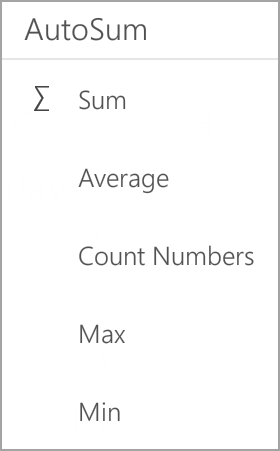
- Koppintson az AutoSzum gombra.

- Koppintson a Szum gombra.
- Koppintson a pipára.

Elkészült!

Ha egy számoszlop vagy számsor összegzésére van szükség, hagyja, hogy az Excel végezze el Ön helyett a műveletet. Jelöljön ki egy cellát az összegezni kívánt számok mellett, válassza a KezdőlapAutoSzum gombját, nyomja le az Enter billentyűt, és kész.
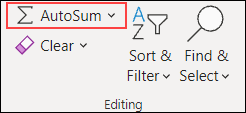
Az AutoSzum kiválasztásakor az Excel automatikusan beír egy (a SZUM függvényt használó) képletet a számok összegzéséhez.
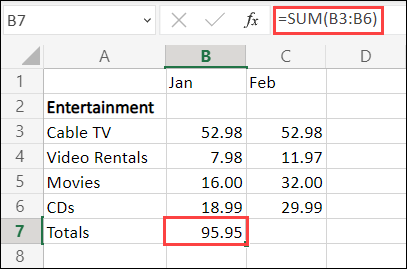
Nézzünk a következő példát. Ha össze szeretné adni a januári számokat ebben a szórakozási költségvetésben, jelölje ki a B7 cellát, közvetlenül a számokat tartalmazó oszlop alatti cellát. Ezután válassza az AutoSzum lehetőséget. A B7 cellában megjelenik egy képlet, és az Excel kiemeli az összesítendő cellákat.

Az Enter billentyűt lenyomva jelenítse meg az eredményt (95,94) a B7 cellában. A képlet az Excel ablakának tetején lévő szerkesztőlécen is látható.
Megjegyzés
- Ha egy számoszlopot szeretne összeadni, közvetlenül az oszlop utolsó száma alatti cellát jelölje ki. Ha egy számsort szeretne összeadni, jelölje ki a közvetlenül jobbra lévő cellát.
-
Az AutoSzum funkció két helyen található: Home>AutoSzum és képletek>AutoSzum.
- Miután létrehozott egy képletet, azt átmásolhatja más cellákba, így nem kell újra és újra beírnia. Ha például a B7 cella képletét a C7 cellába másolja, a C7 cella képlete automatikusan igazodik az új helyhez, és kiszámítja a C3:C6 cellatartományban lévő számokat.
- Az AutoSzum funkciót egyszerre több cellán is használhatja. Kijelölheti például a B7 és a C7 cellát, választhatja az AutoSzum funkciót, és egyszerre összegezheti mindkét oszlopot.
-
Számokat egyszerű képlettel is összegezhet.
