
Tipp:
További információ a Microsoft Forms vagy az első lépésekről, valamint felmérés, teszt vagy szavazás létrehozásáról. Fejlettebb védjegyzést, kérdéstípusokat és adatelemzést szeretne? Próbálja meg Dynamics 365 Customer Voice.
Microsoft Forms gazdag osztályozási munkafolyamatot biztosít, amely lehetővé teszi, hogy a szerző hatékonyan pontozhassa a kérdéseket a diákoknak, és többféle módon is visszajelzést nyújtson. A teszteredményeket exportálhatja a Microsoft Excelbe részletesebb elemzéshez és diagramkészítéshez, valamint törölheti vagy kinyomtathatja az összes válasz összegzését.
A teszt válaszösszegzési információinak megtekintése
A Microsoft Forms nyissa meg azt a tesztet, amelynek az eredményeit ellenőrizni szeretné, majd válassza a Válaszok lapot.
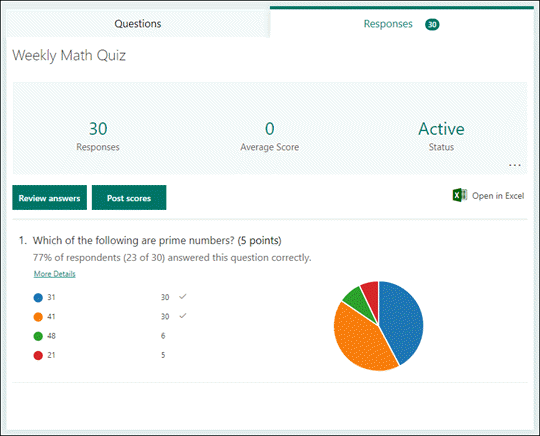
Felül valós idejű összefoglaló információkat láthat a tesztről, például a válaszok számát és az átlagos pontszámot. Az egyes kérdések mellett megjelenik a válaszok száma, valamint egy diagram, amely a válaszok eloszlását mutatja az összes lehetséges válasz között.
Megjegyzés
Ha egy kérdéshez intelligencián alapuló adatelemzések vannak meghatározva, a mellette lévő Elemzések ikon jelenik meg. További információ
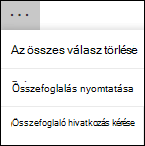
A További beállítások választva törölheti az összes választ, kinyomtathat egy összegzést, vagy egy összefoglaló hivatkozásra kattintva megoszthatja őket másokkal.
Az egyes kérdésekre adott válaszok áttekintése
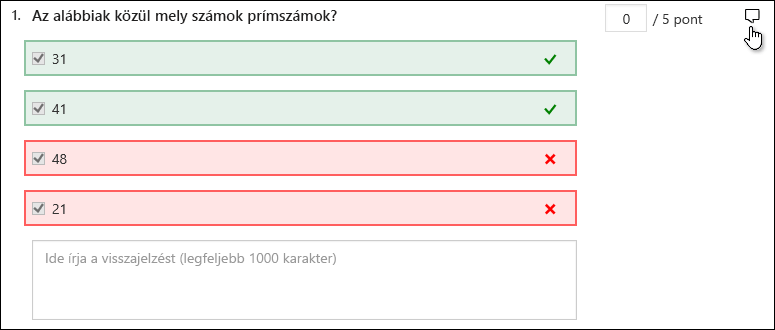
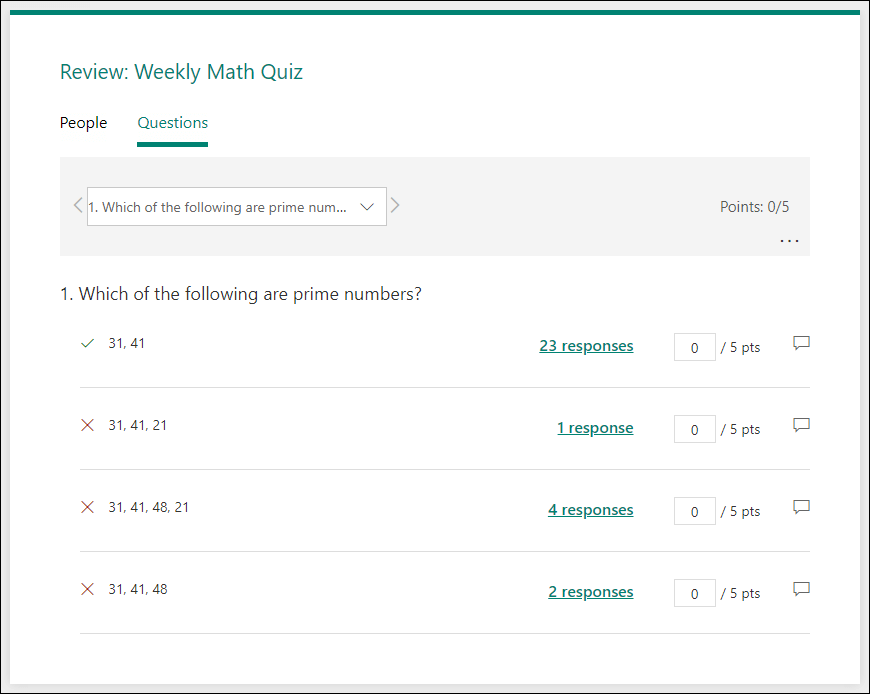
Válassza a Válaszok áttekintése lehetőséget a pontok és visszajelzések megadásához.
A People lapon megtekintheti az egyes tanulók egyedi adatait, például a teszt elvégzéséhez szükséges időt, a megszerzett pontok számát és a kiválasztott lehetőségeket.
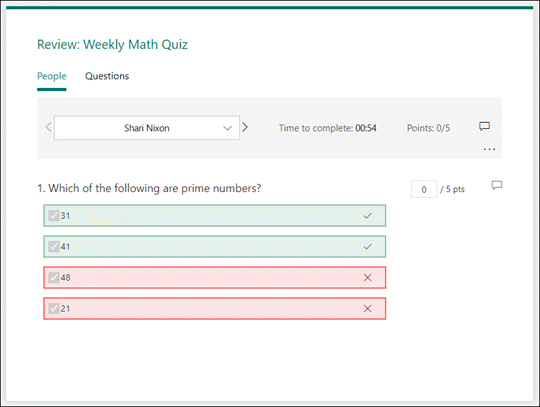
Ebben a nézetben osztályozhatja az összes kérdést egy diák számára, majd ugyanezt teheti a következő tanulók esetében is. A tanuló neve melletti nyílra kattintva egy másik diák eredményeire ugorhat. A balra és a jobbra mutató nyilakkal is válthat a többi tanuló eredményadatai között.
Ha általános visszajelzést szeretne adni egy tanulónak, válassza a visszajelzés ikon  , és írja be a szövegmezőt.
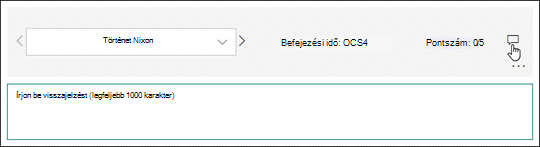
Ha egy adott kérdésre szeretne visszajelzést küldeni, válassza a visszajelzés a pontok jobb oldalán, majd írja be a szövegmezőt.
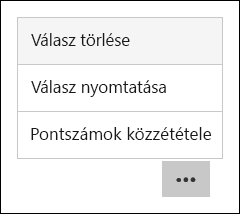
A További lehetőségek is választhatja, és megadhatja, hogy a Válasz törlése, a Válasz nyomtatása vagy a Pontszám közzététele egy adott személynél lehetőséget választja-e .
Megjegyzés
A válasz törlése nem vonható vissza.
Tipp:
További információ az űrlapok nyomtatásáról.
Pontszámok közzététele
Ha készen áll arra, hogy megossza visszajelzését és a diákokra mutató pontokat, válassza a Pontszámok közzététele lehetőséget a Válaszok lapon.
Minden tanuló esetében láthatja a teszt állapotát és a megszerzett pontok számát. Ha az összes tanuló pontszámait szeretné közzétenni, jelölje be a Name (Név ) oszlopban a Name ( Név ) oszlop bal oldalán található jelölőnégyzetet. Az egyes pontszámok közzétételéhez jelölje be az egyes tanulók nevének bal oldalán található jelölőnégyzetet.
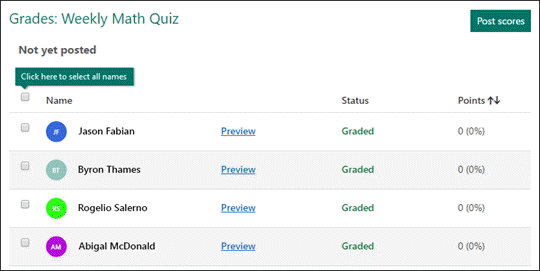
Válassza a Pontszámok közzététele lehetőséget.
A pontszámok közzététele után visszatérhet a teszthez, és áttekintheti az eredményeket és a visszajelzéseket. A diákok a teszt megnyitásával tekinthetik meg a pontszámaikat és visszajelzéseiket.
Tipp:
Ha egy tanuló a beküldés után visszatér egy teszthez, láthatja a korábbi válaszait. Ha azt szeretné, hogy a válaszok megtekintése nélkül ismét megtekintsék a tesztet, létrehozhat egy másolatot az eredeti tesztről.
Teszteredmények elemzése az Excelben
A Teszt összes válaszadatát egyszerűen megtekintheti a Microsoft Excelben. A Válaszok lapon válassza a Megnyitás az Excelben lehetőséget.
Az Excel-munkafüzetben a teszt egyes kérdéseinek részletei oszlopokban jelennek meg, és minden válasz egy sorban jelenik meg. Az első öt oszlop a válaszadó azonosítóját, az egyes válaszok kezdési és befejezési idejét, valamint az egyes tanulók nevét és e-mail-címét jeleníti meg. A következő oszlopok az összes pontot, a tesztvisszajelzést, a közzétett osztályzatot, a tesztkérdéseket, az egyes kérdések pontjait és az egyéni kérdésekre vonatkozó visszajelzéseket jelenítik meg.

Megjegyzés
- A válaszadó azonosítója minden tanuló esetében kizárólagos.
- Az Excelben a tesztadatokon végzett módosítások nem módosítják a teszt tartalmát.
- A nevek és az e-mail-címek nem jelennek meg, ha engedélyezi, hogy a teszt névtelen válaszokat fogadjon.
Eredmények megosztása másokkal
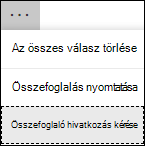
- Válassza a Válaszok lapot.
- Válassza a További beállításokÖsszegzési hivatkozás lekérése lehetőséget>.
- Válassza a Másolás elemet.
A hivatkozás beillesztésekor a hivatkozással rendelkezők megtekinthetik a teszt válaszainak összegzését.
Megjegyzés
- Ha iskolai tanárokkal közösen dolgozik egy teszten, csak Ön, mint a teszt tulajdonosa hozhat létre összefoglaló hivatkozást a teszthez, ha még nem létezik. A társszerzők továbbra is másolhatják és megoszthatják az összefoglaló hivatkozást, de maguk nem hozhatnak létre egyet. Más együttműködési módokban, amelyek nincsenek beállítva a szervezet adott tagjai számára, a társszerzők új összefoglaló hivatkozásokat hozhatnak létre.
- Azt is vegye figyelembe, hogy ha a tesztre adott válaszokat bárkivel megosztja az iskolájában, majd úgy dönt, hogy csak bizonyos személyekkel osztja meg az iskolájában, a már létező összesítő megosztási hivatkozást továbbra is elérheti bárki az iskolán belül vagy kívül. Törölheti egy, már létező összefoglaló hivatkozást, hogy a továbbiakban ne férhessenek hozzá a válaszadatokhoz. Ezt a Válaszok lap >TovábbiÖsszegzéshivatkozásának lekérése Hivatkozás>eltávolítása (kuka ikon) gombra > kattintva teheti meg. Nem kötelező: Ezután létrehozhat egy új összefoglaló hivatkozást, ha meg szeretné osztani egy új célközönséggel, de ezt az új összefoglaló hivatkozást továbbra is bárki elérheti, aki megkapja.
Visszajelzés Microsoft Forms
Ossza meg velünk! Ha visszajelzést szeretne küldeni a Microsoft Forms kapcsolatban, lépjen az űrlap jobb felső sarkába, és válassza a További űrlapbeállítások>Visszajelzés lehetőséget.
Lásd még
Hogyan biztosítható, hogy az űrlap és a munkafüzet szinkronban legyen
Űrlapadatok Excelbe exportálásával kapcsolatos hibák elhárítása