
Tipp:
További információ a Microsoft Forms vagy az első lépésekről, valamint felmérés, teszt vagy szavazás létrehozásáról. Fejlettebb védjegyzést, kérdéstípusokat és adatelemzést szeretne? Próbálja meg Dynamics 365 Customer Voice.
Nyissa meg a Microsoft Forms, és jelentkezzen be Microsoft 365-ös munkahelyi vagy iskolai fiókjával, illetve személyes Microsoft-fiókjával (Hotmail, Live vagy Outlook.com).
Megjegyzés
A Office.com is bejelentkezhet, a bal oldalon keresse meg a Microsoft 365 ikonjait, majd válassza az Űrlapok lehetőséget.
A Sablonok felfedezése szakasz alatt válassza a Saját űrlapok lehetőséget.
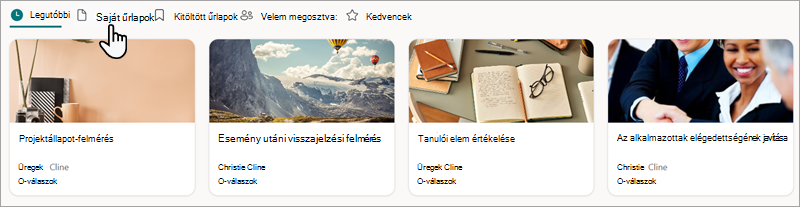
A másolni kívánt űrlapon válassza a
 További beállítások gombot a csempe jobb alsó sarkában, majd válassza a Másolás lehetőséget.
Tipp:
Ha nem látja az űrlapcsempéket, előfordulhat, hogy a Csempék nézet helyett Lista nézetben van. Ha listanézetben szeretne másolni egy űrlapot, mutasson az űrlap jobb oldalára, és válassza a További beállítások Másolás lehetőséget>.
Ismétlődő űrlap jelenik meg a bal felső sarokban a Csempék nézetben (és a lista tetején Lista nézetben). A név megegyezik az eredeti űrlap nevével.
Az űrlapok másolásakor csak a kérdéseket, a formátumot és az elrendezést másolja a program. A rendszer nem visz át meglévő válaszokat az új űrlapra. Microsoft Forms az új űrlap neve megegyezik a meglévő űrlap nevével, amelyet a kívántra módosíthat.
Szeretne másolatot készíteni egy űrlapról vagy tesztről, hogy mások szerkeszthessenek?
Létrehozhat egy speciális hivatkozást, amellyel mások duplikálhatják a tesztet vagy az űrlapot a saját Microsoft Forms portálon. További információ: Űrlap vagy teszt megosztása sablonként.
Visszajelzés Microsoft Forms
Ossza meg velünk! Ha visszajelzést szeretne küldeni a Microsoft Forms kapcsolatban, lépjen az űrlap jobb felső sarkába, és válassza a További űrlapbeállítások>Visszajelzés lehetőséget.
Lásd még
Űrlap vagy teszt megosztása az együttműködéshez