
Tipp:
További információ a Microsoft Forms vagy az első lépésekről, valamint felmérés, teszt vagy szavazás létrehozásáról. Fejlettebb védjegyzést, kérdéstípusokat és adatelemzést szeretne? Próbálja meg Dynamics 365 Customer Voice.
Ha a PowerPoint Űrlapok integrációját használja, számos adatgyűjtési és elemzési funkciót közvetlenül a bemutató diájáról érhet el – akár Webes PowerPoint, akár az asztali alkalmazásban.
Beszúrhatja az űrlapot bemutató módba, és válaszokat gyűjthet a bemutató megtekintőitől, vagy beágyazhatja az űrlapot, hogy a dia címzettjei offline választ tudjanak adni.
A cikkből a következőkről tájékozódhat:
Új űrlap vagy teszt létrehozása dián az asztali PowerPoint alkalmazásban
Új űrlap vagy teszt létrehozása egy dián a Webes PowerPoint
Meglévő űrlap vagy teszt beszúrása a PowerPointban
Megosztás űrlap- vagy tesztválaszok gyűjtéséhez a PowerPointban
Az űrlapra vagy tesztre adott válaszok ellenőrzése a PowerPointban
Létrehozhat egy új űrlapot vagy tesztet Microsoft Forms , és beszúrhatja a PowerPoint-bemutatóba.
Megjegyzés
- Űrlap beszúrása csak az 1807-es (16.0.10711.20012-es build) vagy újabb verziójú Microsoft 365-höz készült PowerPoint Office 365 Oktatási verzió és Üzleti Microsoft 365-alkalmazások ügyfelek számára érhető el pc-n.
- People űrlapra vagy tesztre válaszolva használhatja a PowerPointot PC-n, macOS-en vagy az interneten.
Új űrlap vagy teszt létrehozása dián az asztali PowerPoint alkalmazásban
Nyissa meg a PowerPointot. Az Űrlapok funkció eléréséhez győződjön meg arról, hogy iskolai vagy munkahelyi fiókjával jelentkezett be a Microsoft 365-be.
Nyissa meg a PowerPoint-bemutatót, és helyezze a kurzort arra a diára, amelybe be szeretne szúrni egy űrlapot vagy tesztet.
A menüszalagon válassza azŰrlapokbeszúrása> lehetőséget.
Ekkor megnyílik és rögzít egy Űrlapok panel a PowerPoint-bemutató jobb oldalán.
A Saját űrlapok területen válassza az Új űrlap
 vagy az Új teszt lehetőséget egy űrlap vagy teszt létrehozásához.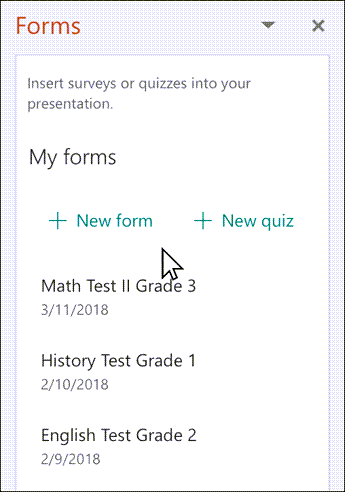
Ekkor megnyílik egy alapértelmezett címmel ellátott („Névtelen űrlap”) üres űrlapot tartalmazó új ablak. További információ az űrlapok létrehozásáról és a tesztek létrehozásáról.
Ha végzett az űrlap vagy teszt létrehozásával, az be lesz ágyazva a PowerPoint-diába, és megjelenik a Saját űrlapok lista tetején, az Új űrlap
és az Új teszt gomb alatt.
Megjegyzés
- Ha nem látja az Űrlapok elemet a Beszúrás lapon, előfordulhat, hogy a rendszergazda kikapcsolta ezt a funkciót a szervezete számára. Kérje meg a rendszergazdát, hogy kapcsolja be az Űrlapok funkciót a powerpointban a szervezet számára.
- Megjegyzés rendszergazdáknak: Ha még nem telepített Office-bővítményeket a szervezetében, továbbra is engedélyezheti az Űrlapok funkció használatát a PowerPointban. További információ
Fontos
Ha nem tud űrlapot beszúrni, győződjön meg arról, hogy a webes bővítmények nincsenek letiltva. A PowerPointban válassza a Files>Beállítások>Adatvédelmi központ>beállításai lehetőséget. Az Adatvédelmi központ párbeszédpanelen válassza a Megbízható bővítménykatalógusok lehetőséget. Az Ezen beállítások használata a webes bővítménykatalógusok kezeléséhez területen törölje a jelölést a Ne engedélyezze a webes bővítmények indítását és a Ne engedélyezze a webes bővítmények indítását az Office Áruházból jelölőnégyzetből.
Új űrlap vagy teszt létrehozása egy dián a Webes PowerPoint
Jelentkezzen be a Microsoft 365-be az iskolai vagy munkahelyi hitelesítő adataival.
A Navigációs panelen válassza az Alkalmazások>PowerPoint lehetőséget.
Nyissa meg a PowerPoint-bemutatót, és helyezze az átkot arra a diára, amelybe be szeretne szúrni egy űrlapot vagy tesztet.
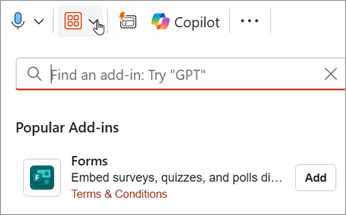
A Kezdőlapon válassza a Bővítmények űrlapok>lehetőséget. Ha nem látja az Űrlapok elemet, a keresősávon keresse meg. Ha az Űrlapok bővítmény még nincs telepítve, válassza a Hozzáadás lehetőséget.
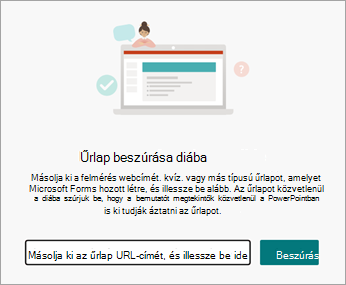
Megjelenik egy Forms-modul a dián. Itt adja meg a beszúrni kívánt űrlap vagy teszt URL-címét. Ha nem ismeri az URL-címet, keresse meg a Forms modulban található hivatkozást.
Jelölje ki a beszúrni kívánt nézetet. Válasszon a Bemutató interaktív értekezletekhez vagy a Válaszok offline gyűjtése lehetőség közül.
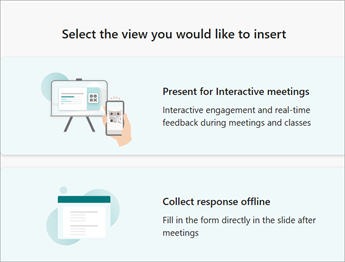
Az interaktív értekezleteken való részvétel lehetővé teszi, hogy anélkül maradjon a bemutatóban, hogy másik böngészőt kellene megnyitnia, vagy több képernyőn kellene navigálnia.
Az offline válaszok gyűjtése lehetővé teszi, hogy megossza a fájlt a válaszadókkal, akik menthetik válaszaikat későbbi referenciaként, akár űrlapról, akár tesztről van szó.
Megjegyzés
- Ha nem látja az Űrlapok elemet a Beszúrás lapon, előfordulhat, hogy a rendszergazda kikapcsolta ezt a funkciót a szervezete számára. Kérje meg a rendszergazdát, hogy kapcsolja be az Űrlapok funkciót a powerpointban a szervezet számára.
- Megjegyzés rendszergazdáknak: Ha még nem telepített Office-bővítményeket a szervezetében, továbbra is engedélyezheti az Űrlapok funkció használatát a PowerPointban. További információ
Fontos
Ha nem tud űrlapot beszúrni, győződjön meg arról, hogy a webes bővítmények nincsenek letiltva. A PowerPointban válassza a Files>Beállítások>Adatvédelmi központ>beállításai lehetőséget. Az Adatvédelmi központ párbeszédpanelen válassza a Megbízható bővítménykatalógusok lehetőséget. Az Ezen beállítások használata a webes bővítménykatalógusok kezeléséhez területen törölje a jelölést a Ne engedélyezze a webes bővítmények indítását és a Ne engedélyezze a webes bővítmények indítását az Office Áruházból jelölőnégyzetből.
Meglévő űrlap vagy teszt beszúrása a PowerPointban
- Keresse meg a diára beszúrni kívánt űrlapot vagy tesztet a panel Saját űrlapok területén.
- Vigye az egérmutatót az űrlap vagy teszt címe fölé, és válassza a Beszúrás lehetőséget.
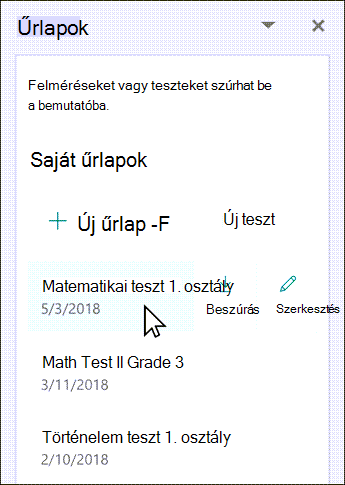
A Szerkesztés lehetőséget is választhatja, ha további módosításokat szeretne végezni, vagy szeretné áttekinteni az űrlap vagy teszt eredményeit. - Az űrlap vagy a teszt most már be van ágyazva a PowerPoint-diába.
Megjegyzés
Ha megpróbál beszúrni egy űrlapot a diára, de megjelenik a hibaüzenet, Office 365 úgy lett konfigurálva, hogy megakadályozza az Office Áruházbeli bővítmények egyéni beszerzését és végrehajtását, forduljon a rendszergazdához a funkció bekapcsolásához. A rendszergazdák bejelentkezhetnek a https://admin.microsoft.com, majd a Beállítások Beállítások>>Felhasználó tulajdonában lévő alkalmazások és szolgáltatások elemre kattinthatnak. A Felhasználók hozzáférhetnek az Office Áruházhoz beállításnál a rendszergazda ellenőrizheti, hogy kifejezetten engedélyezi-e az Űrlapok bővítményhez való hozzáférést, amely lehetővé teszi, hogy a szervezet tagjai beszúrjanak egy űrlapot a PowerPointba. Vegye figyelembe, hogy a módosítás érvénybe lépése eltarthat néhány óráig. További információ
Fontos
A Webes PowerPoint a diához hozzáadott űrlapok tartalmai innen nem nyomtathatók ki sikeresen. Ilyen tartalom nyomtatásához át kell váltania a PowerPoint asztali alkalmazásra Windows vagy macOS rendszeren, és onnan kell kinyomtatnia a diát.
Megosztás űrlap- vagy tesztválaszok gyűjtéséhez a PowerPointban
PowerPoint-diáit megoszthatja másokkal e-mailben, a OneNote-ban, a Teamsben és más Office-alkalmazásokban. A diák fogadói ezután kitölthetik az űrlapot, és a PowerPoint elhagyása nélkül küldhetik el a válaszokat.
További információ a PowerPoint-bemutatók másokkal való megosztásáról. Egyetlen PowerPoint-diát is megoszthat másokkal.
Az űrlapra vagy tesztre adott válaszok ellenőrzése a PowerPointban
Az űrlapra vagy tesztre adott válaszok megtekintéséhez jelentkezzen be a Microsoft 365-fiókjába a forms.office.com. Nyissa meg a megfelelő űrlapot az Űrlapok lapon, majd válassza a Válaszok megtekintése lapot a lap tetején. További információ: Űrlaperedmények ellenőrzése és megosztása.
Visszajelzés Microsoft Forms
Ossza meg velünk! Ha visszajelzést szeretne küldeni a Microsoft Forms kapcsolatban, lépjen az űrlap jobb felső sarkába, és válassza a További űrlapbeállítások >Visszajelzés lehetőséget.
Lásd még
Űrlap létrehozása a Microsoft Forms segítségével
Teszt létrehozása a Microsoft Formsszal
A Microsoft Formsszal kapcsolatos gyakori kérdések
A Microsoft Forms használata a kedvenc Microsoft 365-alkalmazásokban