
Tipp:
További információ a Microsoft Forms vagy az első lépésekről, valamint felmérés, teszt vagy szavazás létrehozásáról. Fejlettebb védjegyzést, kérdéstípusokat és adatelemzést szeretne? Próbálja meg Dynamics 365 Customer Voice.
Ha létrehozott egy felmérést, tesztet vagy szavazást, egyszerűen áthelyezheti egy csoportba, hogy a csoport minden tagja az űrlap tulajdonosává váljon. A csoport társszerzői segíthetnek tartalom hozzáadásában, a válaszok elemzésében és az űrlap megosztásában másokkal.
Megjegyzés
Ha Ön rendszergazda, átviheti egy olyan személy formáját, aki elhagyta a szervezetét. További információ: Forms Rendszergazda Information.
Nyissa meg a Microsoft Forms, jelentkezzen be Microsoft 365-ös munkahelyi vagy iskolai fiókjával, illetve microsoftos személyes fiókjával (Hotmail, Live vagy Outlook.com).
Megjegyzés
A Office.com is bejelentkezhet, a bal oldalon keresse meg a Microsoft 365 ikonjait, majd válassza az Űrlapok lehetőséget.
Görgessen le a lap aljára, és válassza a Minden űrlap lehetőséget.

Az áthelyezni kívánt űrlapon válassza a csempe jobb felső sarkában található További beállítások lehetőséget, majd válassza az Áthelyezés lehetőséget.

Megjegyzés
Az űrlapot csak akkor helyezheti át, ha Ön az űrlap tulajdonosa. Az Önnel megosztott űrlapok tulajdonjogát nem ruházhatja át.
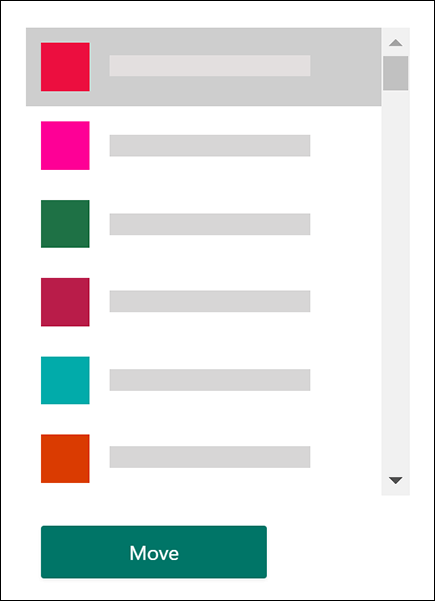
Válassza ki azt a csoportot, amelybe át szeretné helyezni az űrlapot, majd válassza az Áthelyezés lehetőséget.
Megjegyzés
Ehhez a célcsoport tagjának kell lennie. A tulajdonosi szerepkör nem teszi önt kifejezetten taggá.
Ha meg szeretné tekinteni az űrlapot abban a csoportban, amelybe áthelyezte, válassza a Vissza nyilat a Saját űrlapok lapon, majd görgessen le a lap aljára a Saját csoportok megtekintéséhez. Ez a lista az összes olyan csoportot megjeleníti, amelyhez tartozik, valamint az ezeken a csoportokon belüli űrlapokat.

Jelölje ki a csoportot az áthelyezett űrlap megtekintéséhez.
Gyakori kérdések
Mi történik az újonnan áthelyezett űrlap Excel-munkafüzetével?
Az újonnan áthelyezett űrlap örökli egy csoportűrlap összes funkcióját, például a microsoft 365-ös SharePoint-csoportban tárolt válaszokat. Az űrlapcím alatt létrejön egy új Excel-munkafüzet a SharePoint Dokumentumok mappájában a Microsoft 365-ben, és az űrlap áthelyezése után az űrlap válaszlapjáról megnyitva az összes korábban rögzített választ belefoglalja a kezdeti szinkronizálás után. Az új válaszok szinkronizálva lesznek az új Excel-munkafüzetbe.
Fontos
Ne helyezze át az Excel-munkafüzetet másik helyre. A beérkező új válaszok nem szinkronizálódnak az áthelyezett Excel-munkafüzetekkel.
Működni fog az eredeti (egyéni) űrlapra mutató hivatkozás, miután áthelyezték egy csoportba?
Igen, az eredeti űrlapra mutató hivatkozás továbbra is működni fog, miután az űrlapot áthelyezték egy csoportba, feltéve, hogy az eredeti űrlaptulajdonosi fiók továbbra is létezik Azure AD. A régi hivatkozást (az eredeti űrlapot) használó beküldő válaszát a rendszer rögzíti a Microsoft 365-ös SharePoint-csoportban tárolt Excel-munkafüzetben.
Fontos
Ha az eredeti űrlap tulajdonosa véglegesen törölve van (30 nappal a helyreállítható törlés után), az eredeti űrlaphivatkozás nem fog működni.
Hogyan megosztani egy űrlapot a csoportom Microsoft Teams-csatornáján?
Miután áthelyezte az űrlapot egy csoportba, hozzáadhatja az űrlapot lapként a Microsoft Teamsben.
- A megnyíló Űrlapok lap konfigurációs lapján válassza a Meglévő űrlap hozzáadása lehetőséget.

- A Keresés mezőbe írja be a hozzáadni vagy kiválasztani kívánt űrlap nevét a mező alatti listából.
- A Meglévő űrlap hozzáadása alatti legördülő listában válassza az Együttműködés lehetőséget.
- A lapról való közzététel automatikusan be van jelölve a csatornán, így azonnal megoszthatja az új űrlapot a csapatával. Ha nem szeretné azonnal megosztani, törölje a jelölését.
- Válassza a Save (Mentés) lehetőséget.
Miután áthelyeztem egy űrlapot egy csoportba, hogyan biztosíthatom, hogy a csoport minden tagja e-mail-értesítéseket kapjon a válaszok érkezésekor?
Miután áthelyezte az űrlapot egy csoportba, módosítania kell egy beállítást az Outlookban, hogy a csoport minden tagja megkapja az e-mail-értesítéseket, amikor űrlapválaszok érkeznek. További információ: Nincs e-mail-értesítés a csoportos űrlapokra adott válaszokról.
Áthelyeztem egy űrlapot az "A" csoportba. Most az "A" csoport át szeretné helyezni az űrlapot a "B" csoportba. Meg tudják csinálni?
Nem. A csoportok jelenleg nem vihetnek át űrlapokat egy másik csoportba.
Amikor megpróbálom áthelyezni az űrlapot egy csoportba, miért kapok hibaüzenetet?
Ha hibaüzenet jelenik meg, az alábbiak bármelyike megakadályozhatja, hogy áthelyezze az űrlapot egy csoportba:
| Hibaüzenet | Ismertetés |
|---|---|
|
Nem tudjuk elérni ezt a lapot Győződjön meg arról, hogy helyesen adta meg az e-mail-címet, majd próbálkozzon újra. |
Az e-mail-cím hiányzik vagy hibásan van megadva. |
|
Hozzáférés megtagadva Csak a saját űrlapjaihoz férhet hozzá. |
Ön nem globális rendszergazda, aki jogosult egy másik személy űrlapjának tulajdonjogának átadására. |
Visszajelzés Microsoft Forms
Ossza meg velünk! Ha visszajelzést szeretne küldeni a Microsoft Forms kapcsolatban, lépjen az űrlap jobb felső sarkába, és válassza a További űrlapbeállítások >Visszajelzés lehetőséget.