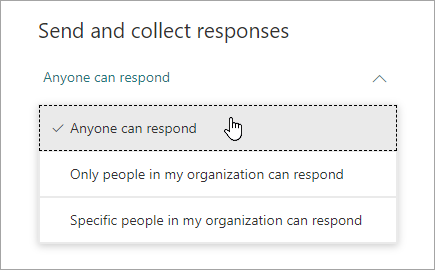
Válassza ki, hogy ki válaszoljon az űrlapra
Kattintson a jobb felső sarokban a Válaszok gyűjtése elemre, és válassza ki, hogy kitől szeretne válaszokat gyűjteni.
- Bárki válaszolhat – a szervezeten belül vagy kívül bárki válaszolhatja az űrlapot vagy a tesztet.
- Csak a szervezetemen belüli személyek válaszolhatnak – csak a szervezetén belüli, munkahelyi vagy iskolai fiókkal bejelentkezett személyek válaszolhatják meg az űrlapokat és a teszteket.
- Csak a szervezeten belüli adott személyek válaszolhatnak – Csak a szervezeten belül megadott személyek vagy csoportok válaszolhatnak az űrlapra.
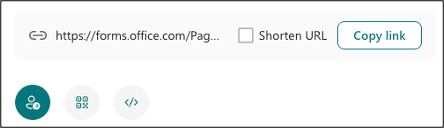
Válassza ki, hogyan szeretné a válaszokat kérni

Válassza a Hivatkozás másolása lehetőséget a webcímet tartalmazó szövegmező mellett. Másolja és illessze be ezt az egyedi hivatkozást bárhová (például egy megosztott osztályjegyzetfüzetbe), ahol a célközönség láthatja, majd rákattintva elérheti az űrlapot vagy a tesztet.

Válassza ki a QR-kód gombot, majd kattintson vagy koppintson a Letöltés gombra, amely .png fájlként letölti a QR-kódot. Helyezze be a .png olyan helyre, ahol a célközönség beolvashatja azt egy QR-kódolvasóval, például egy mobileszközzel, hogy elérhesse az űrlapot vagy tesztet.

Válassza a Beágyazás gombot, majd kattintson vagy koppintson a Másolás elemre. Illessze be ezt a beágyazási kódot egy weblapra, a Swayre vagy egy dokumentumba.

Kattintson az E-mail gombra. Amikor megnyílik a kijelölt levelezőprogram, adja meg azoknak az e-mail címét, akiknek az űrlapot szánják. A Microsoft Forms egy rövid megjegyzést és egy az űrlapra mutató hivatkozást is tartalmaz az e-mail szövegében. Az e-mailt tetszés szerint testre szabhatja.