
Tipp:
További információ a Microsoft Forms vagy az első lépésekről, valamint felmérés, teszt vagy szavazás létrehozásáról. Fejlettebb védjegyzést, kérdéstípusokat és adatelemzést szeretne? Próbálja meg Dynamics 365 Customer Voice.
Távoli munkavégzés közben számos szervezet és iskola használja a Teamst értekezleteken vagy osztályokon való részvételre, projekteken való együttműködésre és a kapcsolattartásra. Létrehozhat egy Microsoft Forms felmérést közvetlenül a Teamsben, majd a Power Automate használatával létrehozhat egy automatizált munkafolyamatot, amely lehetővé teszi a bejelentkezést, a csapattal való kapcsolattartást és a jó közérzet megőrzését.
A Teams-csatornán kattintson a Hozzáadás lap hozzáadása
 , majd válassza az Űrlapok lehetőséget.
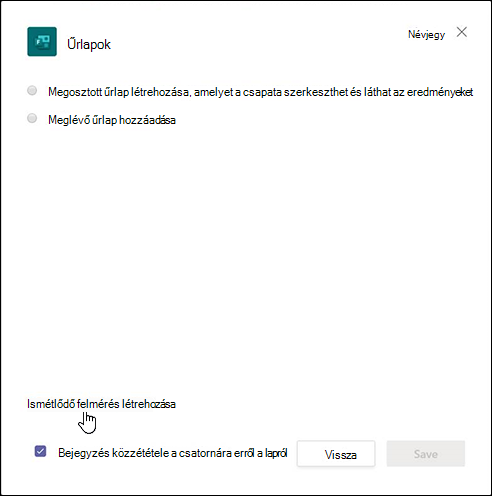
Az Űrlapok párbeszédpanelen válassza az Ismétlődő felmérés létrehozása lehetőséget.
Válasszon egyet a felsorolt három sablon közül, majd válassza a Következő lépés lehetőséget.
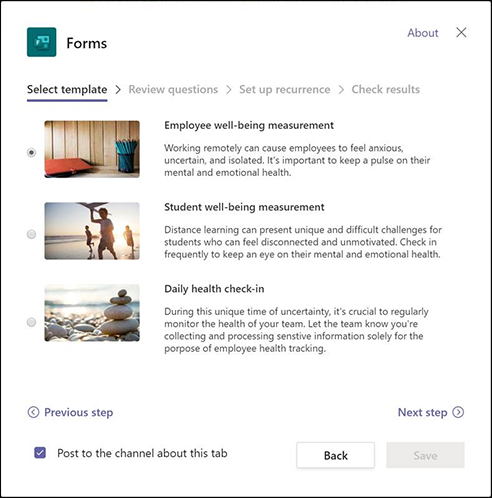
Ebben a példában az Employee well-being mérési sablont fogjuk használni.
Az Űrlapok párbeszédpanel Kérdések áttekintése szakaszában közvetlenül a párbeszédpanelen tekintheti meg a felmérésre vonatkozó kérdések előnézetét. Használja a kérdéseket adott formában, vagy módosítsa őket, és adja hozzá sajátját a kérdés testreszabásához az Űrlapok lapon. Ezzel megnyitja a felméréssablont forms.office.com a webböngészőben, és onnan testre szabhatja.
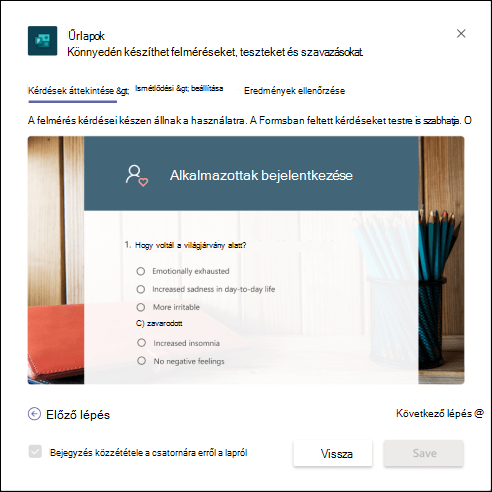
Amikor a felmérést módosítja vagy hozzáadja a kérdésekhez a forms.office.com, a kérdések frissülnek a Teams Űrlapok párbeszédpaneljének előnézetében is.Ha elégedett a felméréssel kapcsolatos kérdéseivel, válassza a Következő lépés lehetőséget.
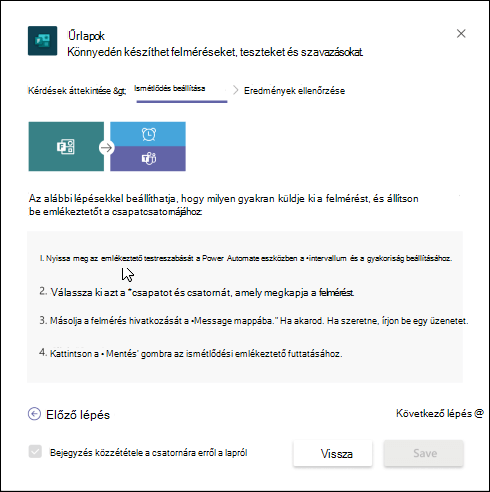
Az Űrlapok párbeszédpanel Ismétlődés beállítása szakaszában útmutatást talál arra vonatkozóan, hogyan hozhat létre automatizált munkafolyamatot a Power Automate-ben. Válassza az emlékeztető testreszabása lehetőséget a Power Automate megnyitásához, és kövesse az Űrlapok párbeszédpanel 1–4. lépését a munkafolyamat létrehozásához.
Megjegyzés
További információ arról, hogyan hozhat létre automatizált munkafolyamatot Microsoft Forms.
Az Űrlapok párbeszédpanelen válassza a Következő lépés lehetőséget.
Az Űrlapok párbeszédpanel Eredmények ellenőrzése szakaszában jelölje be a Közzététel a csatornán erről a lapról jelölőnégyzetet, ha azt szeretné, hogy a csapat tagjai elkezdhessék használni a felmérést.
Válassza a Save (Mentés) lehetőséget.
Visszajelzés Microsoft Forms
Ossza meg velünk! Ha visszajelzést szeretne küldeni a Microsoft Forms kapcsolatban, lépjen az űrlap jobb felső sarkába, és válassza a További űrlapbeállítások >Visszajelzés lehetőséget.