
Tipp:
További információ a Microsoft Forms vagy az első lépésekről, valamint felmérés, teszt vagy szavazás létrehozásáról. Fejlettebb védjegyzést, kérdéstípusokat és adatelemzést szeretne? Próbálja meg Dynamics 365 Customer Voice.
Amikor modern lapot ad hozzá egy webhelyhez, olyan kijelzőket vehet fel és szabhat testre, mint például a Microsoft Forms, amelyek a lap építőelemei. A Microsoft Forms kijelzővel űrlap- vagy űrlaperedményeket adhat hozzá a SharePointhoz a Microsoft 365-ben.
Megjegyzés
A Microsoft Forms kijelző nem érhető el SharePoint Server 2019, SharePoint mobilalkalmazás, GCC, GCC High vagy DoD környezetekben.
- Ha még nincs szerkesztési módban, válassza a szerkesztés lehetőséget a lap jobb felső sarkában. Válassza az Eszközkészlet
 .
. - Válassza az Összes kijelző megjelenítése lehetőséget, majd a kijelzők listájából válassza ki vagy húzza Microsoft Forms.
Megjegyzés
A lapok létrehozásával és közzétételével kapcsolatos további információkért lásd: Modern lapok létrehozása és használata SharePoint-webhelyen.
A válaszok gyűjtésére szolgáló új vagy meglévő űrlapot szeretne hozzáadni?
Új űrlap hozzáadása SharePoint-webhelyhez
Válassza az Új űrlap hozzáadása lehetőséget.
A jobb oldalon megjelenő ablaktáblán adjon nevet az új űrlapnak.
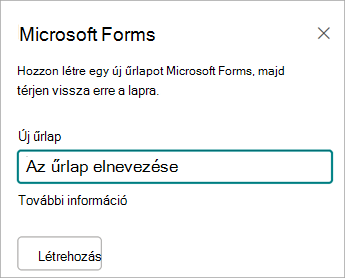
Válassza a Létrehozás lehetőséget.
Microsoft Forms új lapon nyílik meg. Az űrlapok létrehozásáról az Űrlap létrehozása Microsoft Forms című témakörben talál további információt.
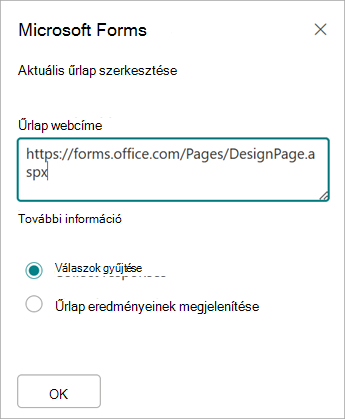
Ha végzett az űrlap létrehozásával, térjen vissza a SharePointhoz a Microsoft 365-ben. Győződjön meg arról, hogy a Válaszok összegyűjtése lehetőség van kiválasztva, majd a frissítéshez kattintson az OK gombra , hogy a legfrissebb tartalmat láthassa.
Megjegyzés
Az újonnan létrehozott űrlap webcíme már megtalálható az Űrlap webcíme mezőben.
Meglévő űrlap hozzáadása SharePoint-webhelyhez
Válassza a Meglévő űrlap hozzáadása lehetőséget.
Ha meg szeretné osztani valamelyik saját űrlapját, nyissa meg a forms.office.com lapot, és nyissa meg a Megosztani kívánt űrlapot a SharePointban a Microsoft 365-ben lapon.
Másolja ki a webcímet a böngésző címsorából.
Megjegyzés
A Microsoft Forms válassza a Válaszok gyűjtése lehetőséget az űrlap webcímének megkereséséhez. A Válaszok küldése és összegyűjtése területen válassza a Hivatkozás másolása lehetőséget az űrlap webcímének másolásához.
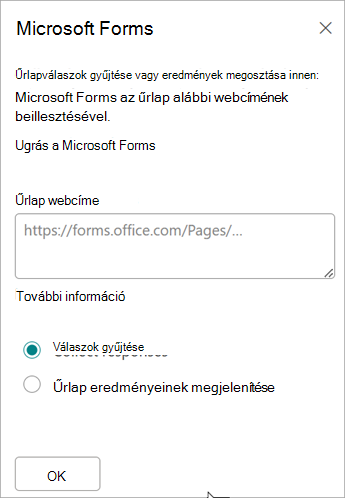
Vissza a SharePointhoz a Microsoft 365-ben. Illessze be a webcímet az Űrlap webcíme mezőbe.
Tipp:
A billentyűzeten a CTRL+V billentyűkombinációval illessze be a webcímet.
Megjegyzés
Az Űrlap webcíme mezőbe egy Önnel megosztott címet is bemásolhat.
Győződjön meg arról, hogy a Válaszok gyűjtése lehetőség van kiválasztva, majd az OK gombra kattintva frissítse az oldalt, és tekintse meg az űrlapot.
Űrlap szerkesztése a SharePoint-webhelyen keresztül
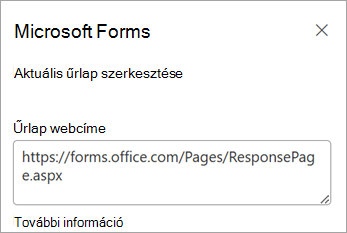
A Microsoft 365-ös SharePoint-lapon válassza az Űrlapok kijelzőt, majd válassza a Tulajdonságok ikon lehetőséget a
 .
.A jobb oldali panelen válassza az Aktuális űrlap szerkesztése lehetőséget az űrlap módosításához.
Űrlaperedmények megjelenítése SharePoint-webhelyen
Miután összegyűjtötte az űrlapra adott válaszokat, megtekintheti az eredményt.
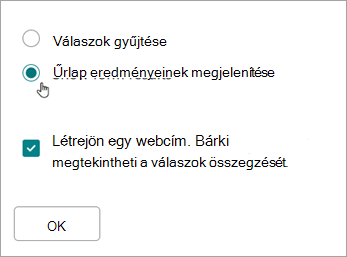
A jobb oldali ablaktáblán kattintson az Űrlap eredményeinek megjelenítése elemre.
Megjegyzés
Az Űrlap webcíme területen alapértelmezés szerint a következő üzenet van bejelölve: Létrejön egy webcím. Bárki megtekintheti a válaszok összegzését. Microsoft Forms létrehoz egy webcímet a felmérés eredménymegosztásához. Bárkivel megoszthatja a webcímet, hogy megtekinthesse a felmérés válaszainak összegzését.
Megjegyzés
Megosztásra alkalmas webcímet csak az űrlap tulajdonosa és/vagy annak munkatársai hozhatnak létre.
Kattintson az OK gombra. Most már megtekintheti a válaszok összegzését közvetlenül a SharePointban a Microsoft 365-ben.
Visszajelzés Microsoft Forms
Ossza meg velünk! Ha visszajelzést szeretne küldeni a Microsoft Forms kapcsolatban, lépjen az űrlap jobb felső sarkába, és válassza a További űrlapbeállítások >Visszajelzés lehetőséget.
Lásd még
Lap hozzáadása SharePoint Online-webhelyhez