
< További együttműködési forgatókönyvek
A Microsoft 365 lehetővé teszi a modern munkamódszerek használatát. Mindegy, hogy otthonról dolgozik, vagy ha vészhelyzet történik távolléte közben, nyugodt lehet, hogy minden olyan eszköz áll rendelkezésére, amely segíti az alkalmazkodást bárhonnan. Akár laptopot, akár mobileszközt használ, egyszerűen részt vehet online az értekezleteken, megoszthatja Microsoft 365-fájljait, közösen szerkesztheti őket valós időben, és bárhonnan hatékonyan dolgozhat.
Együttműködés választott felhasználókkal
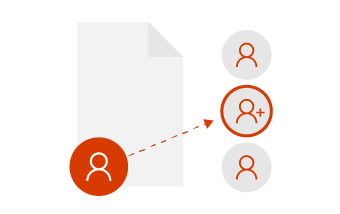
Ha azt szeretné, hogy mások Önnel közösen dolgozzanak, egyszerűen megoszthatja a kívánt fájlokat, és együtt, új perspektívából dolgozhat a megbízható partnerekkel. Ha ezzel a módszerrel dolgoznak együtt, akkor csak a kiválasztott személyek érhetik el és szerkeszthetik a megosztott fájlokat. Később, amikor úgy érzi, már készen áll rá, bármikor megoszthatja a fájlokat egy csapattal.
Együttműködés csapatként
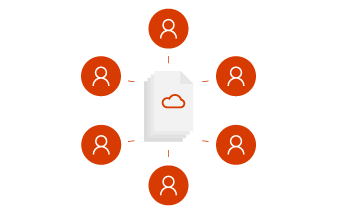
A csapatként való együttműködés azt jelenti, hogy a lehető legkevesebb súrlódás okozza a problémát. Szeretne zökkenőmentesen ötletelni, fájlokat rendezni, értekezleteken részt venni és másokkal együttműködni. A Microsoft Teams segítségével mindenki egyként dolgozhat együtt. Mindegy, hogy valaki távolról vagy egy másik időzónában dolgozik, mindezt biztosan elvégezheti.
Első lépések a felhőben
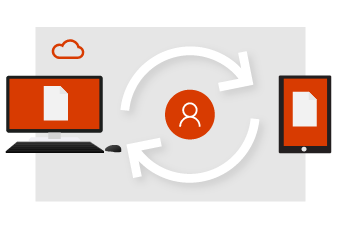
Amikor a OneDrive-ban dolgozik a fájljaival, egyetlen felületen oszthatja meg és szerkesztheti a fájlokat, valamint működhet együtt másokkal. Nem kell többé e-mail-mellékleteket küldenie, több verzióval zsonglőrködnie, és a Microsoft 365-számítógépéhez sincs kötve többé.
- Mentse a fájlt a OneDrive-ra, és bárhonnan elérheti a böngésző vagy a Microsoft 365 alkalmazás használatával.
- A OneDrive-ról megoszthatja a fájlokat adott személyekkel, vagy használhat hivatkozást is.
- Nem kell aggódnia: a fájlok biztonsága garantált.
- Mindig a legfrissebb verziót használja.
Rövid útmutató | a OneDrive-hozFájlok megosztása
Első lépések csapatként
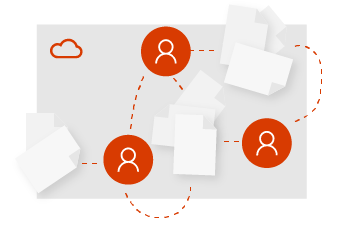
Otthonról, az irodából vagy a világ bármely pontjáról a Microsoft Teams segítségével kezdheti a képben maradást. A csoportok annyira lehetnek formálisak, akár rugalmasak, amennyire csak szüksége van rá. Létrehozhat egy csapatot minden olyan személy számára, akinek ugyanaz a menedzsere, vagy hozzon létre egy csapatot egy speciális projekthez. A Microsoft Teams használatával a felhőben egy központi helyen tárolhatja fájljait, kommunikálhat és együttműködhet.
- A csapat összes fájlja, csevegése és egyebek egy helyen.
- Magabiztosan ütemezhet értekezleteket az interneten, és bárkivel részt vehet rajtuk.
- A Microsoft 365 és a Microsoft Teams mobilalkalmazásokkal bárhonnan biztonságosan dolgozhat.
- Maradjon szinkronban, és soha ne aggódjon az elavult fájlok vagy a többféle verzió miatt.
Rövid útmutató | a Microsoft TeamshezRövid útmutató a SharePoint Online-hoz
Valós idejű társszerzőség
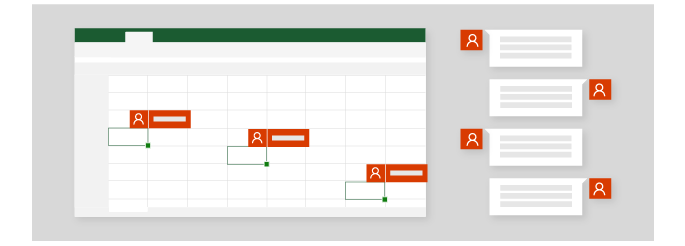
Elmúltak azok az idők, amikor egyszerre csak egy felhasználó dolgozhatott egy fájlon. Ha segítségre van szüksége egy bemutató elkészítésében, meghívhat megbízható társakat, hogy közreműködjenek az elképzelései formába öntésében. Ez azt jelenti, hogy amikor Ön dolgozik a fájlon, Önnel egy időben ők is képesek erre. Ön látni fogja az ő módosításait, ők pedig az Önéit – ahogyan Ön elvégzi őket a Microsoft 365-tel.
- Megjegyzésekben felhívhatja @mentions mások figyelmét.
- Különböző eszközökön szerkesztheti, és megnézheti, hogy ki dolgozik éppen a fájlon.
- Láthatja a mások által végzett módosításokat, és azt, hogy mi történt, amíg Ön távol volt.
Minden valós időben
Tegyük fel, hogy a csapatát meghívták egy konferenciára előadni, így idejében el kell kezdeni a tervezést a Microsoft Teamsben. Az elképzeléseket szabadon és természetesen alakíthatja ki a csapatával, beszélgetés formájában. Hozza létre PowerPointot közvetlenül a Teamsben, ahol mindenki könnyedén elérheti, hozzáadhatja a tartalmait, és közösen szerkesztheti a diákat egyszerre.
- Az ötleteket egy valós idejű, csevegéses munkafolyamatban vitathatják meg.
- Megjegyzésekben felhívhatja @mentions mások figyelmét.
- Működjön együtt a csapattagokkal egy időben ugyanazon a fájlon.
- Zökkenőmentesen használhatja az egymással integrálódó hatékonyságnövelő eszközöket.
Fájlok közös használata a Microsoft Teamsben | A távoli asztal használata
Megosztás tetszés szerint
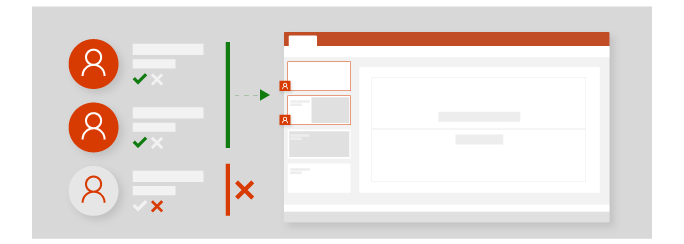
Ha másokkal együtt dolgozik például egy ajánlaton, bármikor megszüntetheti a fájl megosztását. Ez azt jelenti, hogy teljes mértékben Ön szabályozza, hogy kik tekinthetik meg, szerkeszthetik és érhetik el a OneDrive-fájljait. Ha úgy érzi, hogy készen áll arra, hogy nagyobb közönséggel is megossza, egyszerűen feltöltheti a Microsoft Teamsbe vagy egy csapatwebhelyre.
- Szabályozhatja, hogy kikkel osztja meg a fájljait.
- Megoszthat egy OneDrive-fájlt a csapatával, hogy mindenki hozzáférhessen.
- A Microsoft Teams használatával online értekezletet hozhat létre, majd képernyőt oszthat meg, és bemutathatja a munkáját.
Csatlakozás Teams-értekezlethez | A OneDrive | megosztásának leállításaFájlok közös használata a Microsoft Teamsben| Fájlok másolása a SharePointba
Megosztás és előadás a Microsoft Teamsben
A Microsoft Teamsbe bármikor felvehet további személyeket, például véleményezőket, akik végső jóváhagyást és visszajelzést adnak. Most, hogy csapatával együtt végzett a bemutatóval, ideje felkészülni a nagy konferenciára. A Microsoft Teams naptárának használatával online ütemezhet értekezleteket, és egyszerűen megoszthatja a hivatkozást másokkal. Ily módon előadást tarthat a konferencián, valamint online is azoknak a résztvevőknek, akik nem tudnak személyesen részt venni rajta.
- Meghívhat másokat a csapatba vélemények vagy visszajelzések gyűjtéséhez.
- Megoszthatja a fájlokat a csapatán kívüli érintettekkel.
- A Microsoft Teams használatával online értekezletet hozhat létre, majd képernyőt oszthat meg, és bemutathatja a munkáját.
Csatlakozás Teams-értekezlethez | SharePoint-fájlok megosztása