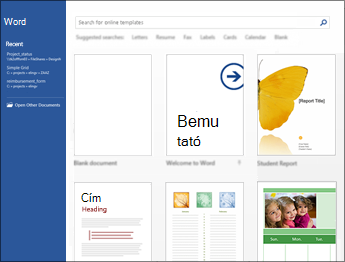
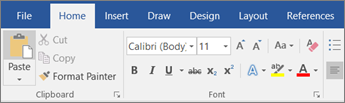
A Microsoft Office Backstage nézet egy Microsoft Office-program indításakor, illetve a Fájl lap kiválasztásakor jelenhet meg. Ebben a nézetben új fájlokat hozhat létre, megnyithat egy meglévőt, kinyomtathatja, mentheti, módosíthatja a beállításokat, és egyéb műveleteket végezhet. Olyan funkciókat biztosít, amelyek a teljes fájlra alkalmazhatók, és nem hajthatók végre a fájltartalomban.
A Microsoft 365 új Start ablaktáblát és Backstage felületet tartalmaz.
Új fájlok létrehozása
Új fájl létrehozásához válasszon a fent felsorolt sablonok közül, vagy válassza az Új gombot az elérhető sablonok szélesebb listájának megtekintéséhez.
Tipp:
További sablonok kereséséről és letöltéséről a Microsoft-sablonok című témakörben olvashat.
Meglévő fájl megnyitása
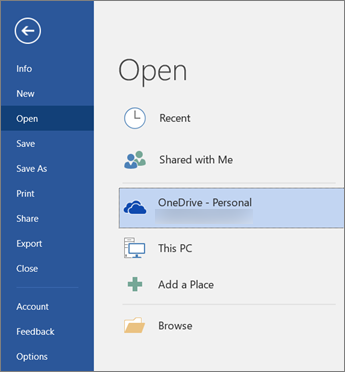
A Backstage nézetben a legutóbb használt fájlok közül több is megjelenik. Ha a keresett fájl nem szerepel a Legutóbbi fájlok listában, válassza a Megnyitás gombot a bal oldali navigációs panelen. Ez megjeleníti azokat a fájlhelyeket, ahol a fájl található.
Tipp:
A kívánt fájlt a Kezdőlap vagy a Megnyitás lapon található keresőmező segítségével találhatja meg.
 Ha azt szeretné, hogy egy fájl mindig a legutóbbiak listájában legyen, rögzítheti a listában. Vigye a kurzort a fájlnév fölé. A fájl nevének jobb oldalán megjelenik egy gombostű ikon. Válassza a gombostűt, hogy a fájl a listában maradjon. Ha szeretné, válassza ki újra a rögzítés feloldásához.
Ha el szeretne távolítani egy elemet a legutóbbi fájlok listájából, kattintson rá a jobb gombbal, és válassza az Eltávolítás a listából parancsot.
Figyelem
A Fájl törlése lehetőség választása teljesen eltávolítja a fájlt a rendszerről.
Másolat mentése:
A bal oldali navigációs ablaktáblán található Másolat mentése paranccsal gyorsan készíthet másolatot az aktuális fájlról. Ezt valószínűleg arra használhatja, hogy egy második példányt hozzon létre egy másik helyen, vagy egy olyan másolatot, amelyet az eredeti fájl módosítása nélkül szerkeszthet.
Tipp:
Ha egy meglévő fájlt használ egy új fájl alapjaként, ne felejtsen el másolatot készíteni, MIELŐTT módosítást végezne. Így az új munka csak az új (másolt) fájlra lesz hatással, az eredetire nem. Lásd még: A Másolat mentése funkcióval módosíthat egy fájlt az eredeti fájl módosítása nélkül.
Nyomtatás vagy nyomtatási kép
A Nyomtatás parancs a Backstage nézet navigációs ablakában érhető el. A Nyomtatási kép funkcióval megtekintheti, hogy a fájl hogyan nézne ki kinyomtatva. Lásd még: Nyomtatás és nyomtatási kép.
Megosztás és együttműködés
A Megosztás parancs megkönnyíti a másokkal való együttműködést. Válassza a Megosztás lehetőséget, és adja meg azoknak az e-mail-címét, akikkel meg szeretné osztani a fájlt. Ezután válassza a Küldés elemet. További információ az együttműködésről itt: Word-dokumentumok közös használata valós idejű társszerzőségen keresztül. Ez lényegében ugyanúgy működik több appban: Word, Excel és PowerPoint.
Az Office kezelése
A Backstage képernyő bal alsó sarkában három elem található, amelyek segítségével kezelheti a Microsoft Office működését.
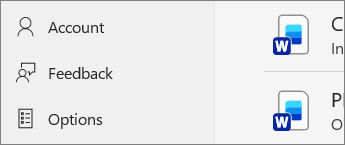
- Fiók – Lehetővé teszi felhőszolgáltatás-fiókok (például OneDrive vagy SharePoint) hozzáadását vagy eltávolítását, így egyszerűen mentheti a fájlokat ezekbe a szolgáltatásokba, illetve fájlokat nyithat meg ezekből.
- Visszajelzés – ez a legjobb módja annak, hogy tudassa velünk, ha van valami az Office-appban, ami kifejezetten tetszik Önnek... vagy tényleg nem tetszik. A kapott visszajelzések közvetlenül a termékcsapatainkhoz kerülnek, és segítenek a termékek jövőbeli változtatásában és fejlesztésében. További információt itt talál: Hogyan küldhetek visszajelzést a Microsoft Office-ról?
- Beállítások – Itt konfigurálhatja az alkalmazást. Minden, a színtémától kezdve a helyesírás-ellenőrzési beállításokig, a nyelvek szerkesztéséig, az alapértelmezett fájlhelyekig és még sok másig.
Visszatérés a dokumentumhoz
A Backstage nézetből való kilépéshez és a dokumentumhoz való visszatéréshez válassza a navigációs ablak bal felső részén a Vissza nyílbillentyűt, vagy egyszerűen nyomja le az Escape billentyűt.