
Ha függőlegesen vagy vízszintesen tartó hierarchikus kapcsolatokat szeretne ábrázolni, létrehozhat hierarchikus elrendezést, például címkézett hierarchiát használó SmartArt-ábrát. A hierarchia grafikusan ábrázolja személyek vagy dolgok rendezett csoportjait egy rendszeren belül. SmartArt-ábra használatával az Excelben, az Outlookban, a PowerPointban vagy a Word-ben létrehozhat hierarchiát, és beillesztheti azt munkalapra, e-mailbe, bemutatóba vagy dokumentumba.
Fontos
Ha szervezeti diagramot szeretne létrehozni, hozzon létre egy SmartArt-ábrát a Szervezeti diagram elrendezés segítségével.
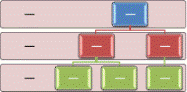
Create a hierarchy
Kattintson a Beszúrás lap Ábrák csoportjában a SmartArt gombra.

A SmartArt-ábra választása gyűjteményben kattintson a Hierarchia elemre, majd kattintson duplán egy hierarchiaelrendezésre (például Vízszintes hierarchia).
Szöveg megadásához válasszon az alábbi lehetőségek közül:
Kattintson a [Szöveg] mezőre a szövegablakban, majd írja be a szöveget.
Másoljon szöveget a vágólapra egy másik helyről vagy programból, majd kattintson a Szöveg ablakban a [Szöveg] mezőre, és illessze be a szöveget.
Megjegyzés
Ha a szövegablak nem látható, kattintson a vezérlőelemre.

Kattintson egy alakzatba a SmartArt-ábrában, majd írja be a szöveget.
Megjegyzés
A legjobb, ha ezt a lehetőséget akkor választja, ha már minden kívánt szövegdobozt hozzáadott.
Dobozok hozzáadása vagy törlése a hierarchiában
Doboz hozzáadása
Kattintson arra a SmartArt-ábrára, amelyhez dobozt szeretne adni.
Kattintson az új doboz kívánt helyéhez legközelebb található dobozra.
A SmartArt-eszközök eszközcsoport Tervezés lapjának Ábra létrehozása csoportjában kattintson az Alakzat hozzáadása csoportban lévő nyílra.

Ha nem látható a SmartArt-eszközök vagy a Tervezés lap, győződjön meg arról, hogy a SmartArt-ábra ki van kijelölve.Tegye a következők valamelyikét:
- Ha a kiválasztott dobozzal azonos szintre, de mögé kíván beilleszteni újabb dobozt, kattintson a Mögé gombra.
- Ha a kiválasztott dobozzal azonos szintre, de elé kíván beilleszteni dobozt, kattintson az Elé gombra.
- Ha egy szinttel a kiválasztott doboz fölé kíván beilleszteni dobozt, kattintson a Fölé gombra.
Az új doboz elfoglalja a kijelölt doboz helyét, és a kijelölt doboz az alatta lévő összes dobozsal együtt egy szinttel lejjebb kerül. - Ha egy szinttel a kiválasztott doboz alá kíván beilleszteni dobozt, kattintson az Alá gombra.
Az új doboz az azonos szinten lévő másik doboz után jelenik meg.
Doboz törlése
Ha egy dobozt törölni szeretne, kattintson a szegélyére, és nyomja le a DELETE billentyűt.
Megjegyzés
- Ha új dobozt szeretne hozzáadni a hierarchiához, a megfelelő elhelyezés eléréséhez kísérletezzen az új doboz kijelölt doboz elé, mögé, fölé vagy alá való elhelyezésével.
- Bár a hierarchikus elrendezésekben (például a Vízszintes hierarchiában) automatikusan nem köthet össze vonallal két felső szintű dobozt, hasonló hatást érhet el, ha a SmartArt-ábrához hozzáad egy dobozt , majd a dobozokat vonallal összeköti.
- Doboz hozzáadása szövegablakból:
- Vigye a kurzort a szöveg elejéhez, ahova az új dobozt szeretné hozzáadni.
- Írja be az új dobozba a kívánt szöveget, nyomja le az ENTER billentyűt, majd nyomja le a TAB billentyűt az új doboz behúzásához, vagy a SHIFT+TAB billentyűkombinációt az ellenkező irányú behúzáshoz.
Doboz áthelyezése a hierarchiában
- Doboz áthelyezéséhez kattintson a dobozra, majd húzza az új helyére.
- Ha a dobozt nagyon kis lépésekben szeretné mozgatni, a CTRL billentyű lenyomva tartása mellett nyomja meg a megfelelő nyílbillentyűt az áthelyezéshez.
Váltás másik hierarchiaelrendezésre
Kattintson a jobb gombbal a módosítani kívánt hierarchiára, majd kattintson az Elrendezés módosítása parancsra.
Kattintson a Hierarchia elemre, majd hajtsa végre az alábbi műveletek egyikét:
- Ha fentről lefelé haladva, hierarchikusan csoportosítva szeretné megjeleníteni a hierarchikus kapcsolatokat, kattintson a Címkézett hierarchia elemre.
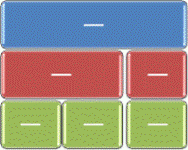
- Az információcsoportok fentről lefelé szerveződő csoportjainak és az egyes csoportokon belüli hierarchiáknak a megjelenítéséhez kattintson a Táblázathierarchia elemre.
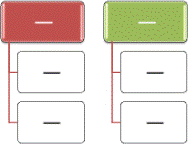
- A csoportok közötti hierarchikus kapcsolatok megjelenítéséhez kattintson a Hierarchialista elemre.
- A hierarchikus kapcsolatok vízszintes előrehaladását a Vízszintes hierarchia elemre kattintva jelenítheti meg.

- A vízszintesen előrehaladó hierarchikus és hierarchikusan címkézett hierarchikus kapcsolatokat a Vízszintes címkézett hierarchia elemre kattintva jelenítheti meg.

- Ha fentről lefelé haladva, hierarchikusan csoportosítva szeretné megjeleníteni a hierarchikus kapcsolatokat, kattintson a Címkézett hierarchia elemre.
Megjegyzés
A SmartArt-ábra elrendezését úgy is módosíthatja, hogy a SmartArt-eszközökeszközcsoport Tervezés lapjának Elrendezések csoportjában egy elrendezési beállításra kattint. Az elrendezésekre mutatva a SmartArt-ábrán megtekintheti az előnézetüket.
A hierarchia színeinek módosítása
A SmartArt-ábrát könnyen és gyorsan profi megjelenésűvé varázsolhatja, ha módosítja a színeket, vagy SmartArt-stílust alkalmaz a hierarchiára. Effektusokat, például ragyogást, lágy éleket vagy térhatást is adhat hozzá.
A témaszínekből származtatott színkombinációkat a SmartArt-ábra dobozaira is alkalmazhatja.
- Kattintson arra a SmartArt-ábrára, amelynek a színét meg szeretné változtatni.
- A SmartArt-eszközök lap Tervezés lapjának SmartArt-stílusok csoportjában kattintson a Más színek gombra.

Ha nem látható a SmartArt-eszközök vagy a Tervezés lap, győződjön meg arról, hogy egy SmartArt-ábra ki van kijelölve. - Kattintson a használni kívánt színkombinációra.
Tipp:
Ha a mutatót valamely miniatűr fölé visszük, megtekinthetjük, hogy a szín alkalmazásával miként változna meg a SmartArt-ábra.
Vonal színének vagy stílusának módosítása
- A SmartArt-ábrában kattintson a jobb gombbal a módosítani kívánt vonal- vagy négyszögszegélyre, és válassza az Alakzat formázása parancsot.
- A doboz szegélyszínének módosításához kattintson a Vonalszín gombra, majd a Színválasztó
 gombra, és válassza ki a kívánt színt.
 - A doboz szegélystílusának módosításához kattintson a Vonalstílus kategóriára, és válassza a használni kívánt vonalstílust.
Doboz háttérszínének módosítása a hierarchiában
- Kattintson a jobb gombbal egy dobozszegélyre, és kattintson az Alakzat formázása parancsra.
- Kattintson a Kitöltés fülre, és válassza az Egyszínű kitöltés lehetőséget.
- Kattintson a Színválasztó a kívánt színre.
- A háttérszín átlátszóságának beállításához használja az Átlátszóság csúszkát vagy a csúszka melletti mezőben adjon meg egy értéket. Az átlátszóság százalékos értéke 0% (teljesen átlátszatlan, alapértelmezett beállítás) és 100% (teljesen átlátszó) között lehet.
SmartArt-stílus alkalmazása a hierarchiára
A SmartArt-stílusok különböző effektusok, például vonalstílus, fazetta vagy térhatás kombinációi, melyeket a SmartArt-ábrában található dobozokra alkalmazhat, egyedülálló és professzionális megjelenés létrehozásához.
- Kattintson a SmartArt-ábra azon elemére, amelynek a SmartArt-stílusát meg szeretné változtatni.
- A SmartArt-eszközök lap Tervezés lapjának SmartArt-stílusok csoportjában kattintson a használni kívánt SmartArt-stílusra.
További SmartArt-stílusok megtekintéséhez kattintson az Egyebek gombra .
.
Ha nem látható a SmartArt-eszközök vagy a Tervezés lap, győződjön meg arról, hogy kiválasztott egy SmartArt-ábrát.
Megjegyzés
- Ha a mutatót egy miniatűr fölé visszük, megtekinthetjük, hogy a SmartArt-stílus alkalmazásával miként változna meg az adott SmartArt-ábra.
- A SmartArt-ábrát testre szabhatja még a dobozok áthelyezésével, átméretezésével, kitöltés vagy effektus megadásával, illetve képek hozzáadásával.
A hierarchia animálása
Ha PowerPointot használ, a hierarchia animálásával hangsúlyozhatja az egyes dobozokat, ágakat vagy hierarchikus szinteket.
- Kattintson az animálni kívánt SmartArt-ábrahierarchiára.
- Az Animációk lap Animációk csoportjában kattintson az Animálás gombra, majd egyesével az Ágak szerint lehetőségre.

Megjegyzés
Ha egy animált hierarchiát másik diára másol, az animációt is átmásolja vele.